Equipo de operador · Cox
Cox Panoramic Wifi Gateway: reinicio, reenvío de puertos y bandas separadas
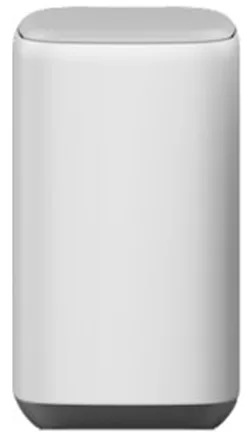
El Panoramic Wifi Gateway es el módem de cable y router Wi-Fi todo en uno que alquila Cox. Lo gestionas en la app Cox Panoramic Wifi, con tu ID de usuario de Cox.
- Iniciar sesión
- La app Cox Panoramic Wifi
- App
- App Cox Panoramic Wifi (iOS 13 o posterior, Android 10 o posterior)
- Contraseña
- La app usa tu ID de usuario principal de Cox y tu contraseña. El nombre del Wi-Fi (SSID) y la contraseña predeterminados están en la parte inferior del gateway; un restablecimiento de fábrica los recupera.
- Modelos
- Technicolor CGM4981, Technicolor CGM4331, CommScope TG4482, Technicolor CGM4141, Arris TG1682, XER10 Panoramic Wifi Router
Iniciar sesión en el Cox Panoramic Wifi Gateway
Instala la app Panoramic Wifi desde la App Store o Google Play.
Toca Sign In e introduce tu ID de usuario principal de Cox y tu contraseña.
Toca Continue. Se abre la pantalla Overview.
Para ver la contraseña del Wi-Fi, toca WiFi › WiFi details y luego el icono Blocked Eye.
Para cambiarla, toca Edit WiFi settings, edita WiFi Name y WiFi Password y toca Save.
La ayuda de Cox menciona una Admin Tool en el navegador y un interruptor en la app, Control Admin Access, para activar el acceso a la Admin Tool a un técnico y desactivarlo después. No documenta cómo iniciar sesión en la Admin Tool, así que usa la app.
Reiníciala correctamente
Un reinicio puede tardar hasta 12 minutos. Mientras tanto, el Wi-Fi de casa e internet no funcionan.
En la app, toca WiFi en la barra de herramientas inferior.
Toca la pestaña Troubleshoot.
Toca Restart your Gateway.
Durante un corte en la zona, no restablezcas tu equipo. En el CGM4981, mantener pulsado el botón WPS durante 60 segundos restablece el gateway de fábrica y borra todos tus ajustes.
Desde My Account
Inicia sesión en My Account en cox.com.
Desplázate hasta Manage your services & equipment y abre Equipment.
Toca Reset device junto al gateway.
Reiniciar a mano
Desenchufa el cable de alimentación de la parte trasera del gateway, no de la toma de pared.
Espera 30 segundos y vuelve a enchufarlo.
Programar un reinicio
Cox no documenta ningún reinicio programado.
Actualiza el firmware
Deja el gateway enchufado y en línea. Cox instala las actualizaciones de software por su cuenta.
Si la luz parpadea en ámbar y verde (verde en el XER10), hay una descarga en curso. No lo desenchufes.
Cox incluye en Panoramic Wifi actualizaciones periódicas de software y un cambio de equipo cada tres años. Su documentación no ofrece ninguna forma de comprobar o instalar una actualización por tu cuenta.
Ver los dispositivos conectados
En la app, toca WiFi. Connected to your WiFi lista cada dispositivo; un punto verde significa conectado.
Toca la flecha junto a un dispositivo para cambiarle el nombre en Device details, o toca Pause Device.
Para agrupar dispositivos, toca Add a person, ponle un nombre al perfil y toca Assign Devices.
En el perfil de una persona, Pause All Devices desconecta todos sus dispositivos a la vez.
Los dispositivos que están detrás de tu propio router o repetidor no aparecen. Los dispositivos desconectados permanecen en Not Connected durante seis meses. La app puede avisarte cuando un dispositivo nuevo se une por primera vez.
UPnP y redirección de puertos
Cox documenta el reenvío de puertos y una DMZ en la app. Sus páginas de ayuda no mencionan UPnP IGD ni NAT-PMP, y los Advanced Settings de la app no incluyen ninguna opción de UPnP.
En la app, toca WiFi y luego la flecha de View WiFi equipment.
Toca Advanced Settings › Port Forwarding y luego Add Port Forward.
Elige el dispositivo de la lista de dispositivos conectados.
Elige un ajuste predefinido como Xbox o PlayStation, o Manual Setup para tus propios puertos.
Toca Apply Changes.
Abrir puertos innecesarios puede suponer un riesgo de seguridad: cada puerto abierto es una vía de entrada desde internet. Abre solo los puertos que indica el fabricante del dispositivo y elimina las reglas que ya no necesites.
Editar o eliminar un reenvío de puertos
Abre Advanced Settings › Port Forwarding y toca Edit junto a la regla.
Cámbiala y toca Apply Changes, o toca Delete this Port Forward.
Una regla sin dispositivo asociado no se puede editar; elimínala y vuelve a añadirla.
Da prioridad a las llamadas y a los juegos
Cox no documenta ningún ajuste de QoS ni de prioridad de dispositivos para el Panoramic Wifi Gateway.
2,4 y 5 GHz, y el canal
De forma predeterminada, el gateway emite 2,4 y 5 GHz con un solo nombre, de modo que el band steering puede mover los dispositivos entre ellas.
En la app, toca WiFi y luego el widget WiFi.
Toca Edit WiFi settings.
Activa Split Bands para dar a cada banda su propio nombre, o desactívalo para unirlas.
Introduce los nombres y las contraseñas y toca Save.
Los Wifi Extenders necesitan un solo nombre de red para las dos bandas. Al activarlos, las bandas separadas se vuelven a unir en un solo nombre.
Cambiar el canal
El gateway elige automáticamente los mejores canales Wi-Fi, y Cox no documenta ningún ajuste manual de canal.
Mesh: qué nodo usa un dispositivo
Los Cox Wifi Extenders (antes Panoramic Wifi Pods) forman una malla con el gateway. Aportan cobertura, no velocidad.
Comprueba que el gateway usa un solo nombre de Wi-Fi para las dos bandas y activa el Bluetooth en tu teléfono.
En la app, toca Account y, en Devices, toca Activate WiFi Extender.
Elige el extender de un puerto o de dos puertos y toca Get Started.
Enchúfalo en una toma baja a una habitación de distancia, a unos 20 o 30 pies del gateway.
Acerca el teléfono a menos de seis pulgadas, sigue las indicaciones y toca Finish Setup.
No conectes los extenders al gateway con un cable; no se activarán. Tardan de 24 a 72 horas en optimizar la red. Para comprobar uno más adelante, tócalo en Connected to your WiFi y elige Troubleshoot Device.
Red de invitados
Las páginas de ayuda de Cox no documentan ninguna red de invitados en los Panoramic Wifi Gateways. El gateway también emite un hotspot de Cox para otros clientes de Cox Internet; puedes desactivarlo en Privacy Settings en cox.com/myprofile.
Ajustes de DNS
En la app, Advanced Settings › DNS Server solo muestra la configuración de DNS. Cox no documenta ninguna forma de cambiarla, así que configura el DNS en el Mac.
Estado de la conexión y registros
En la aplicación, pulsa WiFi y después el widget Troubleshoot.
En Test your whole home network, pulsa la flecha. La aplicación busca cortes en la zona y comprueba el gateway y cada dispositivo.
Para ver tu IP pública, abre View WiFi equipment › Advanced Settings › LAN & WAN.
Una luz blanca fija en el gateway significa conectado; roja fija significa sin conexión a internet.
La app también puede avisarte con Gateway offline y There’s an outage in your area. En la web, inicia sesión en la página de cortes de cox.com para ver el mapa de cortes.
Manuales y descargas
- Cox: funciones de la app Panoramic Wifi
- Cox: gateway Technicolor CGM4981 (puertos, luces, restablecimiento)
- Cox: guía Easy Connect del Technicolor CGM4331 (PDF)
Los enlaces llevan a las páginas del propio fabricante.
Preguntas
¿Puedo cambiar el canal Wi-Fi?
Cox no documenta ningún ajuste manual de canal. El gateway elige automáticamente las mejores frecuencias Wi-Fi.
¿Tiene el gateway una red de invitados?
Las páginas de ayuda de Cox no describen ninguna. Comparte tu Wi-Fi principal, o añade tu propio router o punto de acceso con una red de invitados.
¿Por qué no puedo editar un reenvío de puertos antiguo?
Las reglas sin dispositivo asociado, como las creadas antes en la Admin Tool, no se pueden editar en la app. Elimina la regla y vuelve a añadirla.
Problemas del Mac en esta red
Soluciones a lo que más encuentran los usuarios de Mac en routers domésticos y sistemas mesh.
Fuentes
- Cox Support: Funciones de la aplicación Cox Panoramic Wifi
- Cox: Panoramic WiFi Gateway (instalación y reinicio)
- Cox Support: Configurar el reenvío de puertos
- Cox Support: Editar o eliminar el reenvío de puertos
- Cox Support: Usar un solo nombre y contraseña wifi
- Cox Support: Gestionar nombre y contraseña wifi en Panoramic Wifi
- Cox Support: Entender los extensores wifi
- Cox Support: Configurar extensores wifi
- Cox Support: Technicolor CGM4981
- Cox Support: Resolver problemas del router Panoramic Wifi desde la aplicación
- Cox Support: Información de cortes
- Paquete de bienvenida de Cox Internet (PDF)
Comprobado el 1 de noviembre de 2026.
Mira lo que tu router no puede decirte
Kilobat es una app de la barra de menús del Mac que vigila la red desde tu lado: qué app la está usando, si lo que va lento es el Wi-Fi, el router o el operador, y por qué se congeló una llamada.
brew install seifip/kilobat/kilobat