供應商設備 · WINDTRE
WINDTRE HUB 登入、重新啟動、UPnP 和 Wi-Fi 設定
WINDTRE HUB 是 WINDTRE 在義大利以自有品牌提供的光纖和 DSL 數據機路由器。你可以在瀏覽器中於 192.168.1.1 管理它;WINDTRE 也提供 ZTE、TP-Link 和其他數據機,它們各有自己的選單。
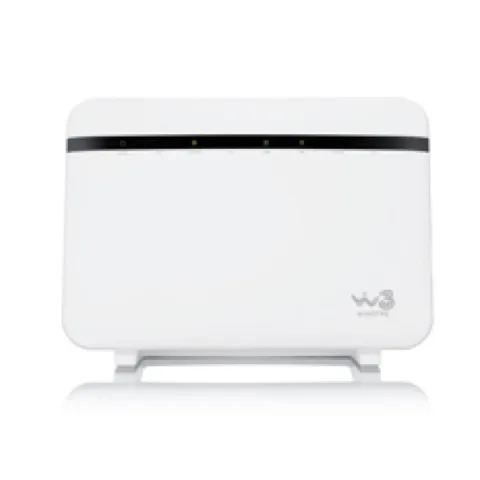
- 登入
192.168.1.1- 密碼
- 使用者名稱是
admin。密碼印在數據機背面的標籤上,位於 Wi-Fi 網路名稱Wind3 HUB-xxxxxx和它的 Wi-Fi 密碼旁邊。 - 型號
- WINDTRE HUB、Home&Life HUB
登入 WINDTRE HUB
用乙太網路或透過 HUB 的 Wi-Fi 網路把 Mac 連接到 HUB。
在瀏覽器的網址列中打開
192.168.1.1。在Nome Utente(使用者名稱)中輸入
admin,在Password中輸入標籤上的密碼。按一下Entra(登入)。首頁會顯示四張卡片,包括Connettività(連線能力)。
忘記了你設定的密碼?你必須把 HUB 重設為原廠設定,這會清除你所做的每項更改。如果你仍能登入,請先在Manutenzione › Salvataggio/Ripristino(維護 › 備份/還原)下儲存備份。
更改管理員密碼
按一下右上角的選單,把游標移到Manutenzione(維護)上,然後按一下Account Utente(使用者帳號)。
按一下Modifica(編輯)圖像。
填入Vecchia Password、Nuova Password和Verifica nuova password,然後按一下OK。
新密碼至少需要 8 個字元,包含一個大寫字母和一個數字。之後你會被登出。
正確地重新啟動
WINDTRE 的手冊只記載了電源按鈕。如果你的電話線路經由 HUB 運作(VoIP),它關閉期間通話會中斷。
按下背面的ON/OFF按鈕,把 HUB 關閉。
等幾秒鐘,再按一次。
等約 2 分鐘,直到POWER、LINK、INTERNET和Wi-Fi燈號都亮起。
如果只想關閉再開啟 Wi-Fi,請改為按住左側的 Wi-Fi 按鈕約 5 秒。恢復原廠設定位於Manutenzione › Salvataggio/Ripristino › Ripristino;請不要用它來重新啟動。
排程重新啟動
WINDTRE 沒有記載排程重新啟動。Network › Wireless 下的 Wi-Fi 排程只會開啟和關閉 Wi-Fi。
更新韌體
在
192.168.1.1登入。在首頁的Informazioni di Sistema(系統資訊)卡片上查看已安裝的韌體。
WINDTRE 的手冊沒有說明 HUB 的手動韌體更新;WINDTRE 會遠端管理它。在數據機還原設定或自行重新啟動時,千萬不要把它關掉。
查看已連線的裝置
登入,然後查看首頁上的Connettività(連線能力)卡片。
查看透過 Wi-Fi 和 LAN 連接的裝置。
若要設定固定位址,請打開選單,然後打開Network › Rete locale LAN(區域網路)和DHCP statico(靜態 DHCP)標籤頁。
按一下Configurazione DHCP statico,在Selezionare Informazioni dispositivo下選擇裝置,然後按一下OK。
UPnP 和連接埠轉送
HUB 支援 UPnP,並有獨立的 UPnP NAT-T 開關,還會列出 App 透過它開啟的連接埠轉送。
登入,打開右上角的選單,然後按一下Network › Rete locale LAN(區域網路)。
打開頂端的UPnP標籤頁。
開啟或關閉UPnP和UPnP NAT-T服務。
查看 UPnP 自動建立的連接埠轉送規則。
按一下 Applica(套用)。
UPnP 讓網路上的任何 App 都能不經詢問就在 HUB 中開啟連接埠,惡意軟體也可能濫用。只有在遊戲或 App 需要時才保持開啟,並定期檢視自動建立的規則。
手動開放連接埠
打開選單並按一下Network › NAT,然後在Inoltro Porta(連接埠轉送)上按一下Aggiungi nuova regola(新增規則)。
啟用規則、為它命名,並選擇你的線路類型(光纖用VDSL,或ADSL)。
輸入外部和轉換後的連接埠範圍、裝置的 IP 位址和協定。
按一下OK,並在列表中查看新規則。
NAT-PMP
WINDTRE 的手冊記載的是 UPnP 和 UPnP NAT-T,沒有 NAT-PMP。
優先處理通話和遊戲
WINDTRE 沒有記載 HUB 上的裝置或應用程式優先順序。每個 Wi-Fi 網路只有下載和上傳限制,位於Network › Wireless下。
2.4 和 5 GHz,以及頻道
2.4 和 5 GHz 網路預設共用同一個名稱,並開啟 Band Steering 和 Mesh。若要拆分,必須先關閉 Mesh。
打開選單,然後按一下Network › Wireless。
在MESH標籤頁上,關閉該功能,然後按一下Applica(套用)。
在Generale(一般)標籤頁上,取消勾選Stesse impostazioni per le due reti 2.4G e 5G(兩個網路使用相同設定)。
按一下Applica,然後為每個頻段設定各自的名稱。
Band Steering 需要兩個頻段使用相同的名稱、安全性設定和密碼。開啟它時,有些較舊的裝置會經常斷線。
更改頻道
在Network › Wireless中,選擇要更改的Banda(頻段)。
選擇一個頻道,而不是Auto,並視需要設定頻道寬度。
按一下Applica(套用)。Wi-Fi 裝置可能會短暫斷線。
請使用Auto:數據機會量測干擾,並選擇受干擾最少的頻道。
Mesh:裝置使用哪個節點
HUB 有一項預設開啟的MESH功能,可搭配 Band Steering 和 One Connect 使用。
打開選單,然後按一下Network › Wireless。
打開MESH標籤頁,查看 Mesh 是否開啟。
只有在需要各自獨立的頻段名稱或 Parental Control 時才關閉它。
按一下 Applica(套用)。
WINDTRE 的 HUB 手冊沒有說明如何把延伸器加入 Mesh,也沒有說明如何查看裝置使用的是哪個節點。
訪客網路
打開選單,按一下Network › Wireless,然後打開Rete Ospite(訪客網路)標籤頁。
按一下訪客網路旁的編輯圖像,並開啟Attiva nuova Rete Wireless(啟用新的無線網路)。
設定名稱,勾選Ospite WLAN,並在Scenario di accesso下選擇Ospite esterno(外部訪客)。
取消勾選Password automatica,並設定專屬的密碼。
按一下 Applica(套用)。
使用Ospite esterno時,訪客只能瀏覽網際網路。自動產生的密碼和你主網路的相同,所以務必更改。如有需要,也為另一個頻段重複這些步驟。
DNS 設定
WINDTRE 只在寬頻連線設定中記載了靜態 DNS 選項,用於把 HUB 改用於其他供應商,不適用於 WINDTRE 的線路。Network › DNS 只會設定動態 DNS。請改在 Mac 上設定 DNS。
連線狀態和記錄
登入並檢查 Connettività(連線)卡片;紅色表示沒有網際網路連線。
檢視 Informazioni di Sistema(系統資訊)卡片,瞭解光纖(FTTH)和 VoIP 狀態。
點選該卡片右下角的按鈕檢視更多連線詳情。
對於 FTTC 或 ADSL,開啟 System Monitor › Statistiche xDSL,檢視 Line Rate 和 Actual Net Data Rate。
當實際速率接近線路速率時,線路就是正常的。差距很大通常表示銅線受到干擾。
手冊和下載
- WINDTRE:Guida ai modem(每款 WINDTRE 數據機的手冊)
- WINDTRE HUB 使用手冊(PDF,義大利文)
- Home&Life HUB 使用手冊(PDF,義大利文)
- ZTE ZXHN F6746G WINDTRE 手冊(PDF,義大利文)
連結會前往製造商自己的頁面。
常見問題
哪個密碼可以打開 WINDTRE HUB?
使用者 admin,加上數據機背面標籤上的密碼,除非你已更改過。如果你更改後又遺失了,只有恢復原廠設定才能讓標籤上的密碼回來。
為什麼我不能給 2.4 和 5 GHz 設定不同的名稱?
因為 Mesh 已開啟。請在Network › Wireless下的MESH標籤頁中關閉它,然後在Generale標籤頁上取消勾選共用設定的核取方塊。
這個網路上的 Mac 問題
Mac 使用者在家用路由器和 Mesh 系統上最常遇到的問題的解決方法。
資料來源
查核日期:2026 年 11 月 1 日。
看看你的路由器告訴不了你的事
Kilobat 是一款 Mac 選單列 App,從你這一側觀察網路:哪個 App 在使用它、是 Wi-Fi、路由器還是供應商變慢,以及通話為什麼凍結。
brew install seifip/kilobat/kilobat