Роутер провайдера · WINDTRE
WINDTRE HUB: вход, перезапуск, UPnP и настройки Wi-Fi
WINDTRE HUB — оптоволоконный и DSL-модем-роутер, который WINDTRE поставляет в Италии под собственным брендом. Им управляют в браузере по адресу 192.168.1.1; WINDTRE также поставляет модемы ZTE, TP-Link и другие со своими меню.
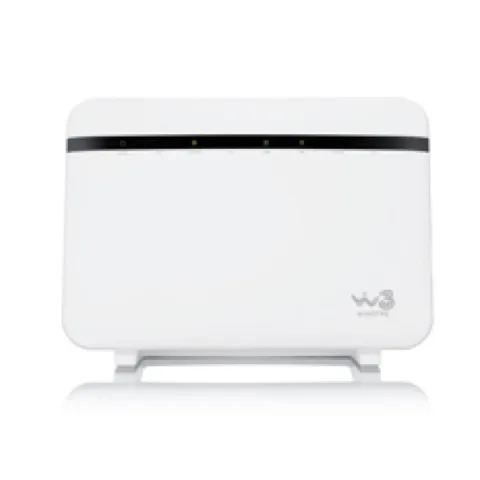
- Вход
192.168.1.1- Пароль
- Имя пользователя —
admin. Пароль напечатан на наклейке на задней панели модема рядом с именем сети Wi-FiWind3 HUB-xxxxxxи паролем от неё. - Модели
- WINDTRE HUB, Home&Life HUB
Вход в WINDTRE HUB
Подключите Mac к HUB по Ethernet или через его сеть Wi-Fi.
Откройте
192.168.1.1в адресной строке браузера.Введите
adminв поле Nome Utente (Имя пользователя) и пароль с наклейки в поле Password.Нажмите Entra (Войти). На главной странице четыре карточки, в том числе Connettività (Подключение).
Забыли пароль, который вы задали? Придётся сбросить HUB к заводским настройкам, что стирает все ваши изменения. Если вы ещё можете войти, сначала сохраните резервную копию в разделе Manutenzione › Salvataggio/Ripristino (Обслуживание › Резервное копирование/Восстановление).
Смена пароля администратора
Нажмите меню в правом верхнем углу, наведите курсор на Manutenzione (Обслуживание) и нажмите Account Utente (Учётная запись пользователя).
Нажмите значок Modifica (Изменить).
Заполните Vecchia Password, Nuova Password и Verifica nuova password, затем нажмите OK.
Новый пароль должен содержать не менее 8 символов, включая заглавную букву и цифру. После этого вы выйдете из системы.
Перезапустите правильно
В руководстве WINDTRE описана только кнопка питания. Если ваша телефонная линия идёт через HUB (VoIP), звонки не работают, пока он выключен.
Нажмите кнопку ON/OFF на задней панели, чтобы выключить HUB.
Подождите несколько секунд и нажмите её снова.
Подождите около 2 минут, пока не загорятся индикаторы POWER, LINK, INTERNET и Wi-Fi.
Чтобы выключить и включить только Wi-Fi, вместо этого удерживайте кнопку Wi-Fi на левой стороне около 5 секунд. Восстановление заводских настроек находится в разделе Manutenzione › Salvataggio/Ripristino › Ripristino; не используйте его для перезапуска.
Перезапуск по расписанию
WINDTRE не описывает перезапуск по расписанию. Расписание Wi-Fi в разделе Network › Wireless только включает и выключает Wi-Fi.
Обновите прошивку
Войдите на
192.168.1.1.Установленную прошивку можно увидеть в карточке Informazioni di Sistema (Сведения о системе) на главной странице.
В руководстве WINDTRE нет ручного обновления прошивки HUB; WINDTRE управляет ею удалённо. Никогда не выключайте модем, пока он восстанавливает настройки или перезапускается сам.
Посмотрите подключённые устройства
Войдите и посмотрите карточку Connettività (Подключение) на главной странице.
Проверьте устройства, подключённые по Wi-Fi и по LAN.
Для фиксированных адресов откройте меню, затем Network › Rete locale LAN (Локальная сеть) и вкладку DHCP statico (Статический DHCP).
Нажмите Configurazione DHCP statico, выберите устройство в разделе Selezionare Informazioni dispositivo и нажмите OK.
UPnP и перенаправление портов
HUB поддерживает UPnP с отдельным переключателем UPnP NAT-T и показывает список пробросов портов, которые приложения открыли через него.
Войдите, откройте меню в правом верхнем углу и нажмите Network › Rete locale LAN (Локальная сеть).
Откройте вкладку UPnP вверху.
Включите или выключите службы UPnP и UPnP NAT-T.
Проверьте правила проброса портов, которые UPnP создал автоматически.
Нажмите Applica (Применить).
UPnP позволяет любому приложению в вашей сети открывать порты в HUB без запроса, чем могут воспользоваться и вредоносные программы. Оставляйте его включённым, только если он нужен игре или приложению, и время от времени проверяйте автоматические правила.
Откройте порт вручную
Откройте меню и нажмите Network › NAT, затем Aggiungi nuova regola (Добавить новое правило) в разделе Inoltro Porta (Проброс портов).
Включите правило, назовите его и выберите тип линии (VDSL для оптоволокна или ADSL).
Введите внешний и преобразованный диапазоны портов, IP-адрес устройства и протокол.
Нажмите OK и проверьте новое правило в списке.
NAT-PMP
В руководстве WINDTRE описаны UPnP и UPnP NAT-T, но не NAT-PMP.
Приоритет для звонков и игр
WINDTRE не описывает приоритет устройств или приложений на HUB. У каждой сети Wi-Fi есть только ограничение скорости загрузки и отдачи в разделе Network › Wireless.
2,4 и 5 ГГц и канал
Сети 2,4 и 5 ГГц по умолчанию используют одно имя, при этом включены Band Steering и Mesh. Чтобы их разделить, сначала нужно выключить Mesh.
Откройте меню и нажмите Network › Wireless.
На вкладке MESH выключите функцию и нажмите Applica (Применить).
На вкладке Generale (Общие) снимите отметку Stesse impostazioni per le due reti 2.4G e 5G (Одинаковые настройки для обеих сетей).
Нажмите Applica, затем задайте каждому диапазону своё имя.
Для Band Steering у обоих диапазонов должны быть одинаковые имя, защита и пароль. При его включении некоторые старые устройства часто отключаются.
Смена канала
В Network › Wireless выберите Banda (Диапазон), который нужно изменить.
Выберите канал вместо Auto и при необходимости задайте ширину канала.
Нажмите Applica (Применить). Устройства Wi-Fi могут ненадолго отключиться.
Используйте Auto: модем измеряет помехи и выбирает наименее зашумлённый канал.
Mesh: какой узел использует устройство
У HUB есть функция MESH, включённая по умолчанию, которая работает с Band Steering и One Connect.
Откройте меню и нажмите Network › Wireless.
Откройте вкладку MESH, чтобы узнать, включён ли Mesh.
Выключайте его, только если нужны отдельные имена диапазонов или Parental Control.
Нажмите Applica (Применить).
В руководстве WINDTRE по HUB не описано, как добавить усилители в mesh-сеть или увидеть, какой узел использует устройство.
Гостевая сеть
Откройте меню, нажмите Network › Wireless и откройте вкладку Rete Ospite (Гостевая сеть).
Нажмите значок редактирования рядом с гостевой сетью и включите Attiva nuova Rete Wireless (Включить новую беспроводную сеть).
Задайте имя, отметьте Ospite WLAN и выберите Ospite esterno (Внешний гость) в разделе Scenario di accesso.
Снимите отметку Password automatica и задайте собственный пароль.
Нажмите Applica (Применить).
При Ospite esterno гости могут только пользоваться интернетом. Автоматический пароль совпадает с паролем основной сети, поэтому всегда меняйте его. При необходимости повторите для другого диапазона.
Настройки DNS
WINDTRE описывает статический DNS только в настройках широкополосного подключения, как часть перехода HUB к другому провайдеру, а не для линии WINDTRE. Network › DNS настраивает только динамический DNS. Настройте DNS на Mac.
Состояние подключения и журналы
Войдите и проверьте карточку Connettività (подключение); красный цвет означает отсутствие интернета.
Посмотрите карточку Informazioni di Sistema (сведения о системе), чтобы узнать состояние оптоволокна (FTTH) и VoIP.
Нажмите кнопку в правом нижнем углу карточки для дополнительных сведений о соединении.
На FTTC или ADSL откройте System Monitor › Statistiche xDSL, чтобы увидеть Line Rate и Actual Net Data Rate.
Линия исправна, когда фактическая скорость близка к скорости линии. Большая разница обычно означает помехи на медной линии.
Руководства и загрузки
- WINDTRE: Guida ai modem (руководства для всех модемов WINDTRE)
- Руководство пользователя WINDTRE HUB (PDF, на итальянском)
- Руководство пользователя Home&Life HUB (PDF, на итальянском)
- Руководство по ZTE ZXHN F6746G для WINDTRE (PDF, на итальянском)
Ссылки ведут на собственные страницы производителя.
Вопросы
Какой пароль открывает WINDTRE HUB?
Пользователь admin и пароль с наклейки на задней панели модема, если вы его не меняли. Если вы его изменили и потеряли, пароль с наклейки вернёт только сброс к заводским настройкам.
Почему нельзя задать разные имена для 2,4 и 5 ГГц?
Mesh включён. Выключите его на вкладке MESH в разделе Network › Wireless, затем снимите отметку с общих настроек на вкладке Generale.
Проблемы Mac в этой сети
Решения того, с чем пользователи Mac чаще всего сталкиваются на домашних роутерах и mesh-системах.
Источники
- WINDTRE: Руководство пользователя WINDTRE HUB (PDF)
- WINDTRE: Настройка модема, руководства по моделям
- WINDTRE: Руководство по управлению и обслуживанию ZXHN F6746G (PDF)
Проверено 1 ноября 2026 года.
Узнайте то, чего не расскажет роутер
Kilobat — приложение для строки меню Mac, которое следит за сетью с вашей стороны: какое приложение её использует, медленны ли Wi-Fi, роутер или провайдер и почему завис звонок.
brew install seifip/kilobat/kilobat