プロバイダ機器 · WINDTRE
WINDTRE HUBのログイン、再起動、UPnP、Wi-Fi設定
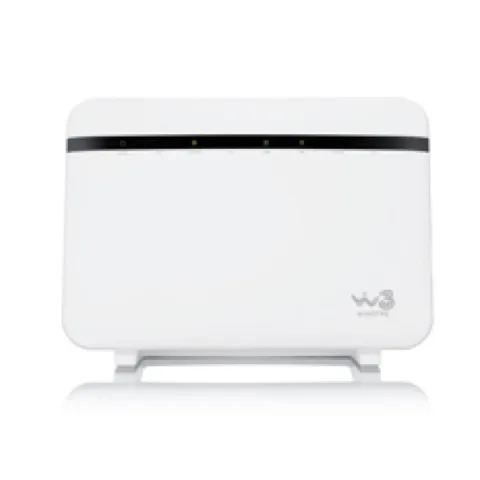
WINDTRE HUBは、WINDTREがイタリアで自社ブランドで提供する光ファイバーとDSLのモデムルーターです。ブラウザの192.168.1.1で管理します。WINDTREは、独自のメニューを持つZTEやTP-Linkなどのモデムも提供しています。
- サインイン
192.168.1.1- パスワード
- ユーザー名は
adminです。パスワードは、モデム背面のラベルに、Wi-Fiネットワーク名Wind3 HUB-xxxxxxとそのWi-Fiパスワードの横に印刷されています。 - モデル
- WINDTRE HUB、Home&Life HUB
WINDTRE HUBにサインインする
MacをEthernetまたはWi-Fiネットワークで、HUBにつなぎます。
ブラウザのアドレスバーで
192.168.1.1を開きます。Nome Utente(ユーザー名)に
adminを、Passwordにラベルのパスワードを入力します。Entra(サインイン)をクリックします。ホームページには4つのカードが表示され、その中にConnettività(接続)があります。
設定したパスワードを忘れた場合は、HUBを工場出荷時設定にリセットする必要があり、行ったすべての変更が消去されます。まだサインインできるなら、先にManutenzione › Salvataggio/Ripristino(メンテナンス › バックアップ/復元)でバックアップを保存します。
管理者パスワードを変更する
右上のメニューをクリックし、Manutenzione(メンテナンス)にカーソルを合わせて、Account Utente(ユーザーアカウント)をクリックします。
Modifica(編集)アイコンをクリックします。
Vecchia Password、Nuova Password、Verifica nuova passwordを入力し、OKをクリックします。
新しいパスワードは、大文字と数字を含む8文字以上が必要です。そのあと、サインアウトされます。
正しく再起動する
WINDTREのマニュアルに記載されているのは、電源ボタンだけです。電話回線がHUB経由(VoIP)の場合、電源が切れている間は通話できません。
背面のON/OFFボタンを押して、HUBの電源を切ります。
数秒待ってから、もう一度押します。
POWER、LINK、INTERNET、Wi-Fiのランプが点灯するまで、約2分待ちます。
Wi-Fiだけをオフにしてオンに戻すには、代わりに左側面のWi-Fiボタンを約5秒間押し続けます。工場出荷時設定の復元はManutenzione › Salvataggio/Ripristino › Ripristinoにありますが、再起動には使わないでください。
再起動をスケジュールする
WINDTREは、スケジュールでの再起動について記載していません。Network › WirelessのWi-Fiスケジュールは、Wi-Fiのオンとオフを切り替えるだけです。
ファームウェアをアップデートする
192.168.1.1でサインインします。インストール済みのファームウェアは、ホームページのInformazioni di Sistema(システム情報)カードで確認できます。
WINDTREのマニュアルには、HUBの手動ファームウェアアップデートの記載がなく、WINDTREがリモートで管理します。設定の復元中や自動再起動中は、モデムの電源を切らないでください。
接続中のデバイスを見る
サインインし、ホームページのConnettività(接続)カードを見ます。
Wi-FiとLANで接続中のデバイスを確認します。
固定アドレスについては、メニューを開き、Network › Rete locale LAN(ローカルネットワーク)のDHCP statico(固定DHCP)タブを開きます。
Configurazione DHCP staticoをクリックし、Selezionare Informazioni dispositivoでデバイスを選んで、OKをクリックします。
UPnP とポート転送
HUBはUPnPに対応しており、UPnP NAT-T用の別のスイッチがあります。UPnP経由でアプリが開いたポート転送も一覧表示されます。
サインインし、右上のメニューを開いて、Network › Rete locale LAN(ローカルネットワーク)をクリックします。
上部のUPnPタブを開きます。
UPnPとUPnP NAT-Tのサービスをオンまたはオフにします。
UPnPが自動で作成したポート転送ルールを確認します。
Applica(適用)をクリックします。
UPnPを使うと、ネットワーク上のどのアプリでも、確認なしにHUBのポートを開けます。マルウェアにも悪用される可能性があります。ゲームやアプリが必要とする場合にのみオンにし、自動で作成されたルールを時々確認してください。
ポートを手動で開く
メニューを開いてNetwork › NATをクリックし、Inoltro Porta(ポート転送)のAggiungi nuova regola(新しいルールを追加)をクリックします。
ルールを有効にして名前を付け、回線の種類を選びます(光ファイバーならVDSL、そうでなければADSL)。
外部ポートと変換後のポートの範囲、デバイスのIPアドレス、プロトコルを入力します。
OKをクリックし、一覧で新しいルールを確認します。
NAT-PMP
WINDTREのマニュアルに記載されているのはUPnPとUPnP NAT-Tで、NAT-PMPではありません。
通話とゲームを優先する
WINDTREは、HUBのデバイスやアプリケーションの優先順位について記載していません。各Wi-Fiネットワークにあるのは、Network › Wirelessのダウンロードとアップロードの制限だけです。
2.4 GHzと5 GHz、チャンネル
2.4 GHzと5 GHzのネットワークは、デフォルトで1つの名前を共有し、Band SteeringとMeshがオンです。分けるには、先にMeshをオフにする必要があります。
メニューを開き、Network › Wirelessをクリックします。
MESHタブで機能をオフにし、Applica(適用)をクリックします。
Generale(一般)タブで、Stesse impostazioni per le due reti 2.4G e 5G(2つのネットワークで同じ設定)のチェックを外します。
Applicaをクリックし、各帯域に別々の名前を付けます。
Band Steeringには、両方の帯域で名前、セキュリティ、パスワードが同じである必要があります。オンにすると頻繁に切断される古いデバイスがあります。
チャンネルを変更する
Network › Wirelessで、変更するBanda(帯域)を選びます。
Autoの代わりにチャンネルを選び、必要に応じてチャンネル幅を設定します。
Applica(適用)をクリックします。Wi-Fiデバイスが一時的に切断されることがあります。
Autoを使ってください。モデムが干渉を測定し、最も妨害の少ないチャンネルを選びます。
メッシュ: デバイスが使うノード
HUBにはMESH機能があり、デフォルトでオンです。Band SteeringとOne Connectと連動します。
メニューを開き、Network › Wirelessをクリックします。
MESHタブを開くと、Meshがオンかどうかが確認できます。
帯域ごとに別の名前が必要な場合か、Parental Controlを使う場合にのみ、オフにします。
Applica(適用)をクリックします。
WINDTREのHUBのマニュアルには、メッシュにエクステンダを追加する方法や、デバイスがどのノードを使っているかを確認する方法の記載がありません。
ゲストネットワーク
メニューを開き、Network › Wirelessをクリックして、Rete Ospite(ゲストネットワーク)タブを開きます。
ゲストネットワークの横の編集アイコンをクリックし、Attiva nuova Rete Wireless(新しいワイヤレスネットワークを有効にする)をオンにします。
名前を設定し、Ospite WLANにチェックを入れて、Scenario di accessoの下でOspite esterno(外部ゲスト)を選びます。
Password automaticaのチェックを外し、専用のパスワードを設定します。
Applica(適用)をクリックします。
Ospite esternoでは、ゲストはインターネットの閲覧だけができます。自動のパスワードはメインネットワークと同じなので、必ず変更してください。必要に応じて、もう一方の帯域でも繰り返します。
DNS設定
WINDTREが固定DNSオプションを記載しているのは、HUBを別のプロバイダに移す場合のブロードバンド接続設定の中だけで、WINDTREの回線向けではありません。Network › DNSで設定できるのはダイナミックDNSだけです。代わりにDNSはMacで設定してください。
接続状態とログ
サインインしConnettività(接続)カードを確認します。赤はインターネット接続がないことを意味します。
Informazioni di Sistema(システム情報)カードで光回線(FTTH)とVoIPの状態を確認します。
そのカードの右下のボタンをクリックすると接続の詳細を確認できます。
FTTCまたはADSLではSystem Monitor › Statistiche xDSLを開き、Line RateとActual Net Data Rateを確認します。
実際の速度が回線速度に近ければ、回線は正常です。大きな差がある場合は、多くはメタル回線の干渉が原因です。
マニュアルとダウンロード
- WINDTRE: Guida ai modem(WINDTREのすべてのモデムのマニュアル)
- WINDTRE HUBユーザーマニュアル(PDF、イタリア語)
- Home&Life HUBユーザーマニュアル(PDF、イタリア語)
- WINDTRE向けZTE ZXHN F6746Gマニュアル(PDF、イタリア語)
リンク先は、メーカー自身のページです。
よくある質問
WINDTRE HUBを開くパスワードはどれですか?
ユーザーadminと、モデム背面のラベルのパスワードです(変更していない場合)。変更してなくした場合は、工場出荷時設定へのリセットでのみ、ラベルのパスワードに戻ります。
2.4 GHzと5 GHzに別の名前を付けられないのはなぜですか?
Meshがオンになっています。Network › WirelessのMESHタブでオフにしてから、Generaleタブの共通設定のチェックを外します。
このネットワークでのMacの問題
家庭用ルーターとメッシュシステムで、Macユーザが最もよく遭遇する問題の対処法です。
出典
2026年11月1日に確認。
ルーターには分からないことを、見える化
Kilobatは、あなたの側からネットワークを見守る、Macのメニューバーアプリです。どのアプリが使っているか、遅いのはWi-Fi、ルーター、プロバイダのどれか、通話がフリーズした理由は何か、が分かります。
brew install seifip/kilobat/kilobat