Box d’opérateur · WINDTRE
WINDTRE HUB : connexion, redémarrage, UPnP et réglages Wi-Fi
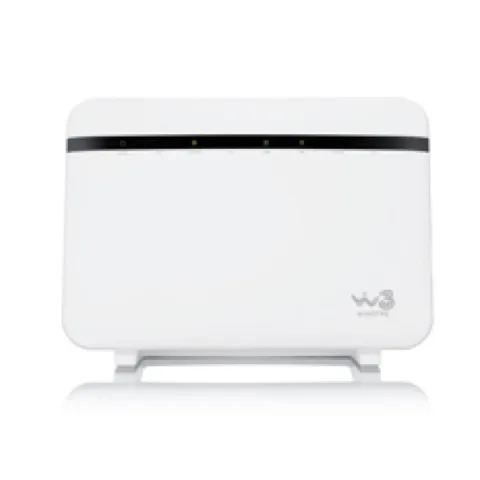
Le WINDTRE HUB est le modem routeur fibre et DSL que WINDTRE fournit en Italie sous sa propre marque. Vous le gérez dans un navigateur à l’adresse 192.168.1.1 ; WINDTRE fournit aussi des modems ZTE, TP-Link et d’autres marques, avec leurs propres menus.
- Connexion
192.168.1.1- Mot de passe
- Le nom d’utilisateur est
admin. Le mot de passe est imprimé sur l’étiquette à l’arrière du modem, à côté du nom du réseau Wi-FiWind3 HUB-xxxxxxet de son mot de passe Wi-Fi. - Modèles
- WINDTRE HUB, Home&Life HUB
Se connecter au WINDTRE HUB
Connectez votre Mac au HUB par Ethernet ou via son réseau Wi-Fi.
Ouvrez
192.168.1.1dans la barre d’adresse de votre navigateur.Saisissez
admindans Nome Utente (Nom d’utilisateur) et le mot de passe de l’étiquette dans Password.Cliquez sur Entra (Se connecter). La page d’accueil affiche quatre cartes, dont Connettività (Connectivité).
Vous avez oublié un mot de passe que vous aviez défini ? Il faut réinitialiser le HUB aux réglages d’usine, ce qui efface tous les changements effectués. Si vous pouvez encore vous connecter, enregistrez d’abord une sauvegarde sous Manutenzione › Salvataggio/Ripristino (Maintenance › Sauvegarde/Restauration).
Changer le mot de passe administrateur
Cliquez sur le menu en haut à droite, survolez Manutenzione (Maintenance) et cliquez sur Account Utente (Compte utilisateur).
Cliquez sur l’icône Modifica (Modifier).
Remplissez Vecchia Password, Nuova Password et Verifica nuova password, puis cliquez sur OK.
Le nouveau mot de passe doit comporter au moins 8 caractères, avec une majuscule et un chiffre. Vous êtes ensuite déconnecté.
Redémarrez-la correctement
Le manuel de WINDTRE ne documente que le bouton d’alimentation. Si votre ligne téléphonique passe par le HUB (VoIP), les appels s’interrompent tant qu’il est éteint.
Appuyez sur le bouton ON/OFF à l’arrière pour éteindre le HUB.
Attendez quelques secondes, puis appuyez de nouveau dessus.
Attendez environ 2 minutes que les voyants POWER, LINK, INTERNET et Wi-Fi soient allumés.
Pour éteindre et rallumer seulement le Wi-Fi, maintenez plutôt le bouton Wi-Fi sur le côté gauche pendant environ 5 secondes. La restauration des réglages d’usine se trouve sous Manutenzione › Salvataggio/Ripristino › Ripristino ; ne l’utilisez pas pour redémarrer.
Planifier un redémarrage
WINDTRE ne documente aucun redémarrage programmé. La programmation du Wi-Fi sous Network › Wireless ne fait qu’activer et désactiver le Wi-Fi.
Mettre à jour le firmware
Connectez-vous à
192.168.1.1.Lisez le firmware installé sur la carte Informazioni di Sistema (Informations système) de la page d’accueil.
Le manuel de WINDTRE ne décrit aucune mise à jour manuelle du firmware pour le HUB ; WINDTRE le gère à distance. N’éteignez jamais le modem pendant qu’il restaure des réglages ou redémarre de lui-même.
Voir les appareils connectés
Connectez-vous et regardez la carte Connettività (Connectivité) de la page d’accueil.
Vérifiez les appareils connectés en Wi-Fi et en LAN.
Pour des adresses fixes, ouvrez le menu, puis Network › Rete locale LAN (Réseau local) et l’onglet DHCP statico (DHCP statique).
Cliquez sur Configurazione DHCP statico, choisissez l’appareil sous Selezionare Informazioni dispositivo et cliquez sur OK.
UPnP et redirection de ports
Le HUB prend en charge UPnP, avec un commutateur distinct pour UPnP NAT-T, et liste les redirections de port que des apps ont ouvertes par ce biais.
Connectez-vous, ouvrez le menu en haut à droite et cliquez sur Network › Rete locale LAN (Réseau local).
Ouvrez l’onglet UPnP en haut.
Activez ou désactivez les services UPnP et UPnP NAT-T.
Vérifiez les règles de redirection de port que UPnP a créées automatiquement.
Cliquez sur Applica (Appliquer).
UPnP permet à n’importe quelle app de votre réseau d’ouvrir des ports dans le HUB sans demander, ce qu’un logiciel malveillant peut aussi exploiter. Ne le laissez activé que si un jeu ou une app en a besoin, et examinez de temps en temps les règles automatiques.
Ouvrir un port à la main
Ouvrez le menu et cliquez sur Network › NAT, puis sur Aggiungi nuova regola (Ajouter une règle) dans Inoltro Porta (Redirection de port).
Activez la règle, nommez-la et choisissez votre type de ligne (VDSL pour la fibre ou ADSL).
Saisissez les plages de ports externes et traduits, l’adresse IP de l’appareil et le protocole.
Cliquez sur OK et vérifiez la nouvelle règle dans la liste.
NAT-PMP
Le manuel de WINDTRE documente UPnP et UPnP NAT-T, pas NAT-PMP.
Prioriser les appels et les jeux
WINDTRE ne documente aucune priorité d’appareil ou d’application sur le HUB. Chaque réseau Wi-Fi n’a qu’une limite de téléchargement et d’envoi, sous Network › Wireless.
2.4 et 5 GHz, et le canal
Les réseaux 2,4 et 5 GHz partagent un même nom par défaut, avec Band Steering et Mesh activés. Pour les séparer, il faut d’abord désactiver Mesh.
Ouvrez le menu et cliquez sur Network › Wireless.
Dans l’onglet MESH, désactivez la fonction et cliquez sur Applica (Appliquer).
Dans l’onglet Generale (Général), décochez Stesse impostazioni per le due reti 2.4G e 5G (Mêmes réglages pour les deux réseaux).
Cliquez sur Applica, puis donnez à chaque bande son propre nom.
Band Steering exige que les deux bandes partagent le même nom, la même sécurité et le même mot de passe. Certains appareils plus anciens se déconnectent souvent quand il est activé.
Changer le canal
Dans Network › Wireless, sélectionnez la Banda (Bande) à modifier.
Choisissez un canal au lieu de Auto, et réglez la largeur de canal si nécessaire.
Cliquez sur Applica (Appliquer). Les appareils Wi-Fi peuvent se déconnecter brièvement.
Utilisez Auto : le modem mesure les interférences et choisit le canal le moins perturbé.
Mesh : quel nœud utilise un appareil
Le HUB dispose d’une fonction MESH, activée par défaut, qui fonctionne avec Band Steering et One Connect.
Ouvrez le menu et cliquez sur Network › Wireless.
Ouvrez l’onglet MESH pour voir si Mesh est activé.
Ne le désactivez que si vous avez besoin de noms de bande séparés ou du Parental Control.
Cliquez sur Applica (Appliquer).
Le manuel du HUB de WINDTRE ne décrit pas comment ajouter des répéteurs au maillage ni voir quel nœud un appareil utilise.
Réseau invité
Ouvrez le menu, cliquez sur Network › Wireless et ouvrez l’onglet Rete Ospite (Réseau invité).
Cliquez sur l’icône de modification à côté d’un réseau invité et activez Attiva nuova Rete Wireless (Activer un nouveau réseau sans fil).
Définissez son nom, cochez Ospite WLAN et choisissez Ospite esterno (Invité externe) sous Scenario di accesso.
Décochez Password automatica et définissez un mot de passe propre.
Cliquez sur Applica (Appliquer).
Avec Ospite esterno, les invités ne peuvent que naviguer sur Internet. Le mot de passe automatique est le même que celui de votre réseau principal : changez-le donc toujours. Répétez pour l’autre bande si nécessaire.
Réglages DNS
WINDTRE ne documente une option DNS statique que dans les réglages de connexion haut débit, dans le cadre du passage du HUB à un autre fournisseur, pas pour une ligne WINDTRE. Network › DNS ne configure que le DNS dynamique. Réglez plutôt le DNS sur le Mac.
État de la connexion et journaux
Connectez-vous et vérifiez la carte Connettività (connectivité) ; rouge signifie aucune connexion Internet.
Consultez la carte Informazioni di Sistema (informations système) pour l’état de la fibre (FTTH) et de la VoIP.
Cliquez sur le bouton en bas à droite de cette carte pour plus de détails sur la connexion.
En FTTC ou ADSL, ouvrez System Monitor › Statistiche xDSL pour Line Rate et Actual Net Data Rate.
Une ligne est saine quand le débit réel est proche du débit de la ligne. Un grand écart signifie généralement des interférences sur la ligne cuivre.
Manuels et téléchargements
- WINDTRE : Guida ai modem (manuels de tous les modems WINDTRE)
- Manuel d’utilisation du WINDTRE HUB (PDF, en italien)
- Manuel d’utilisation du Home&Life HUB (PDF, en italien)
- Manuel du ZTE ZXHN F6746G pour WINDTRE (PDF, en italien)
Les liens mènent aux pages propres au fabricant.
Questions
Quel mot de passe ouvre le WINDTRE HUB ?
L’utilisateur admin et le mot de passe de l’étiquette à l’arrière du modem, sauf si vous l’avez changé. Si vous l’avez changé et perdu, seule une réinitialisation d’usine rétablit le mot de passe de l’étiquette.
Pourquoi ne puis-je pas donner des noms différents au 2,4 et au 5 GHz ?
Mesh est activé. Désactivez-le dans l’onglet MESH sous Network › Wireless, puis décochez la case des réglages partagés dans l’onglet Generale.
Problèmes de Mac sur ce réseau
Des solutions à ce que les utilisateurs de Mac rencontrent le plus souvent avec les routeurs domestiques et les systèmes mesh.
Sources
- WINDTRE : manuel utilisateur WINDTRE HUB (PDF)
- WINDTRE : configuration des modems, guides par modèle
- WINDTRE : guide de gestion et de maintenance ZXHN F6746G (PDF)
Vérifié le 1 novembre 2026.
Voyez ce que votre routeur ne peut pas vous dire
Kilobat est une app de barre des menus pour Mac qui surveille le réseau de votre côté : quelle app l’utilise, si le Wi-Fi, le routeur ou l’opérateur est lent, et pourquoi un appel s’est figé.
brew install seifip/kilobat/kilobat