运营商设备 · WINDTRE
WINDTRE HUB 的登录、重启、UPnP 和 Wi-Fi 设置
WINDTRE HUB 是 WINDTRE 在意大利以自有品牌提供的光纤和 DSL 调制解调路由器。你可以在浏览器中通过 192.168.1.1 管理它;WINDTRE 还提供 ZTE、TP-Link 等其他调制解调器,它们各有自己的菜单。
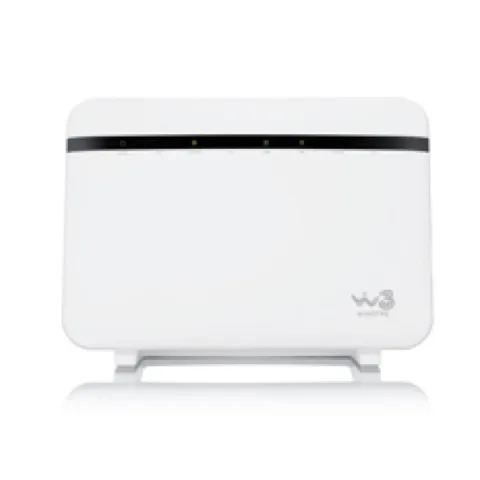
- 登录
192.168.1.1- 密码
- 用户名是
admin。密码印在调制解调器背面的标签上,位于 Wi-Fi 网络名称Wind3 HUB-xxxxxx及其 Wi-Fi 密码旁边。 - 型号
- WINDTRE HUB、Home&Life HUB
登录 WINDTRE HUB
通过以太网或其 Wi-Fi 网络将 Mac 连接到 HUB。
在浏览器的地址栏中打开
192.168.1.1。在 Nome Utente(用户名)中输入
admin,在 Password 中输入标签上的密码。点按 Entra(登录)。主页会显示四张卡片,其中包括 Connettività(连接)。
忘记了自己设置的密码?你必须将 HUB 恢复出厂设置,这会清除你所做的所有更改。如果你仍能登录,请先在 Manutenzione › Salvataggio/Ripristino(维护 › 备份/恢复)下保存备份。
更改管理员密码
点按右上角的菜单,将鼠标悬停在 Manutenzione(维护)上,然后点按 Account Utente(用户账户)。
点按 Modifica(编辑)图标。
填写 Vecchia Password、Nuova Password 和 Verifica nuova password,然后点按 OK。
新密码至少需要 8 个字符,并包含一个大写字母和一个数字。之后你会被退出登录。
正确重启
WINDTRE 的手册只提供了电源按钮的文档。如果你的电话线路通过 HUB 运行 (VoIP),关机期间将无法通话。
按背面的 ON/OFF 按钮关闭 HUB。
等待几秒,然后再次按下。
等待约 2 分钟,直到 POWER、LINK、INTERNET 和 Wi-Fi 指示灯亮起。
如果只想关闭再开启 Wi-Fi,请改为按住左侧的 Wi-Fi 按钮约 5 秒。恢复出厂设置位于 Manutenzione › Salvataggio/Ripristino › Ripristino;请勿用它来重启。
安排定时重启
WINDTRE 没有提供定时重启的文档。Network › Wireless 下的 Wi-Fi 定时只会开启和关闭 Wi-Fi。
更新固件
在
192.168.1.1登录。在主页的 Informazioni di Sistema(系统信息)卡片上查看已安装的固件。
WINDTRE 的手册没有描述 HUB 的手动固件更新;WINDTRE 会远程管理它。在调制解调器恢复设置或自行重启期间,切勿将其关机。
查看已连接的设备
登录,并查看主页上的 Connettività(连接)卡片。
查看通过 Wi-Fi 和 LAN 连接的设备。
如需固定地址,请打开菜单,然后打开 Network › Rete locale LAN(本地网络)和 DHCP statico(静态 DHCP)标签页。
点按 Configurazione DHCP statico,在 Selezionare Informazioni dispositivo 下选择设备,然后点按 OK。
UPnP 和端口转发
HUB 支持 UPnP,并为 UPnP NAT-T 提供单独的开关,还会列出 App 通过它打开的端口转发。
登录,打开右上角的菜单,然后点按 Network › Rete locale LAN(本地网络)。
打开顶部的 UPnP 标签页。
开启或关闭 UPnP 和 UPnP NAT-T 服务。
查看 UPnP 自动创建的端口转发规则。
点击 Applica(应用)。
UPnP 允许网络上的任何 App 在不询问的情况下打开 HUB 中的端口,恶意软件也可能利用这一点。仅在游戏或 App 需要时才保持开启,并不时检查自动创建的规则。
手动开放端口
打开菜单,点按 Network › NAT,然后在 Inoltro Porta(端口转发)上点按 Aggiungi nuova regola(添加新规则)。
启用规则,为其命名,并选择你的线路类型(光纤选 VDSL,或选 ADSL)。
输入外部端口范围和转换后的端口范围、设备的 IP 地址以及协议。
点按 OK,并在列表中检查新规则。
NAT-PMP
WINDTRE 的手册提供了 UPnP 和 UPnP NAT-T 的文档,没有 NAT-PMP。
优先处理通话和游戏
WINDTRE 没有提供 HUB 上的设备或应用程序优先级的文档。每个 Wi-Fi 网络只有下载和上传限制,位于 Network › Wireless 下。
2.4 和 5 GHz 以及信道
2.4 和 5 GHz 网络默认共用一个名称,且 Band Steering 和 Mesh 处于开启状态。要拆分它们,需要先关闭 Mesh。
打开菜单,点按 Network › Wireless。
在 MESH 标签页上,关闭该功能,然后点按 Applica(应用)。
在 Generale(常规)标签页上,取消勾选 Stesse impostazioni per le due reti 2.4G e 5G(两个网络使用相同设置)。
点按 Applica,然后为每个频段设置各自的名称。
Band Steering 要求两个频段使用相同的名称、安全设置和密码。开启后某些较旧的设备会频繁断开连接。
更改信道
在 Network › Wireless 中,选择要更改的 Banda(频段)。
选择一个信道,而不是 Auto,并在需要时设置信道宽度。
点按 Applica(应用)。Wi-Fi 设备可能会短暂掉线。
请使用 Auto:调制解调器会测量干扰,并选择受干扰最少的信道。
Mesh:设备使用哪个节点
HUB 有一项默认开启的 MESH 功能,可与 Band Steering 和 One Connect 配合使用。
打开菜单,点按 Network › Wireless。
打开 MESH 标签页,查看 Mesh 是否已开启。
仅在需要单独的频段名称或 Parental Control 时才将其关闭。
点击 Applica(应用)。
WINDTRE 的 HUB 手册没有描述如何向 Mesh 网络添加扩展器,也没有描述如何查看设备使用的是哪个节点。
访客网络
打开菜单,点按 Network › Wireless,然后打开 Rete Ospite(访客网络)标签页。
点按访客网络旁边的编辑图标,并开启 Attiva nuova Rete Wireless(启用新的无线网络)。
设置其名称,勾选 Ospite WLAN,并在 Scenario di accesso 下选择 Ospite esterno(外部访客)。
取消勾选 Password automatica,并设置它自己的密码。
点击 Applica(应用)。
使用 Ospite esterno 时,访客只能浏览互联网。自动密码与你主网络的密码相同,因此请务必更改。如有需要,请对另一个频段重复此操作。
DNS 设置
WINDTRE 只在宽带连接设置中提供了静态 DNS 选项的文档,作为将 HUB 迁移到其他运营商的一部分,不适用于 WINDTRE 线路。Network › DNS 只设置动态 DNS。请改为在 Mac 上设置 DNS。
连接状态和日志
登录并检查 Connettività(连接)卡片;红色表示没有互联网连接。
查看 Informazioni di Sistema(系统信息)卡片,了解光纤(FTTH)和 VoIP 状态。
点击该卡片右下角的按钮查看更多连接详情。
对于 FTTC 或 ADSL,打开 System Monitor › Statistiche xDSL,查看 Line Rate 和 Actual Net Data Rate。
当实际速率接近线路速率时,线路状态良好。差距很大通常意味着铜线线路存在干扰。
手册和下载
- WINDTRE:Guida ai modem(每款 WINDTRE 调制解调器的手册)
- WINDTRE HUB 用户手册(PDF,意大利语)
- Home&Life HUB 用户手册(PDF,意大利语)
- WINDTRE 的 ZTE ZXHN F6746G 手册(PDF,意大利语)
链接指向厂商自己的页面。
常见问题
哪个密码可以打开 WINDTRE HUB?
用户名 admin,密码为调制解调器背面标签上的密码,除非你更改过。如果你更改后又丢失了密码,只有恢复出厂设置才能找回标签上的密码。
为什么我不能给 2.4 和 5 GHz 设置不同的名称?
因为 Mesh 已开启。请在 Network › Wireless 下的 MESH 标签页中将其关闭,然后在 Generale 标签页中取消勾选共享设置框。
这个网络上 Mac 会遇到的问题
针对 Mac 用户在家用路由器和 Mesh 系统上最常遇到的问题的解决办法。
参考资料
核查日期:2026 年 11 月 1 日。
看看路由器告诉不了你的
Kilobat 是一款 Mac 菜单栏 App,从你这一侧观察网络:哪个 App 在使用网络,是 Wi-Fi、路由器还是运营商变慢了,以及通话为什么卡住。
brew install seifip/kilobat/kilobat