جهاز مزود الخدمة · WINDTRE
تسجيل الدخول إلى WINDTRE HUB وإعادة تشغيله وإعدادات UPnP وWi-Fi
WINDTRE HUB هو مودم وموجّه الألياف وDSL الذي توفره WINDTRE في إيطاليا تحت علامتها الخاصة. تديره في متصفح على 192.168.1.1؛ وتوفر WINDTRE أيضًا مودمات من ZTE وTP-Link وغيرها بقوائمها الخاصة.
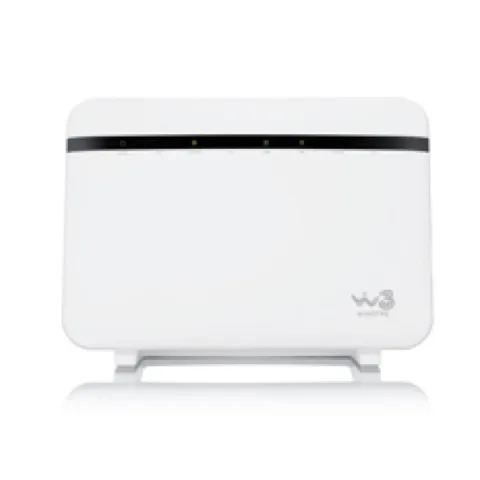
- تسجيل الدخول
192.168.1.1- كلمة المرور
- اسم المستخدم هو
admin. تُطبع كلمة المرور على الملصق خلف المودم، بجوار اسم شبكة Wi-FiWind3 HUB-xxxxxxوكلمة مرورها. - الطرازات
- WINDTRE HUB وHome&Life HUB
تسجيل الدخول إلى WINDTRE HUB
وصّل Mac بجهاز HUB عبر Ethernet أو شبكة Wi-Fi الخاصة به.
افتح
192.168.1.1في شريط عنوان المتصفح.اكتب
adminفي Nome Utente (اسم المستخدم) وكلمة المرور من الملصق في Password.انقر على Entra (تسجيل الدخول). تعرض الصفحة الرئيسية أربع بطاقات، منها Connettività (الاتصال).
هل نسيت كلمة مرور عيّنتها؟ يجب إعادة HUB إلى إعدادات المصنع، مما يمحو كل تغيير أجريته. إذا كنت لا تزال تستطيع تسجيل الدخول، فاحفظ نسخة احتياطية أولًا ضمن Manutenzione ‹ Salvataggio/Ripristino (الصيانة ‹ النسخ الاحتياطي/الاستعادة).
تغيير كلمة مرور المسؤول
انقر على القائمة أعلى اليمين، ومرّر المؤشر فوق Manutenzione (الصيانة)، ثم انقر على Account Utente (حساب المستخدم).
انقر على رمز Modifica (تعديل).
املأ Vecchia Password وNuova Password وVerifica nuova password، ثم انقر على OK.
تحتاج كلمة المرور الجديدة إلى 8 أحرف على الأقل، بينها حرف كبير ورقم. سيُسجّل خروجك بعدها.
إعادة التشغيل بالطريقة الصحيحة
لا يوثّق دليل WINDTRE سوى زر الطاقة. إذا كان خط الهاتف يعمل عبر HUB باستخدام VoIP، تتوقف المكالمات أثناء إيقافه.
اضغط على زر ON/OFF في الخلف لإيقاف HUB.
انتظر بضع ثوانٍ ثم اضغط عليه مجددًا.
انتظر نحو دقيقتين حتى تضيء مصابيح POWER وLINK وINTERNET وWi-Fi.
لإيقاف Wi-Fi وحدها وتشغيلها، اضغط مطولًا على زر Wi-Fi في الجانب الأيسر لنحو 5 ثوانٍ بدلًا من ذلك. توجد استعادة إعدادات المصنع ضمن Manutenzione ‹ Salvataggio/Ripristino ‹ Ripristino؛ لا تستخدمها لإعادة التشغيل.
جدولة إعادة التشغيل
لا توثّق WINDTRE إعادة تشغيل مجدولة. لا يفعل جدول Wi-Fi ضمن Network ‹ Wireless سوى تشغيل Wi-Fi وإيقافها.
تحديث البرنامج الثابت
سجّل الدخول على
192.168.1.1.اقرأ إصدار البرنامج الثابت المثبّت على بطاقة Informazioni di Sistema (معلومات النظام) في الصفحة الرئيسية.
لا يصف دليل WINDTRE تحديثًا يدويًا للبرنامج الثابت في HUB؛ تديره WINDTRE عن بُعد. لا توقف المودم أبدًا أثناء استعادة إعداداته أو إعادة تشغيل نفسه.
عرض الأجهزة المتصلة
سجّل الدخول وانظر إلى بطاقة Connettività (الاتصال) في الصفحة الرئيسية.
تحقق من الأجهزة المتصلة عبر Wi-Fi وعبر LAN.
للعناوين الثابتة، افتح القائمة ثم Network ‹ Rete locale LAN (الشبكة المحلية)، وعلامة DHCP statico (DHCP الثابت).
انقر على Configurazione DHCP statico، واختر الجهاز ضمن Selezionare Informazioni dispositivo، ثم انقر على OK.
UPnP وإعادة توجيه المنافذ
يدعم HUB تقنية UPnP، مع مفتاح منفصل لـ UPnP NAT-T، ويعرض عمليات إعادة توجيه المنافذ التي فتحتها التطبيقات من خلالها.
سجّل الدخول وافتح القائمة أعلى اليمين وانقر على Network ‹ Rete locale LAN (الشبكة المحلية).
افتح علامة UPnP في الأعلى.
فعّل خدمتَي UPnP وUPnP NAT-T أو أوقفهما.
تحقق من قواعد إعادة توجيه المنافذ التي أنشأتها UPnP تلقائيًا.
انقر على Applica (تطبيق).
تتيح UPnP لأي تطبيق على شبكتك فتح منافذ في HUB دون طلب إذن، ويمكن للبرمجيات الخبيثة إساءة استخدامها أيضًا. اتركها مفعّلة فقط إذا احتاجتها لعبة أو تطبيق، وراجع القواعد التلقائية من حين لآخر.
فتح منفذ يدويًا
افتح القائمة وانقر على Network ‹ NAT ثم Aggiungi nuova regola (إضافة قاعدة جديدة) في Inoltro Porta (إعادة توجيه المنافذ).
فعّل القاعدة وسمّها واختر نوع خطك (VDSL للألياف أو ADSL).
أدخل نطاقات المنافذ الخارجية والمترجمة وعنوان IP للجهاز والبروتوكول.
انقر على OK وتحقق من القاعدة الجديدة في القائمة.
NAT-PMP
يوثّق دليل WINDTRE تقنيتَي UPnP وUPnP NAT-T، ولا يوثّق NAT-PMP.
إعطاء الأولوية للمكالمات والألعاب
لا توثّق WINDTRE أولوية الأجهزة أو التطبيقات على HUB. لكل شبكة Wi-Fi حد للتنزيل والرفع فقط، ضمن Network ‹ Wireless.
نطاقا 2.4 و5 GHz والقناة
تشترك شبكتا 2.4 و5 GHz في اسم واحد افتراضيًا مع تفعيل Band Steering وMesh. لفصلهما يجب إيقاف Mesh أولًا.
افتح القائمة وانقر على Network ‹ Wireless.
في علامة MESH، أوقف الميزة وانقر على Applica (تطبيق).
في علامة Generale (عام)، أزل تحديد Stesse impostazioni per le due reti 2.4G e 5G (الإعدادات نفسها للشبكتين).
انقر على Applica ثم امنح كل نطاق اسمًا خاصًا به.
تحتاج Band Steering إلى اشتراك النطاقين في الاسم والأمان وكلمة المرور نفسها. تقول WINDTRE إن بعض الأجهزة الأقدم تنقطع كثيرًا عند تفعيلها.
تغيير القناة
في Network ‹ Wireless، اختر Banda (النطاق) الذي تريد تغييره.
اختر قناة بدلًا من Auto واضبط عرض القناة عند الحاجة.
انقر على Applica (تطبيق). قد تنقطع أجهزة Wi-Fi لفترة وجيزة.
توصي WINDTRE بخيار Auto: يقيس المودم التداخل ويختار القناة الأقل اضطرابًا.
الشبكة المتداخلة: العقدة التي يستخدمها الجهاز
يتضمن HUB ميزة MESH مفعّلة افتراضيًا وتعمل مع Band Steering وOne Connect.
افتح القائمة وانقر على Network ‹ Wireless.
افتح علامة MESH لمعرفة ما إذا كانت الشبكة المتداخلة مفعّلة.
أوقفها فقط إذا كنت تحتاج إلى أسماء منفصلة للنطاقات أو الرقابة الأبوية.
انقر على Applica (تطبيق).
لا يصف دليل HUB من WINDTRE كيفية إضافة موسّعات إلى الشبكة المتداخلة أو معرفة العقدة التي يستخدمها الجهاز.
شبكة الضيوف
افتح القائمة وانقر على Network ‹ Wireless وافتح علامة Rete Ospite (شبكة الضيوف).
انقر على رمز التعديل بجوار شبكة ضيوف وفعّل Attiva nuova Rete Wireless (تفعيل شبكة لاسلكية جديدة).
عيّن اسمها وحدّد Ospite WLAN واختر Ospite esterno (ضيف خارجي) ضمن Scenario di accesso.
أزل تحديد Password automatica وعيّن لها كلمة مرور خاصة.
انقر على Applica (تطبيق).
مع Ospite esterno لا يستطيع الضيوف سوى تصفح الإنترنت. كلمة المرور التلقائية هي نفسها كلمة مرور شبكتك الرئيسية، لذا غيّرها دائمًا. كرر ذلك للنطاق الآخر عند الحاجة.
إعدادات DNS
لا توثّق WINDTRE خيار DNS ثابتًا إلا داخل إعدادات اتصال الإنترنت كجزء من نقل HUB إلى مزود آخر، وليس لخط WINDTRE. يضبط Network ‹ DNS خدمة DNS الديناميكية فقط. اضبط DNS على Mac بدلًا من ذلك.
حالة الاتصال والسجلات
سجّل الدخول وتحقق من بطاقة Connettività (الاتصال)؛ يعني اللون الأحمر عدم وجود اتصال بالإنترنت.
اقرأ بطاقة Informazioni di Sistema (معلومات النظام) لمعرفة حالة الألياف (FTTH) وVoIP.
انقر على الزر أسفل يمين البطاقة لمزيد من تفاصيل الاتصال.
في FTTC أو ADSL، افتح System Monitor ‹ Statistiche xDSL لعرض Line Rate وActual Net Data Rate.
تقول WINDTRE إن الخط سليم عندما يكون المعدل الفعلي قريبًا من معدل الخط. تشير الفجوة الكبيرة عادة إلى تداخل على الخط النحاسي.
الأدلة والتنزيلات
- WINDTRE: Guida ai modem (أدلة جميع مودمات WINDTRE)
- دليل مستخدم WINDTRE HUB بصيغة PDF وبالإيطالية
- دليل مستخدم Home&Life HUB بصيغة PDF وبالإيطالية
- دليل ZTE ZXHN F6746G لخدمة WINDTRE بصيغة PDF وبالإيطالية
تؤدي الروابط إلى صفحات الشركة المصنّعة نفسها.
الأسئلة
ما كلمة المرور التي تفتح WINDTRE HUB؟
اسم المستخدم admin وكلمة المرور على الملصق خلف المودم، ما لم تكن قد غيّرتها. إذا غيّرتها وفقدتها، فلا تعيد كلمة المرور الموجودة على الملصق إلا إعادة ضبط المصنع.
لماذا لا أستطيع تسمية نطاقي 2.4 و5 GHz باسمين مختلفين؟
ميزة Mesh مفعّلة. أوقفها من تبويب MESH ضمن Network ‹ Wireless، ثم أزل تحديد مربع الإعدادات المشتركة في تبويب Generale.
المصادر
- WINDTRE: دليل مستخدم WINDTRE HUB (PDF)
- WINDTRE: إعداد المودم، جميع الأدلة حسب الطراز
- WINDTRE: دليل إدارة وصيانة ZXHN F6746G (PDF)
تم التحقق في 1 نوفمبر 2026.
اكتشف ما لا يستطيع الموجّه إخبارك به
Kilobat تطبيق في شريط قوائم Mac يراقب الشبكة من جانبك: أي التطبيقات تستخدمها، وما إذا كان البطء من Wi-Fi أو الموجّه أو المزود، وسبب تجمد المكالمة.
brew install seifip/kilobat/kilobat