Anbieter-Box · WINDTRE
WINDTRE HUB: Anmeldung, Neustart, UPnP und WLAN-Einstellungen
Der WINDTRE HUB ist der Glasfaser- und DSL-Modemrouter, den WINDTRE in Italien unter eigener Marke liefert. Du verwaltest ihn im Browser unter 192.168.1.1; WINDTRE liefert auch ZTE-, TP-Link- und andere Modems mit eigenen Menüs.
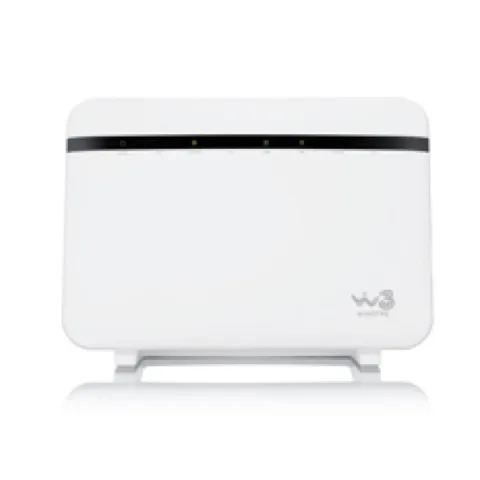
- Anmeldung
192.168.1.1- Passwort
- Der Benutzername lautet
admin. Das Passwort steht auf dem Etikett an der Rückseite des Modems, neben dem WLAN-NetzwerknamenWind3 HUB-xxxxxxund seinem WLAN-Passwort. - Modelle
- WINDTRE HUB, Home&Life HUB
Beim WINDTRE HUB anmelden
Verbinde deinen Mac per Ethernet oder über sein WLAN-Netzwerk mit dem HUB.
Öffne
192.168.1.1in der Adressleiste deines Browsers.Gib
adminbei Nome Utente (Benutzername) und das Passwort vom Etikett bei Password ein.Klicke auf Entra (Anmelden). Die Startseite zeigt vier Karten, darunter Connettività (Konnektivität).
Du hast ein selbst festgelegtes Passwort vergessen? Dann musst du den HUB auf Werkseinstellungen zurücksetzen, was alle deine Änderungen löscht. Wenn du dich noch anmelden kannst, speichere vorher unter Manutenzione › Salvataggio/Ripristino (Wartung › Sichern/Wiederherstellen) ein Backup.
Das Admin-Passwort ändern
Klicke oben rechts auf das Menü, fahre über Manutenzione (Wartung) und klicke auf Account Utente (Benutzerkonto).
Klicke auf das Symbol Modifica (Bearbeiten).
Fülle Vecchia Password, Nuova Password und Verifica nuova password aus und klicke dann auf OK.
Das neue Passwort braucht mindestens 8 Zeichen, mit einem Großbuchstaben und einer Zahl. Danach wirst du abgemeldet.
Richtig neu starten
Das Handbuch von WINDTRE dokumentiert nur die Ein-/Aus-Taste. Wenn deine Telefonleitung über den HUB läuft (VoIP), sind Anrufe nicht möglich, solange er aus ist.
Drücke die Taste ON/OFF an der Rückseite, um den HUB auszuschalten.
Warte einige Sekunden und drücke sie dann erneut.
Warte etwa 2 Minuten, bis die Leuchten POWER, LINK, INTERNET und Wi-Fi an sind.
Um nur das WLAN aus- und wieder einzuschalten, halte stattdessen die Wi-Fi-Taste an der linken Seite etwa 5 Sekunden lang gedrückt. Das Wiederherstellen der Werkseinstellungen findest du unter Manutenzione › Salvataggio/Ripristino › Ripristino; nutze es nicht für einen Neustart.
Einen Neustart planen
WINDTRE dokumentiert keinen zeitgesteuerten Neustart. Der WLAN-Zeitplan unter Network › Wireless schaltet das WLAN nur ein und aus.
Firmware aktualisieren
Melden Sie sich unter
192.168.1.1an.Lies die installierte Firmware auf der Karte Informazioni di Sistema (Systeminformationen) auf der Startseite ab.
Das Handbuch von WINDTRE beschreibt kein manuelles Firmware-Update für den HUB; WINDTRE verwaltet ihn aus der Ferne. Schalte das Modem nie aus, während es Einstellungen wiederherstellt oder von selbst neu startet.
Verbundene Geräte ansehen
Melde dich an und sieh dir auf der Startseite die Karte Connettività (Konnektivität) an.
Prüfe die Geräte, die über WLAN und über LAN verbunden sind.
Für feste Adressen öffne das Menü, dann Network › Rete locale LAN (Lokales Netzwerk) und den Tab DHCP statico (Statisches DHCP).
Klicke auf Configurazione DHCP statico, wähle das Gerät unter Selezionare Informazioni dispositivo aus und klicke auf OK.
UPnP und Portweiterleitung
Der HUB unterstützt UPnP, mit einem separaten Schalter für UPnP NAT-T, und listet die Portweiterleitungen auf, die Apps darüber geöffnet haben.
Melde dich an, öffne oben rechts das Menü und klicke auf Network › Rete locale LAN (Lokales Netzwerk).
Öffne oben den Tab UPnP.
Schalte die Dienste UPnP und UPnP NAT-T ein oder aus.
Prüfe die Portweiterleitungsregeln, die UPnP automatisch angelegt hat.
Klicke auf Applica (Anwenden).
UPnP erlaubt jeder App in deinem Netzwerk, ohne Nachfrage Ports im HUB zu öffnen, was auch Schadsoftware ausnutzen kann. Lass es nur eingeschaltet, wenn ein Spiel oder eine App es braucht, und prüfe die automatischen Regeln von Zeit zu Zeit.
Einen Port von Hand öffnen
Öffne das Menü und klicke auf Network › NAT, dann bei Inoltro Porta (Portweiterleitung) auf Aggiungi nuova regola (Neue Regel hinzufügen).
Aktiviere die Regel, gib ihr einen Namen und wähle deinen Leitungstyp (VDSL für Glasfaser oder ADSL).
Gib die externen und übersetzten Portbereiche, die IP-Adresse des Geräts und das Protokoll ein.
Klicke auf OK und prüfe die neue Regel in der Liste.
NAT-PMP
Das Handbuch von WINDTRE dokumentiert UPnP und UPnP NAT-T, nicht NAT-PMP.
Anrufe und Spiele priorisieren
WINDTRE dokumentiert am HUB keine Geräte- oder Anwendungspriorität. Jedes WLAN-Netzwerk hat nur ein Download- und Upload-Limit unter Network › Wireless.
2,4 und 5 GHz und der Kanal
Die Netzwerke mit 2,4 und 5 GHz teilen sich standardmäßig einen Namen, mit eingeschaltetem Band Steering und Mesh. Um sie zu trennen, muss zuerst Mesh aus sein.
Öffne das Menü und klicke auf Network › Wireless.
Schalte die Funktion auf dem Tab MESH aus und klicke auf Applica (Anwenden).
Entferne auf dem Tab Generale (Allgemein) das Häkchen bei Stesse impostazioni per le due reti 2.4G e 5G (Gleiche Einstellungen für beide Netzwerke).
Klicke auf Applica und gib dann jedem Band einen eigenen Namen.
Band Steering braucht für beide Bänder denselben Namen, dieselbe Sicherheit und dasselbe Passwort. Manche ältere Geräte verlieren bei eingeschaltetem Band Steering oft die Verbindung.
Den Kanal ändern
Wähle unter Network › Wireless das Banda (Band) aus, das du ändern willst.
Wähle einen Kanal statt Auto und stelle bei Bedarf die Kanalbreite ein.
Klicke auf Applica (Anwenden). WLAN-Geräte können kurz die Verbindung verlieren.
Nutze Auto: Das Modem misst Störungen und wählt den am wenigsten gestörten Kanal.
Mesh: Welchen Knoten ein Gerät nutzt
Der HUB hat eine Funktion MESH, die standardmäßig eingeschaltet ist und mit Band Steering und One Connect zusammenarbeitet.
Öffne das Menü und klicke auf Network › Wireless.
Öffne den Tab MESH, um zu sehen, ob Mesh eingeschaltet ist.
Schalte es nur aus, wenn du getrennte Bandnamen oder Parental Control brauchst.
Klicke auf Applica (Anwenden).
Das HUB-Handbuch von WINDTRE beschreibt nicht, wie du Extender zum Mesh hinzufügst oder siehst, welchen Knoten ein Gerät nutzt.
Gastnetzwerk
Öffne das Menü, klicke auf Network › Wireless und öffne den Tab Rete Ospite (Gastnetzwerk).
Klicke neben einem Gastnetzwerk auf das Bearbeiten-Symbol und schalte Attiva nuova Rete Wireless (Neues WLAN-Netzwerk aktivieren) ein.
Lege den Namen fest, setze ein Häkchen bei Ospite WLAN und wähle unter Scenario di accesso den Eintrag Ospite esterno (Externer Gast).
Entferne das Häkchen bei Password automatica und lege ein eigenes Passwort fest.
Klicke auf Applica (Anwenden).
Mit Ospite esterno können Gäste nur im Internet surfen. Das automatische Passwort ist dasselbe wie das deines Hauptnetzwerks, ändere es also immer. Wiederhole das bei Bedarf für das andere Band.
DNS-Einstellungen
WINDTRE dokumentiert eine statische DNS-Option nur in den Einstellungen der Breitbandverbindung, als Teil des Wechsels des HUB zu einem anderen Anbieter, nicht für eine WINDTRE-Leitung. Network › DNS richtet nur dynamisches DNS ein. Stelle DNS stattdessen auf dem Mac ein.
Verbindungsstatus und Protokolle
Melden Sie sich an und prüfen Sie die Karte Connettività (Verbindung); Rot bedeutet keine Internetverbindung.
Lesen Sie die Karte Informazioni di Sistema (Systeminformationen) für den Glasfaser- (FTTH) und VoIP-Status.
Klicken Sie auf die Schaltfläche unten rechts auf dieser Karte für weitere Verbindungsdetails.
Öffnen Sie bei FTTC oder ADSL System Monitor › Statistiche xDSL für Line Rate und Actual Net Data Rate.
Eine Leitung ist in Ordnung, wenn die tatsächliche Rate nahe an der Leitungsrate liegt. Eine große Lücke bedeutet meist Störungen auf der Kupferleitung.
Handbücher und Downloads
- WINDTRE: Guida ai modem (Handbücher für jedes WINDTRE-Modem)
- Benutzerhandbuch zum WINDTRE HUB (PDF, Italienisch)
- Benutzerhandbuch zum Home&Life HUB (PDF, Italienisch)
- ZTE-ZXHN-F6746G-Handbuch für WINDTRE (PDF, Italienisch)
Links führen zu den eigenen Seiten des Herstellers.
Fragen
Welches Passwort öffnet den WINDTRE HUB?
Benutzer admin und das Passwort auf dem Etikett an der Rückseite des Modems, sofern du es nicht geändert hast. Wenn du es geändert und verloren hast, bringt nur ein Zurücksetzen auf Werkseinstellungen das Etikett-Passwort zurück.
Warum kann ich 2,4 und 5 GHz nicht unterschiedlich benennen?
Mesh ist eingeschaltet. Schalte es auf dem Tab MESH unter Network › Wireless aus und entferne dann auf dem Tab Generale das Häkchen beim Feld für die gemeinsamen Einstellungen.
Mac-Probleme in diesem Netzwerk
Lösungen für das, was Mac-Nutzern bei Heimroutern und Mesh-Systemen am häufigsten begegnet.
Quellen
- WINDTRE: WINDTRE-HUB-Benutzerhandbuch (PDF)
- WINDTRE: Modemkonfiguration, alle Anleitungen nach Modell
- WINDTRE: ZXHN F6746G Anleitung zur Verwaltung und Wartung (PDF)
Geprüft am 1. November 2026.
Sieh, was dein Router dir nicht sagen kann
Kilobat ist eine Menüleisten-App für den Mac, die das Netzwerk von deiner Seite aus beobachtet: welche App es nutzt, ob das WLAN, der Router oder der Anbieter langsam ist und warum ein Anruf eingefroren ist.
brew install seifip/kilobat/kilobat