Equipamento do provedor · WINDTRE
Login, reinício, UPnP e ajustes Wi-Fi do WINDTRE HUB
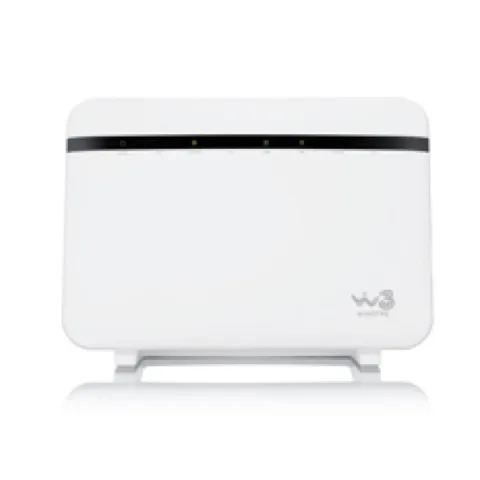
O WINDTRE HUB é o modem roteador de fibra e DSL que a WINDTRE fornece na Itália com sua própria marca. Você o gerencia no navegador em 192.168.1.1; a WINDTRE também fornece modems ZTE, TP-Link e outros com seus próprios menus.
- Iniciar sessão
192.168.1.1- Senha
- O nome de usuário é
admin. A senha está impressa na etiqueta na parte de trás do modem, ao lado do nome da rede Wi-FiWind3 HUB-xxxxxxe da senha do Wi-Fi. - Modelos
- WINDTRE HUB, Home&Life HUB
Entrar no WINDTRE HUB
Conecte o Mac ao HUB por Ethernet ou pela rede Wi-Fi dele.
Abra
192.168.1.1na barra de endereços do navegador.Digite
adminem Nome Utente (nome de usuário) e a senha da etiqueta em Password.Clique em Entra (Iniciar sessão). A página inicial mostra quatro cartões, incluindo Connettività (Conectividade).
Esqueceu uma senha que definiu? Será necessário redefinir o HUB para os ajustes de fábrica, apagando todas as alterações. Se ainda puder iniciar sessão, salve primeiro um backup em Manutenzione › Salvataggio/Ripristino (Manutenção › Backup/Restauração).
Alterar a senha de administração
Clique no menu no canto superior direito, passe o cursor sobre Manutenzione (Manutenção) e clique em Account Utente (Conta de usuário).
Clique no ícone Modifica (Editar).
Preencha Vecchia Password, Nuova Password e Verifica nuova password e clique em OK.
A nova senha precisa de pelo menos 8 caracteres, com uma letra maiúscula e um número. Sua sessão é encerrada depois.
Reinicie corretamente
O manual da WINDTRE documenta apenas o botão de energia. Se a linha telefônica passar pelo HUB (VoIP), as chamadas param enquanto ele estiver desligado.
Pressione o botão ON/OFF na parte traseira para desligar o HUB.
Aguarde alguns segundos e pressione-o novamente.
Aguarde cerca de 2 minutos até as luzes POWER, LINK, INTERNET e Wi-Fi acenderem.
Para desligar e ligar apenas o Wi-Fi, mantenha o botão Wi-Fi no lado esquerdo pressionado por cerca de 5 segundos. A restauração de fábrica fica em Manutenzione › Salvataggio/Ripristino › Ripristino; não a use para reiniciar.
Programar uma reinicialização
A WINDTRE não documenta reinicialização agendada. A programação de Wi-Fi em Network › Wireless apenas liga e desliga o Wi-Fi.
Atualize o firmware
Inicie sessão em
192.168.1.1.Confira o firmware instalado no cartão Informazioni di Sistema (Informações do sistema) na página inicial.
O manual da WINDTRE não descreve atualização manual de firmware para o HUB; a WINDTRE o gerencia remotamente. Nunca desligue o modem enquanto ele restaura ajustes ou reinicia sozinho.
Veja os dispositivos conectados
Inicie sessão e procure o cartão Connettività (Conectividade) na página inicial.
Verifique os dispositivos conectados por Wi-Fi e LAN.
Para endereços fixos, abra o menu, depois Network › Rete locale LAN (rede local) e a aba DHCP statico (DHCP estático).
Clique em Configurazione DHCP statico, escolha o dispositivo em Selezionare Informazioni dispositivo e clique em OK.
UPnP e encaminhamento de portas
O HUB é compatível com UPnP, com uma opção separada para UPnP NAT-T, e lista os encaminhamentos de portas abertos pelos apps por meio dele.
Inicie sessão, abra o menu no canto superior direito e clique em Network › Rete locale LAN (Rede local).
Abra a aba UPnP na parte superior.
Ative ou desative os serviços UPnP e UPnP NAT-T.
Verifique as regras de encaminhamento de portas criadas automaticamente pelo UPnP.
Clique em Applica (Aplicar).
O UPnP permite que qualquer app na rede abra portas no HUB sem pedir autorização, o que também pode ser explorado por malware. Deixe-o ativado apenas se um jogo ou app precisar dele e revise as regras automáticas de tempos em tempos.
Abrir uma porta manualmente
Abra o menu e clique em Network › NAT, depois em Aggiungi nuova regola (adicionar nova regra) em Inoltro Porta (encaminhamento de portas).
Ative a regra, dê um nome e escolha o tipo de conexão (VDSL para fibra ou ADSL).
Informe os intervalos de portas externas e traduzidas, o endereço IP do dispositivo e o protocolo.
Clique em OK e confira a nova regra na lista.
NAT-PMP
O manual da WINDTRE documenta UPnP e UPnP NAT-T, não NAT-PMP.
Priorize chamadas e jogos
A WINDTRE não documenta prioridade de dispositivo ou aplicativo no HUB. Cada rede Wi-Fi tem apenas um limite de download e upload em Network › Wireless.
2,4 e 5 GHz e o canal
As redes de 2,4 e 5 GHz compartilham um nome por padrão, com Band Steering e Mesh ativados. Para separá-las, primeiro é preciso desativar Mesh.
Abra o menu e clique em Network › Wireless.
Na aba MESH, desative o recurso e clique em Applica (aplicar).
Na aba Generale (Geral), desmarque Stesse impostazioni per le due reti 2.4G e 5G (Mesmos ajustes para as duas redes).
Clique em Applica e dê um nome próprio a cada faixa.
O Band Steering exige que ambas as faixas compartilhem nome, segurança e senha. A WINDTRE informa que alguns dispositivos antigos desconectam com frequência quando ele está ativado.
Alterar o canal
Em Network › Wireless, selecione a Banda (Faixa) a alterar.
Escolha um canal em vez de Auto e defina a largura do canal se necessário.
Clique em Applica (Aplicar). Dispositivos Wi-Fi podem desconectar brevemente.
A WINDTRE recomenda Auto: o modem mede a interferência e escolhe o canal menos afetado.
Mesh: qual nó um dispositivo usa
O HUB tem um recurso MESH, ativado por padrão, que funciona com Band Steering e One Connect.
Abra o menu e clique em Network › Wireless.
Abra a aba MESH para ver se o Mesh está ativado.
Desative-o apenas se precisar de nomes separados por faixa ou Parental Control.
Clique em Applica (Aplicar).
O manual do HUB da WINDTRE não descreve como adicionar extensores à rede mesh ou ver qual nó um dispositivo usa.
Rede para visitantes
Abra o menu, clique em Network › Wireless e abra a aba Rete Ospite (Rede de convidados).
Clique no ícone de edição ao lado de uma rede de convidados e ative Attiva nuova Rete Wireless (ativar nova rede sem fio).
Defina o nome, marque Ospite WLAN e escolha Ospite esterno (Convidado externo) em Scenario di accesso.
Desmarque Password automatica e defina uma senha própria.
Clique em Applica (Aplicar).
Com Ospite esterno, convidados só podem navegar na internet. A senha automática é a mesma da rede principal, então altere-a sempre. Repita para a outra faixa se necessário.
Ajustes de DNS
A WINDTRE documenta uma opção de DNS estático apenas nos ajustes de conexão de banda larga, ao transferir o HUB para outro provedor, não em uma linha WINDTRE. Network › DNS configura apenas DNS dinâmico. Configure DNS no Mac.
Estado da conexão e registros
Entre e verifique o cartão Connettività (Conectividade); vermelho indica ausência de conexão à internet.
Consulte o cartão Informazioni di Sistema (Informações do sistema) para status de fibra (FTTH) e VoIP.
Clique no botão no canto inferior direito desse cartão para mais detalhes da conexão.
Em FTTC ou ADSL, abra System Monitor › Statistiche xDSL para Line Rate e Actual Net Data Rate.
A WINDTRE informa que uma linha está em bom estado quando a taxa real está próxima da taxa da linha. Uma diferença grande geralmente indica interferência na linha de cobre.
Manuais e downloads
- WINDTRE: Guida ai modem (manuais de todos os modems WINDTRE)
- Manual do usuário WINDTRE HUB (PDF, italiano)
- Manual do usuário do Home&Life HUB (PDF, italiano)
- Manual ZTE ZXHN F6746G para WINDTRE (PDF, italiano)
Os links levam às páginas do próprio fabricante.
Perguntas
Qual senha abre o WINDTRE HUB?
Usuário admin e a senha na etiqueta traseira do modem, salvo se você a alterou. Se alterou e esqueceu, somente uma redefinição de fábrica restaura a senha da etiqueta.
Por que não posso dar nomes diferentes a 2,4 e 5 GHz?
Mesh está ativado. Desative-o na aba MESH em Network › Wireless e desmarque a caixa de ajustes compartilhados na aba Generale.
Fontes
- WINDTRE: Manual do usuário do WINDTRE HUB (PDF)
- WINDTRE: Configuração do modem, todos os guias por modelo
- WINDTRE: Guia de gerenciamento e manutenção do ZXHN F6746G (PDF)
Verificado em 1º de novembro de 2026.
Veja o que seu roteador não consegue informar
O Kilobat é um app para a barra de menus do Mac que acompanha a rede do seu lado: qual app a está usando, se o Wi-Fi, o roteador ou a operadora está lento e por que uma chamada travou.
brew install seifip/kilobat/kilobat