供應商設備 · TIM
TIM HUB+ 登入、重新啟動、UPnP 和 Wi-Fi 設定
TIM HUB+ 是 TIM 在義大利為光纖和銅線線路提供的 Wi-Fi 6 數據機;較早之前還有舊款 TIM HUB。你可以在瀏覽器中透過 http://192.168.1.1 管理這兩款,也可以使用 TIM Modem App。
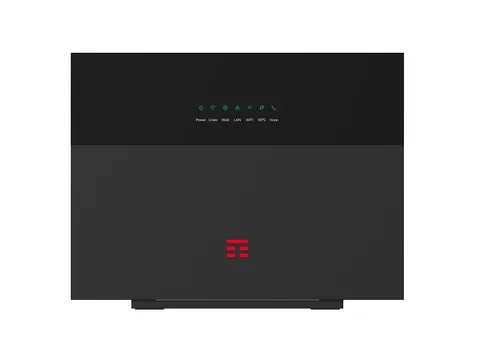
- 登入
192.168.1.1- App
- TIM Modem(iOS 和 Android)
- 密碼
- TIM HUB+:使用者名稱是
admin,密碼是背面標籤上的英數字密碼。它不是同一張標籤上印的 24 字元 Wi-Fi 金鑰。 - 型號
- TIM HUB+ ZTE H388X, TIM HUB+ ZTE H388XF Executive, TIM HUB+ ZTE H2740, TIM HUB (Technicolor DGA4132)
登入 TIM HUB+
原廠預設值。TIM HUB(Technicolor):TIM 提供的預設密碼是 admin,使用者名稱已預先填好。請立即在 admin › Impostazioni profilo(個人資料設定)下更改。
透過 Wi-Fi 或網路線將 Mac 連接到數據機。
在瀏覽器中打開
http://192.168.1.1。輸入
admin和密碼,然後按一下 Login。在 TIM HUB 上,請按一下 Registrati(登入)。若要變更 TIM HUB+ 的密碼,請按一下 Gestione & Diagnosi › Gestione account(管理與診斷 › 帳號管理),然後按一下 Applica(套用)。
忘記密碼了?在數據機開啟的狀態下,按住背面的重設按鈕約 10 秒。這會恢復原廠設定:你的 Wi-Fi 名稱、金鑰和其他變更都會遺失。
正確地重新啟動
用背面的 On/Off 按鈕關閉數據機。
等待幾秒,再重新開啟。
請等待幾分鐘,讓網際網路和電話服務恢復。
不要按住重設按鈕來重新啟動:約 10 秒會清除你的所有設定。
從瀏覽器操作 TIM HUB
登入,並按一下 Gateway 卡片。
使用 Gateway 頁面上的重新啟動選項。
排程重新啟動
TIM 的指南沒有記載排程重新啟動。Wi-Fi 排程器(Wi-Fi Scheduler,在 TIM HUB 上是 Wireless Control)只會開啟和關閉 Wi-Fi。
更新韌體
TIM 的指南沒有記載這些數據機的手動韌體更新。在 TIM HUB 上,Gateway 卡片會顯示目前的韌體版本。
查看已連線的裝置
開啟 TIM Modem App,查看連接到數據機的裝置,並重新命名它們,讓它們更容易辨識。
在 TIM HUB 上,登入並開啟 Dispositivi Connessi(裝置)卡片,查看目前或最近連線的裝置。
按一下 Aggiorna dati(重新整理資料)來更新清單。
若要查看 TIM HUB 的 Wi-Fi 詳細資料,請開啟 WiFi Nurse。
UPnP 和連接埠轉送
兩款數據機都支援 UPnP IGD,因此 App 和遊戲主機可以自行開啟連接埠。只有在需要時才開啟它。
登入,並按一下 Rete locale(區域網路)。
在左側選單中按一下 UPnP。
選擇 ON 並按一下 Applica(套用)。
開啟 UPnP 後,你網路上的任何 App 或裝置都可以在不詢問的情況下開啟連接埠,惡意軟體也可以。TIM 自己的建議是只在需要時才手動啟用。
TIM HUB
登入,並按一下 Servizi WAN(WAN 服務)。
按一下頂端的 mostra opzioni avanzate(顯示進階選項)。
將 UPnP IGD 開關設為 ON。該頁面也會列出使用中的 UPnP 規則。
手動轉送連接埠
在 TIM HUB+ 上,按一下 Internet,然後按一下 Sicurezza(安全性)和 Port Forwarding 區段。
在 TIM HUB 上,開啟 Servizi WAN,並用 Aggiungere un nuovo port mapping IPv4 新增規則。
NAT-PMP
TIM 的指南沒有記載 NAT-PMP 設定。
優先處理通話和遊戲
TIM 的指南沒有記載 TIM HUB+ 或 TIM HUB 的 QoS 或裝置優先順序設定。
2.4 和 5 GHz,以及頻道
頻段引導預設為開啟,且只有在 2.4 和 5 GHz 網路使用相同設定時才有效。請保持開啟。
登入,並按一下 Rete locale › WLAN(區域網路 › Wi-Fi)。
如果你想分別管理各頻段,請關閉頻段引導。
在 Configurazione WLAN SSID privata(私人 SSID 設定)下,為每個頻段指定各自的 SSID。
按一下 Applica(套用),並重新連接你的裝置。
更改頻道
在 Rete locale › WLAN 中,前往 Configurazione globale WLAN(全域 Wi-Fi 設定)。
在 Canale(頻道)處,選擇 2.4 或 5 GHz 網路。
選擇 Auto,或 1 到 13(2.4 GHz)或 36 到 112(5 GHz)的頻道。
按一下 Applica(套用)。
在 TIM HUB 上,開啟 Wireless,選擇網路並在那裡設定 Canale。
Mesh:裝置使用哪個節點
TIM HUB+ 支援 EasyMesh,可將裝置分散到數據機以及 EasyMesh 中繼器或延伸器上。
在 Rete locale › WLAN 中,確認已啟用 Easymesh。
將中繼器插在數據機附近,並在兩者上都按下 WPS。
等到中繼器的 LED 綠燈恆亮,然後將它移到通往訊號弱區域的中途。
在 TIM Modem App 中,於數據機分頁的 Wi-Fi 頁面檢查連線。
額外的存取點或延伸器必須支援 EasyMesh 才能加入 Mesh。
訪客網路
登入,按一下 Rete locale › WLAN,然後按一下 Configurazione WLAN SSID ospite(訪客 SSID 設定)。
選擇 2.4 或 5 GHz 網路,並勾選 Abilitazione SSID(啟用 SSID)。
設定 SSID、Tipo crittografia(加密類型,WPA2)和 Passphrase WPA。
按一下 Applica(套用)。
訪客可以使用網際網路,但無法連到你自己的裝置。TIM Modem App 可以用 QR Code 分享訪客網路。在 TIM HUB 上,請改為開啟 Wireless 並選擇 Ospiti-TIM-…。
DNS 設定
TIM 的指南沒有記載自訂 DNS 伺服器的設定。在 TIM HUB+ 上,Rete locale › LAN 只有一個 eDNS0 開關,供 TIM Safe Web Plus 使用。請改在 Mac 上設定 DNS。
連線狀態和記錄
登入並點選 Internet 檢視網際網路服務摘要。
開啟 Informazioni connessione DSL(DSL 連線資訊)檢視線路同步速度。
開啟 Stato connessione DSL(DSL 連線狀態)檢視 IP 地址、DNS 伺服器和連線時間。
在 TIM HUB 上,使用 Banda larga(寬頻)、Diagnostica(診斷)和 Gestione Modem(管理)檢視事件日誌。
TIM Modem App 也可以執行速度測試和線上線路檢查。
手冊和下載
- TIM HUB+ ZTE 快速指南(PDF,義大利文)
- TIM HUB+ ZTE H2740 快速指南(PDF,義大利文)
- TIM HUB (Technicolor DGA4132) 手冊(PDF,義大利文)
- TIM 幫助:TIM HUB+ ZTE 指南和手冊
連結會前往製造商自己的頁面。
常見問題
我可以將 TIM HUB+ 用於其他供應商嗎?
在原廠設定且未連接 TIM 線路的情況下,TIM HUB+ 可以設定用於其他網路。
重設之前我可以備份設定嗎?
可以,在 TIM Modem App 中。它的備份讓你在重設或更換數據機後,重新載入你的設定。
這個網路上的 Mac 問題
Mac 使用者在家用路由器和 Mesh 系統上最常遇到的問題的解決方法。
資料來源
- TIM 幫助:TIM HUB+ ZTE 指南和手冊
- TIM 幫助:TIM HUB+ ZTE 密碼設定
- TIM 幫助:TIM HUB+ ZTE 埠對映和 UPnP 配置
- TIM 幫助:TIM HUB+ ZTE Wi-Fi 網路管理
- TIM 幫助:TIM HUB+ ZTE 其他功能
- TIM 幫助:TIM HUB+ ZTE 技術規格
- TIM 幫助:TIM HUB 調變解調器說明和配置
- TIM 幫助:TIM HUB 密碼設定
- TIM 幫助:TIM HUB 埠對映和 UPnP IGD 配置
- TIM:TIM HUB 手冊(Technicolor DGA4132,PDF)
- TIM:TIM Modem 應用
- TIM 幫助:Wi-Fi 中繼器和 EasyMesh
查核日期:2026 年 11 月 1 日。
看看你的路由器告訴不了你的事
Kilobat 是一款 Mac 選單列 App,從你這一側觀察網路:哪個 App 在使用它、是 Wi-Fi、路由器還是供應商變慢,以及通話為什麼凍結。
brew install seifip/kilobat/kilobat