Equipo de operador · WINDTRE
WINDTRE HUB: inicio de sesión, reinicio, UPnP y ajustes de Wi-Fi
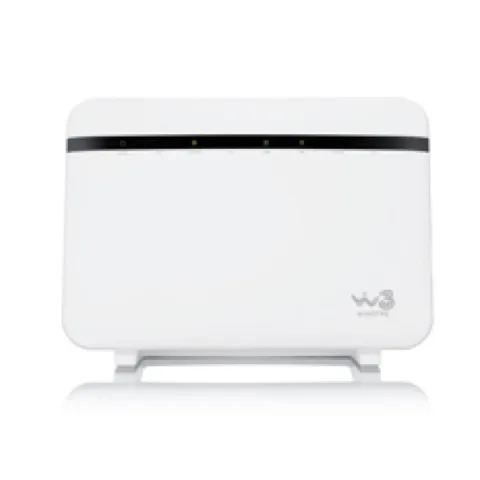
El WINDTRE HUB es el módem router de fibra y DSL que WINDTRE suministra en Italia con su propia marca. Lo gestionas en el navegador, en 192.168.1.1; WINDTRE también suministra módems ZTE, TP-Link y otros con sus propios menús.
- Iniciar sesión
192.168.1.1- Contraseña
- El nombre de usuario es
admin. La contraseña está impresa en la etiqueta de la parte trasera del módem, junto al nombre de la red Wi-FiWind3 HUB-xxxxxxy su contraseña de Wi-Fi. - Modelos
- WINDTRE HUB, Home&Life HUB
Inicia sesión en el WINDTRE HUB
Conecta tu Mac al HUB por Ethernet o a través de su red Wi-Fi.
Abre
192.168.1.1en la barra de direcciones de tu navegador.Escribe
adminen Nome Utente (Nombre de usuario) y la contraseña de la etiqueta en Password.Haz clic en Entra (Entrar). La página de inicio muestra cuatro tarjetas, entre ellas Connettività (Conectividad).
¿Olvidaste una contraseña que definiste? Tienes que restablecer el HUB a los ajustes de fábrica, lo que borra todos los cambios que hiciste. Si todavía puedes iniciar sesión, guarda antes una copia de seguridad en Manutenzione › Salvataggio/Ripristino (Mantenimiento › Copia de seguridad/Restauración).
Cambiar la contraseña de administrador
Haz clic en el menú de la parte superior derecha, pasa el cursor sobre Manutenzione (Mantenimiento) y haz clic en Account Utente (Cuenta de usuario).
Haz clic en el icono Modifica (Editar).
Rellena Vecchia Password, Nuova Password y Verifica nuova password y haz clic en OK.
La nueva contraseña necesita al menos 8 caracteres, con una letra mayúscula y un número. Después se cierra tu sesión.
Reiníciala correctamente
El manual de WINDTRE documenta solo el botón de encendido. Si tu línea telefónica pasa por el HUB (VoIP), las llamadas se interrumpen mientras está apagado.
Pulsa el botón ON/OFF de la parte trasera para apagar el HUB.
Espera unos segundos y vuelve a pulsarlo.
Espera unos 2 minutos hasta que se enciendan las luces POWER, LINK, INTERNET y Wi-Fi.
Para apagar y encender solo el Wi-Fi, mantén pulsado unos 5 segundos el botón Wi-Fi del lado izquierdo. El restablecimiento de los ajustes de fábrica está en Manutenzione › Salvataggio/Ripristino › Ripristino; no lo uses para reiniciar.
Programar un reinicio
WINDTRE no documenta ningún reinicio programado. La programación del Wi-Fi en Network › Wireless solo enciende y apaga el Wi-Fi.
Actualiza el firmware
Inicia sesión en
192.168.1.1.Lee el firmware instalado en la tarjeta Informazioni di Sistema (Información del sistema) de la página de inicio.
El manual de WINDTRE no describe ninguna actualización manual de firmware para el HUB; WINDTRE lo gestiona de forma remota. No apagues nunca el módem mientras restaura ajustes o se reinicia por sí solo.
Ver los dispositivos conectados
Inicia sesión y mira la tarjeta Connettività (Conectividad) de la página de inicio.
Comprueba los dispositivos conectados por Wi-Fi y por LAN.
Para direcciones fijas, abre el menú y luego Network › Rete locale LAN (Red local) y la pestaña DHCP statico (DHCP estático).
Haz clic en Configurazione DHCP statico, elige el dispositivo en Selezionare Informazioni dispositivo y haz clic en OK.
UPnP y redirección de puertos
El HUB admite UPnP, con un interruptor aparte para UPnP NAT-T, y enumera las redirecciones de puertos que las apps han abierto a través de él.
Inicia sesión, abre el menú de la parte superior derecha y haz clic en Network › Rete locale LAN (Red local).
Abre la pestaña UPnP de la parte superior.
Activa o desactiva los servicios UPnP y UPnP NAT-T.
Revisa las reglas de redirección de puertos que UPnP ha creado automáticamente.
Haz clic en Applica (Aplicar).
UPnP permite que cualquier app de tu red abra puertos en el HUB sin preguntar, algo que el malware también puede aprovechar. Déjalo activado solo si un juego o una app lo necesita, y revisa de vez en cuando las reglas automáticas.
Abrir un puerto a mano
Abre el menú y haz clic en Network › NAT y luego en Aggiungi nuova regola (Añadir nueva regla) en Inoltro Porta (Redirección de puertos).
Activa la regla, ponle nombre y elige el tipo de línea (VDSL para fibra o ADSL).
Escribe los rangos de puertos externo y traducido, la dirección IP del dispositivo y el protocolo.
Haz clic en OK y comprueba la nueva regla en la lista.
NAT-PMP
El manual de WINDTRE documenta UPnP y UPnP NAT-T, no NAT-PMP.
Da prioridad a las llamadas y a los juegos
WINDTRE no documenta ninguna prioridad por dispositivo o aplicación en el HUB. Cada red Wi-Fi solo tiene un límite de descarga y de subida, en Network › Wireless.
2,4 y 5 GHz, y el canal
Las redes de 2,4 y 5 GHz comparten un nombre de forma predeterminada, con Band Steering y Mesh activados. Para separarlas hay que desactivar primero Mesh.
Abre el menú y haz clic en Network › Wireless.
En la pestaña MESH, desactiva la función y haz clic en Applica (Aplicar).
En la pestaña Generale (General), desmarca Stesse impostazioni per le due reti 2.4G e 5G (Mismos ajustes para ambas redes).
Haz clic en Applica y dale a cada banda su propio nombre.
Band Steering necesita que ambas bandas compartan el mismo nombre, seguridad y contraseña. Algunos dispositivos antiguos se desconectan con frecuencia si está activado.
Cambiar el canal
En Network › Wireless, selecciona la Banda (Banda) que quieras cambiar.
Elige un canal en lugar de Auto y define el ancho de canal si hace falta.
Haz clic en Applica (Aplicar). Los dispositivos Wi-Fi pueden desconectarse un momento.
Usa Auto: el módem mide las interferencias y elige el canal menos perturbado.
Mesh: qué nodo usa un dispositivo
El HUB tiene una función MESH, activada de forma predeterminada, que funciona con Band Steering y One Connect.
Abre el menú y haz clic en Network › Wireless.
Abre la pestaña MESH para ver si Mesh está activado.
Desactívalo solo si necesitas nombres de banda distintos o Parental Control.
Haz clic en Applica (Aplicar).
El manual del HUB de WINDTRE no describe cómo añadir extensores a la malla ni cómo ver qué nodo usa un dispositivo.
Red de invitados
Abre el menú, haz clic en Network › Wireless y abre la pestaña Rete Ospite (Red de invitados).
Haz clic en el icono de edición junto a una red de invitados y activa Attiva nuova Rete Wireless (Activar nueva red inalámbrica).
Define su nombre, marca Ospite WLAN y elige Ospite esterno (Invitado externo) en Scenario di accesso.
Desmarca Password automatica y define una contraseña propia.
Haz clic en Applica (Aplicar).
Con Ospite esterno, los invitados solo pueden navegar por internet. La contraseña automática es la misma que la de tu red principal, así que cámbiala siempre. Repite el proceso para la otra banda si hace falta.
Ajustes de DNS
WINDTRE documenta una opción de DNS estático solo dentro de los ajustes de la conexión de banda ancha, como parte del traslado del HUB a otro proveedor, no para una línea WINDTRE. Network › DNS solo configura DNS dinámico. Configura el DNS en el Mac.
Estado de la conexión y registros
Inicia sesión y comprueba la tarjeta Connettività (conectividad); rojo significa que no hay conexión.
Consulta la tarjeta Informazioni di Sistema (información del sistema) para ver el estado de fibra (FTTH) y VoIP.
Pulsa el botón inferior derecho de esa tarjeta para ver más detalles de conexión.
En FTTC o ADSL, abre System Monitor › Statistiche xDSL para ver Line Rate y Actual Net Data Rate.
Una línea está sana cuando la velocidad real se acerca a la velocidad de la línea. Una gran diferencia suele indicar interferencias en la línea de cobre.
Manuales y descargas
- WINDTRE: Guida ai modem (manuales de todos los módems de WINDTRE)
- Manual de usuario del WINDTRE HUB (PDF, en italiano)
- Manual de usuario del Home&Life HUB (PDF, en italiano)
- Manual del ZTE ZXHN F6746G para WINDTRE (PDF, en italiano)
Los enlaces llevan a las páginas del propio fabricante.
Preguntas
¿Qué contraseña abre el WINDTRE HUB?
El usuario admin y la contraseña de la etiqueta de la parte trasera del módem, salvo que la hayas cambiado. Si la cambiaste y la perdiste, solo un restablecimiento de fábrica recupera la contraseña de la etiqueta.
¿Por qué no puedo dar nombres distintos a 2,4 y 5 GHz?
Mesh está activado. Desactívalo en la pestaña MESH de Network › Wireless y luego desmarca la casilla de ajustes compartidos en la pestaña Generale.
Problemas del Mac en esta red
Soluciones a lo que más encuentran los usuarios de Mac en routers domésticos y sistemas mesh.
Fuentes
- WINDTRE: Manual de usuario WINDTRE HUB (PDF)
- WINDTRE: Configuración de módem, guías por modelo
- WINDTRE: Guía de administración y mantenimiento ZXHN F6746G (PDF)
Comprobado el 1 de noviembre de 2026.
Mira lo que tu router no puede decirte
Kilobat es una app de la barra de menús del Mac que vigila la red desde tu lado: qué app la está usando, si lo que va lento es el Wi-Fi, el router o el operador, y por qué se congeló una llamada.
brew install seifip/kilobat/kilobat