Mesh 系統 · TP-Link
TP-Link Deco 登入、重新啟動、韌體和 UPnP
Deco 是 TP-Link 的 Mesh Wi-Fi 系統。你用 TP-Link ID 在 Deco App 中設定並管理它。許多較新的型號也有提供額外設定的網頁。
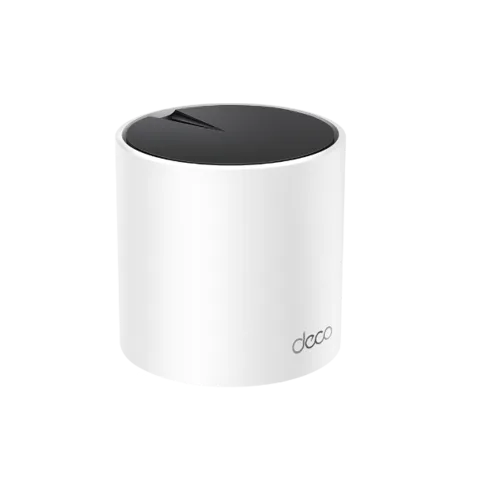
- 登入
- Deco App 或
tplinkdeco.net - App
- Deco App(iOS 和 Android)
- 密碼
- 沒有獨立的管理員密碼。你用設定網路的 TP-Link ID(擁有者帳號)登入 App 和網頁。Wi-Fi 密碼不是登入密碼。
- 型號
- Deco BE series (Deco 7), Deco XE75, Deco X50, Deco X55, Deco X20, Deco X60, Deco X90, Deco M4, Deco M5, Deco M9 Plus, Deco S4
登入 TP-Link Deco
App 是主要的入口。在支援的型號上,tplinkdeco.net 或 192.168.68.1 會以相同的 TP-Link ID 開啟網頁。
安裝 Deco App,並以你的 TP-Link ID 登入。
若要使用網頁,請透過 Wi-Fi 或 Ethernet 加入 Deco 網路。
在瀏覽器的網址列輸入
tplinkdeco.net。如果無法載入,請使用192.168.68.1。如果瀏覽器顯示隱私權警告,請按一下 Advanced 並繼續。Deco 使用自行簽署的憑證。
輸入擁有者帳號的 TP-Link ID 密碼。
只有擁有者帳號可以使用網頁;管理員帳號不行。如果你更改過 LAN 位址,請在 More › Advanced › LAN IP 下找到它。忘記密碼了?在 App 中點一下 Forgot Password?。按下底部的重設按鈕一秒,會重設該部 Deco 並清除它的設定。
正確地重新啟動
開啟 Deco App,前往 Network 頁面。
點一下網路地圖,然後點一下右上角的圖示。
點一下 Reboot Network,一次重新啟動所有 Deco。
重新啟動一部 Deco
在網路地圖上,點一下你想重新啟動的 Deco。
點一下它右上角的按鈕,然後點一下 Reboot。
拔掉 Deco 再插回去也會重新啟動它。同一個選單上的 Remove 則會改為重設該單元。
排程重新啟動
前往 More › System › Reboot Schedule。
開啟 Reboot Schedule。
設定時間,並選擇每天或每週一天。
TP-Link 透過韌體更新將此功能加到部分型號上。如果你沒有看到它,請先更新 Deco。
更新韌體
開啟 Deco App,點一下 More › System › Update Deco。
App 會顯示每部 Deco 是否為最新版本。
如果有提供更新,請依照螢幕上的步驟安裝。
等待約五分鐘。綠燈或白燈恆亮表示成功。
如果更新失敗,請重新啟動主要的 Deco,並將衛星單元移近,然後再試一次。在有網頁的型號上,你可以在 Advanced › System › Firmware Upgrade 下,上傳從 TP-Link 網站下載的 BIN 檔案。如果版本資訊說明更新會重設設定,請先備份。
查看已連線的裝置
開啟 Deco App,前往 Network 頁面。
點一下 Online Clients,列出每一部已連線的裝置。
點一下裝置,可重新命名、設定它的類型,或給它高優先順序。
在網路地圖上點一下 Deco,只查看連接到它的用戶端。
UPnP 和連接埠轉送
Deco 支援 UPnP。開關在 App 中。
開啟 Deco App,並點一下 More。
前往 Advanced › NAT Forwarding › UPnP。
開啟或關閉 UPnP。
UPnP 讓你網路上的任何 App 都能在不詢問的情況下開啟連接埠,惡意軟體也可以。TP-Link 的建議是,如果不需要就將它關閉,並讓韌體保持最新。對於需要固定開放連接埠的裝置,請改在 More › Advanced › NAT Forwarding 下手動轉送。
NAT-PMP
TP-Link 的 Deco 說明頁面沒有提到 NAT-PMP。UPnP 是唯一自動開啟連接埠的開關。
優先處理通話和遊戲
Deco QoS 在 App 中,且因型號而異。HomeShield 型號有 Scene Acceleration 和 Client Acceleration;較舊的 HomeCare 型號有 High Priority Mode。
開啟 Deco App,前往 More › QoS,然後開啟它。
若針對活動,請選擇 Scene Acceleration,輸入你的 Total Bandwidth,並選擇遊戲等情境。
若針對裝置,請選擇 Client Acceleration,點一下 Add Clients 並儲存。
點一下裝置旁的 Always,限制它保持優先的時間長度。
2.4 和 5 GHz,以及頻道
在 Deco 上,2.4 GHz 和 5 GHz 一律共用同一個 Wi-Fi 名稱和密碼,它們無法分開。在有 6 GHz 的型號上,該頻段可以有自己的名稱。
如果裝置只需要一個頻段,請開啟 Deco App,前往 More › Guest Network。
開啟訪客網路,點一下 Advanced,並選擇 2.4 GHz 或 5 GHz 頻段。
將該裝置連到訪客網路。
更改頻道
部分 Deco 型號讓你手動設定頻道。
將手機連到 Deco 的 Wi-Fi,並開啟 Deco App。
點一下 More › Wi-Fi Settings › 2.4G & 5G Wireless Network › Advanced。
點一下 2.4GHz Network 或 5GHz Network,選擇頻道和頻寬,然後點一下 Apply。
如果你的型號沒有顯示這些選項,表示它會自行選擇頻道。
Mesh:裝置使用哪個節點
Deco 單元會自行組成 Mesh,並沿最快的路徑傳送流量。大多數型號最多使用六個單元。Deco 只能與其他 Deco 組成 Mesh。
在 Deco App 中開啟網路地圖,查看每個單元及其連接方式。
若要將衛星單元固定在某個來源,請點一下它,然後點一下 Specified Connection。
關閉 Auto,選擇來源 Deco,並點一下 Save。
若要將裝置固定在某部 Deco,請點一下 Online Clients,選擇該裝置,並使用相同的選項。
TP-Link 也將此稱為 Connection Preference。它只存在於部分型號上,而且網路中的每部 Deco 都必須支援。
訪客網路
開啟 Deco App,前往 More › Guest Network。
點一下 Turn On Guest Network,設定密碼並點一下 Done。
如果你想要,可以變更名稱、Security 或 Duration,然後點一下 Save。
點一下 Share Wi-Fi,將資訊傳送給訪客。
在路由器模式下,訪客網路一律與你的主要網路隔開。在存取點模式下,由 Advanced 下的 Allow Local Access 開關控制這一點。當 Duration 設為 Auto 時,在約 10 分鐘沒有訪客後它會自動關閉。
DNS 設定
你的手機必須連在 Deco 的 Wi-Fi 上,以擁有者身分登入,且 Deco 處於路由器模式。
開啟 Deco App,並點一下 More › Internet Connection › Internet Settings。
點一下 DNS Address,並選擇 Manual。
輸入主要和次要 DNS 伺服器,然後點一下 Save。
再點一下 Save。不需要重新啟動。
如果你的型號不允許變更網際網路端的 DNS,請改在 More › Advanced › DHCP Server 下設定。
連線狀態和記錄
App 中的 Network 頁面會顯示每部 Deco 和裝置是否在線上,並可執行速度測試。
在有網頁的型號上,於
tplinkdeco.net登入,並前往 Advanced › System › System Log。將記錄類型設為 ALL,並按一下 SAVE TO LOCAL。
App 無法將記錄匯出給你。它只會將記錄附加到支援電子郵件:開啟選單,點一下 Support Center,然後點一下 Email Us 並勾選 Add System Logs。
手冊和下載
連結會前往製造商自己的頁面。
常見問題
我可以在 Deco 上為 2.4 GHz 和 5 GHz 設定不同的名稱嗎?
不行。由於 Mesh 的運作方式,這些頻段共用同一個名稱和密碼。對於需要 2.4 GHz 的裝置,請使用單頻訪客網路。
為什麼我無法登入 tplinkdeco.net?
只有擁有者的 TP-Link ID 可以使用,而且只適用於支援網頁的型號。管理員帳號和 Wi-Fi 密碼都不行。
這個網路上的 Mac 問題
Mac 使用者在家用路由器和 Mesh 系統上最常遇到的問題的解決方法。
資料來源
- TP-Link 支援:How to Log In to Your TP-Link Deco Web Management Page
- TP-Link 支援:How to Reset Deco: Reset or Reboot Your Deco Whole-Home Wi-Fi System
- TP-Link 支援:How to configure the Reboot Schedule feature on the Deco
- TP-Link 支援:How to update Deco firmware (3 methods)
- TP-Link 支援:Deco App Overview: Features, Setup, and Settings
- TP-Link 支援:TP-Link UPnP: What It Is and How to Enable It
- TP-Link 支援:TP-Link Deco QoS Settings: Setup Guide
- TP-Link 支援:TP-Link Deco Mesh Wi-Fi: Common Questions Answered
- TP-Link 支援:How to Change the Wi-Fi Channel on Your TP-Link Deco
- TP-Link 支援:Deco Specified Connection: Select Your Signal Source
- TP-Link 支援:How to Set Up a Guest Network on TP-Link Deco
- TP-Link 支援:How to Change DNS Settings on Your TP-Link Deco
- TP-Link 支援:How to Get Deco System Log
- TP-Link 支援:How to collect the system log of the Deco app
查核日期:2026 年 11 月 1 日。
看看你的路由器告訴不了你的事
Kilobat 是一款 Mac 選單列 App,從你這一側觀察網路:哪個 App 在使用它、是 Wi-Fi、路由器還是供應商變慢,以及通話為什麼凍結。
brew install seifip/kilobat/kilobat