Sistema mesh · TP-Link
Login, reinicialização, firmware e UPnP do TP-Link Deco
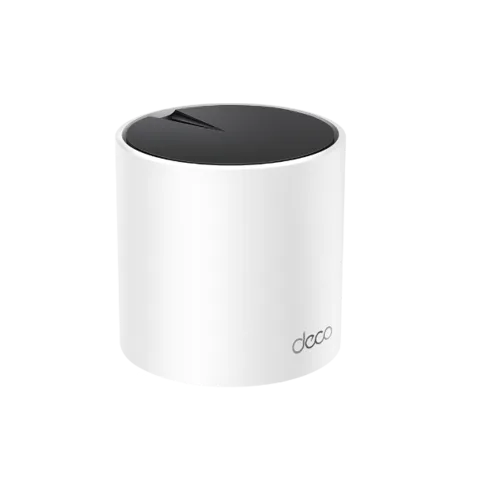
Deco é o sistema Wi-Fi mesh da TP-Link. Você o configura e gerencia no app Deco com um TP-Link ID. Muitos modelos mais recentes também têm uma página web com ajustes adicionais.
- Iniciar sessão
- O app Deco ou
tplinkdeco.net - App
- O app Deco (iOS e Android)
- Senha
- Não há uma senha de administrador separada. Você inicia sessão no app e na página web com o TP-Link ID usado para configurar a rede (a conta do proprietário). A senha do Wi-Fi não é usada para iniciar sessão.
- Modelos
- Série Deco BE (Deco 7), Deco XE75, Deco X50, Deco X55, Deco X20, Deco X60, Deco X90, Deco M4, Deco M5, Deco M9 Plus, Deco S4
Iniciar sessão no TP-Link Deco
O app é o meio principal de acesso. Nos modelos compatíveis, tplinkdeco.net ou 192.168.68.1 abre uma página web com o mesmo TP-Link ID.
Instale o app Deco e inicie sessão com seu TP-Link ID.
Para acessar a página web, conecte-se à rede Deco por Wi-Fi ou Ethernet.
Digite
tplinkdeco.netna barra de endereços do navegador. Se não carregar, use192.168.68.1.Se o navegador mostrar um aviso de privacidade, clique em Advanced e continue. O Deco usa um certificado autoassinado.
Insira a senha do TP-Link ID da conta do proprietário.
Somente a conta do proprietário pode usar a página web; contas de gerentes não podem. Se você alterou o endereço LAN, encontre-o em More › Advanced › LAN IP. Esqueceu a senha? Toque em Forgot Password? no app. Pressionar o botão de reset na parte inferior por um segundo redefine esse Deco e apaga seus ajustes.
Reinicie corretamente
Abra o app Deco e acesse a página Network.
Toque no mapa da rede e depois no ícone no canto superior direito.
Toque em Reboot Network para reiniciar todos os Deco de uma vez.
Reiniciar um Deco
No mapa da rede, toque no Deco que deseja reiniciar.
Toque no botão no canto superior direito e depois em Reboot.
Desconectar um Deco da tomada e conectá-lo novamente também o reinicia. Já Remove, no mesmo menu, redefine a unidade.
Programar uma reinicialização
Acesse More › System › Reboot Schedule.
Ative Reboot Schedule.
Defina o horário e escolha diariamente ou um dia da semana.
A TP-Link adicionou esse recurso a alguns modelos em atualizações de firmware. Se ele não aparecer, atualize o Deco primeiro.
Atualize o firmware
Abra o app Deco e toque em More › System › Update Deco.
O app mostra se cada Deco está atualizado.
Se houver uma atualização disponível, siga as etapas na tela para instalá-la.
Aguarde cerca de cinco minutos. Uma luz verde ou branca acesa continuamente indica que funcionou.
Se uma atualização falhar, reinicie o Deco principal, aproxime os satélites e tente novamente. Em modelos com página web, você pode enviar um arquivo BIN do site da TP-Link em Advanced › System › Firmware Upgrade. Faça um backup antes se as notas da versão disserem que a atualização redefine os ajustes.
Veja os dispositivos conectados
Abra o app Deco e acesse a página Network.
Toque em Online Clients para listar todos os dispositivos conectados.
Toque em um dispositivo para renomeá-lo, definir seu tipo ou dar a ele alta prioridade.
Toque em um Deco no mapa da rede para ver apenas os clientes conectados a ele.
UPnP e encaminhamento de portas
O Deco é compatível com UPnP. O controle fica no app.
Abra o app Deco e toque em More.
Acesse Advanced › NAT Forwarding › UPnP.
Ative ou desative UPnP.
O UPnP permite que qualquer app na rede abra portas sem perguntar, e um malware também pode usá-lo. A TP-Link recomenda desativá-lo se não for necessário e manter o firmware atualizado. Para um dispositivo que precisa de uma porta fixa aberta, encaminhe-a manualmente em More › Advanced › NAT Forwarding.
NAT-PMP
As páginas de ajuda do Deco da TP-Link não mencionam NAT-PMP. O UPnP é o único controle de abertura automática de portas.
Priorize chamadas e jogos
O QoS do Deco fica no app e varia conforme o modelo. Modelos HomeShield têm Scene Acceleration e Client Acceleration; modelos HomeCare mais antigos têm High Priority Mode.
Abra o app Deco, acesse More › QoS e ative-o.
Para atividades, escolha Scene Acceleration, insira o Total Bandwidth e escolha cenários como jogos.
Para dispositivos, escolha Client Acceleration, toque em Add Clients e salve.
Toque em Always ao lado de um dispositivo para limitar por quanto tempo ele terá prioridade.
2,4 e 5 GHz e o canal
No Deco, 2,4 GHz e 5 GHz sempre compartilham o mesmo nome e senha de Wi-Fi, e a TP-Link informa que não podem ser separados. Em modelos com 6 GHz, essa banda pode ter seu próprio nome.
Se um dispositivo precisar de apenas uma banda, abra o app Deco e acesse More › Guest Network.
Ative a rede de convidados, toque em Advanced e escolha a banda de 2,4 GHz ou 5 GHz.
Conecte esse dispositivo à rede de convidados.
Alterar o canal
Alguns modelos Deco permitem configurar o canal manualmente.
Conecte seu celular ao Wi-Fi do Deco e abra o app Deco.
Toque em More › Wi-Fi Settings › 2.4G & 5G Wireless Network › Advanced.
Toque em 2.4GHz Network ou 5GHz Network, escolha um canal e uma largura e toque em Apply.
Se o modelo não mostrar essas opções, ele escolhe os canais automaticamente.
Mesh: qual nó um dispositivo usa
As unidades Deco formam a rede mesh entre si e encaminham o tráfego pelo caminho mais rápido. A TP-Link recomenda até seis unidades para a maioria dos modelos. O Deco só forma rede mesh com outros Decos.
Abra o mapa da rede no app Deco para ver cada unidade e como ela se conecta.
Para fixar um satélite a uma fonte, toque nele e depois em Specified Connection.
Desative Auto, escolha o Deco de origem e toque em Save.
Para fixar um dispositivo a um Deco, toque em Online Clients, escolha o dispositivo e use a mesma opção.
A TP-Link também chama isso de Connection Preference. O recurso está disponível apenas em alguns modelos, e todos os Decos da rede precisam ser compatíveis.
Rede para visitantes
Abra o app Deco e acesse More › Guest Network.
Toque em Turn On Guest Network, defina uma senha e toque em Done.
Altere o nome, Security ou Duration se quiser e toque em Save.
Toque em Share Wi-Fi para enviar os dados a um convidado.
No modo Router, a rede de convidados fica sempre separada da principal. No modo Access Point, o controle Allow Local Access em Advanced define isso. Com Duration em Auto, ela desliga após cerca de 10 minutos sem convidados.
Ajustes de DNS
Seu telefone deve estar no Wi-Fi Deco, conectado como proprietário, com o Deco no modo Router.
Abra o app Deco e toque em More › Internet Connection › Internet Settings.
Toque em DNS Address e escolha Manual.
Insira um servidor DNS primário e um secundário e toque em Save.
Toque em Save novamente. Não é necessário reiniciar.
Se o modelo não permitir alterar o DNS do lado da internet, configure-o em More › Advanced › DHCP Server.
Estado da conexão e registros
A página Network do app mostra se cada Deco e dispositivo está online e executa um teste de velocidade.
Nos modelos com página web, entre em
tplinkdeco.nete acesse Advanced › System › System Log.Defina o tipo de registro como ALL e clique em SAVE TO LOCAL.
O app não pode exportar o registro para você. Ele apenas o anexa a um e-mail de suporte: abra o menu, toque em Support Center, depois em Email Us e marque Add System Logs.
Manuais e downloads
- Guia do usuário TP-Link Deco X55 (PDF)
- Guia do usuário do app TP-Link Deco (PDF)
- Downloads de firmware
Os links levam às páginas do próprio fabricante.
Perguntas
Posso dar nomes diferentes a 2,4 GHz e 5 GHz no Deco?
Não. A TP-Link diz que essas faixas compartilham um nome e senha devido ao funcionamento da rede mesh. Use uma rede de convidados de faixa única para dispositivos que precisam de 2,4 GHz.
Por que não consigo entrar em tplinkdeco.net?
Apenas o TP-Link ID do proprietário funciona e somente em modelos que aceitam a página web. Contas de gerente e a senha Wi-Fi não funcionam.
Fontes
- Suporte TP-Link: como entrar na página de gerenciamento web do TP-Link Deco
- Suporte TP-Link: como redefinir o Deco ou reiniciar todo o sistema Wi-Fi doméstico
- Suporte TP-Link: como configurar o agendamento de reinício no Deco
- Suporte TP-Link: como atualizar o firmware do Deco (3 métodos)
- Suporte TP-Link: visão geral do app Deco: recursos, configuração e ajustes
- Suporte da TP-Link: UPnP da TP-Link: o que é e como ativar
- Suporte TP-Link: ajustes de QoS do TP-Link Deco: guia de configuração
- Suporte TP-Link: perguntas frequentes sobre TP-Link Deco Mesh Wi-Fi
- Suporte TP-Link: como mudar o canal Wi-Fi no TP-Link Deco
- Suporte TP-Link: Deco Specified Connection: selecionar a origem do sinal
- Suporte TP-Link: como configurar uma rede de convidados no TP-Link Deco
- Suporte TP-Link: como alterar ajustes de DNS no TP-Link Deco
- Suporte TP-Link: como obter o registro do sistema Deco
- Suporte TP-Link: como coletar o registro do sistema do app Deco
Verificado em 1º de novembro de 2026.
Veja o que seu roteador não consegue informar
O Kilobat é um app para a barra de menus do Mac que acompanha a rede do seu lado: qual app a está usando, se o Wi-Fi, o roteador ou a operadora está lento e por que uma chamada travou.
brew install seifip/kilobat/kilobat