Système mesh · TP-Link
TP-Link Deco : connexion, redémarrage, firmware et UPnP
Deco est le système Wi-Fi mesh de TP-Link. Vous le configurez et le gérez dans l’app Deco avec un TP-Link ID. De nombreux modèles récents ont aussi une page web avec des réglages supplémentaires.
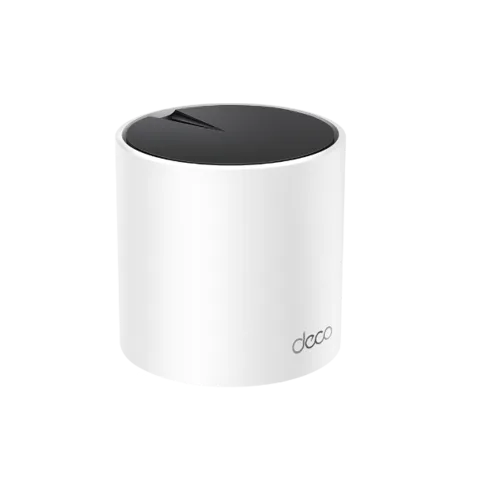
- Connexion
- L’app Deco ou
tplinkdeco.net - App
- L’app Deco (iOS et Android)
- Mot de passe
- Il n’y a pas de mot de passe administrateur distinct. Vous vous connectez à l’app, et à la page web, avec le TP-Link ID qui a configuré le réseau (le compte propriétaire). Le mot de passe Wi-Fi n’est pas l’identifiant de connexion.
- Modèles
- Deco BE series (Deco 7), Deco XE75, Deco X50, Deco X55, Deco X20, Deco X60, Deco X90, Deco M4, Deco M5, Deco M9 Plus, Deco S4
Se connecter au TP-Link Deco
L’app est la porte d’entrée principale. Sur les modèles pris en charge, tplinkdeco.net ou 192.168.68.1 ouvre une page web avec le même TP-Link ID.
Installez l’app Deco et connectez-vous avec votre TP-Link ID.
Pour la page web, rejoignez le réseau Deco par Wi-Fi ou Ethernet.
Saisissez
tplinkdeco.netdans la barre d’adresse du navigateur. S’il ne se charge pas, utilisez192.168.68.1.Si le navigateur affiche un avertissement de confidentialité, cliquez sur Advanced et continuez. Deco utilise un certificat auto-signé.
Saisissez le mot de passe du TP-Link ID du compte propriétaire.
Seul le compte propriétaire peut utiliser la page web ; les comptes gestionnaires ne le peuvent pas. Si vous avez changé l’adresse LAN, trouvez-la sous More › Advanced › LAN IP. Mot de passe oublié ? Touchez Forgot Password? dans l’app. Appuyer une seconde sur le bouton de réinitialisation dessous réinitialise ce Deco et efface ses réglages.
Redémarrez-la correctement
Ouvrez l’app Deco et allez sur la page Network.
Touchez la carte du réseau, puis l’icône en haut à droite.
Touchez Reboot Network pour redémarrer tous les Deco d’un coup.
Redémarrer un seul Deco
Sur la carte du réseau, touchez le Deco à redémarrer.
Touchez le bouton dans son coin supérieur droit, puis Reboot.
Débrancher un Deco puis le rebrancher le redémarre aussi. Remove, dans le même menu, réinitialise plutôt l’unité.
Planifier un redémarrage
Allez dans More › System › Reboot Schedule.
Activez Reboot Schedule.
Définissez l’heure et choisissez tous les jours ou un jour par semaine.
TP-Link l’a ajouté à certains modèles par mise à jour du firmware. Si vous ne le voyez pas, mettez d’abord le Deco à jour.
Mettre à jour le firmware
Ouvrez l’app Deco et touchez More › System › Update Deco.
L’app indique si chaque Deco est à jour.
Si une mise à jour est proposée, suivez les étapes à l’écran pour l’installer.
Attendez environ cinq minutes. Un voyant vert ou blanc fixe signifie que cela a fonctionné.
Si une mise à jour échoue, redémarrez le Deco principal et rapprochez les satellites, puis réessayez. Sur les modèles dotés de la page web, vous pouvez envoyer un fichier BIN depuis le site de TP-Link sous Advanced › System › Firmware Upgrade. Sauvegardez d’abord si les notes de version indiquent que la mise à jour réinitialise les réglages.
Voir les appareils connectés
Ouvrez l’app Deco et allez sur la page Network.
Touchez Online Clients pour lister tous les appareils connectés.
Touchez un appareil pour le renommer, définir son type ou lui donner une priorité élevée.
Touchez un Deco sur la carte du réseau pour ne voir que les clients qui y sont connectés.
UPnP et redirection de ports
Deco prend en charge UPnP. Le commutateur se trouve dans l’app.
Ouvrez l’app Deco et touchez More.
Allez dans Advanced › NAT Forwarding › UPnP.
Activez ou désactivez UPnP.
UPnP permet à n’importe quelle app de votre réseau d’ouvrir des ports sans demander, et un logiciel malveillant peut aussi s’en servir. Le conseil de TP-Link est de le désactiver si vous n’en avez pas besoin et de garder le firmware à jour. Pour un appareil qui a besoin d’un port ouvert fixe, redirigez-le plutôt à la main sous More › Advanced › NAT Forwarding.
NAT-PMP
Les pages d’aide Deco de TP-Link ne mentionnent pas NAT-PMP. UPnP est le seul commutateur d’ouverture automatique de ports.
Prioriser les appels et les jeux
La QoS de Deco se trouve dans l’app et diffère selon le modèle. Les modèles HomeShield ont Scene Acceleration et Client Acceleration ; les anciens modèles HomeCare ont un High Priority Mode.
Ouvrez l’app Deco et allez dans More › QoS, puis activez-la.
Pour des activités, choisissez Scene Acceleration, saisissez votre Total Bandwidth et choisissez des scènes comme le jeu.
Pour des appareils, choisissez Client Acceleration, touchez Add Clients et enregistrez.
Touchez Always à côté d’un appareil pour limiter la durée pendant laquelle il reste prioritaire.
2.4 et 5 GHz, et le canal
Sur Deco, le 2.4 GHz et le 5 GHz partagent toujours un même nom et un même mot de passe Wi-Fi, et ils ne peuvent pas être séparés. Sur les modèles dotés du 6 GHz, cette bande peut avoir son propre nom.
Si un appareil n’a besoin que d’une bande, ouvrez l’app Deco et allez dans More › Guest Network.
Activez le réseau invité, touchez Advanced et choisissez la bande 2.4 GHz ou 5 GHz.
Connectez cet appareil au réseau invité.
Changer le canal
Certains modèles Deco vous laissent définir le canal à la main.
Connectez votre téléphone au Wi-Fi du Deco et ouvrez l’app Deco.
Touchez More › Wi-Fi Settings › 2.4G & 5G Wireless Network › Advanced.
Touchez 2.4GHz Network ou 5GHz Network, choisissez un canal et une largeur, puis touchez Apply.
Si votre modèle n’affiche pas ces options, il choisit lui-même les canaux.
Mesh : quel nœud utilise un appareil
Les unités Deco forment elles-mêmes le réseau mesh et acheminent le trafic par le chemin le plus rapide. Utilisez jusqu’à six unités pour la plupart des modèles. Deco ne forme un réseau mesh qu’avec d’autres Deco.
Ouvrez la carte du réseau dans l’app Deco pour voir chaque unité et comment elle est connectée.
Pour fixer un satellite à une seule source, touchez-le, puis Specified Connection.
Désactivez Auto, choisissez le Deco source et touchez Save.
Pour fixer un appareil à un seul Deco, touchez Online Clients, choisissez l’appareil et utilisez la même option.
TP-Link appelle aussi cela Connection Preference. Elle n’existe que sur certains modèles, et chaque Deco du réseau doit la prendre en charge.
Réseau invité
Ouvrez l’app Deco et allez dans More › Guest Network.
Touchez Turn On Guest Network, définissez un mot de passe et touchez Done.
Changez le nom, Security ou Duration si vous le souhaitez, puis touchez Save.
Touchez Share Wi-Fi pour envoyer les informations à un invité.
En mode Router, le réseau invité est toujours isolé de votre réseau principal. En mode Access Point, le commutateur Allow Local Access sous Advanced en décide. Avec Duration sur Auto, il se désactive après environ 10 minutes sans invités.
Réglages DNS
Votre téléphone doit être sur le Wi-Fi du Deco, connecté en tant que propriétaire, avec le Deco en mode Router.
Ouvrez l’app Deco et touchez More › Internet Connection › Internet Settings.
Touchez DNS Address et choisissez Manual.
Saisissez un serveur DNS principal et un secondaire, puis touchez Save.
Touchez de nouveau Save. Aucun redémarrage n’est nécessaire.
Si votre modèle ne vous laisse pas changer le DNS côté Internet, définissez-le plutôt sous More › Advanced › DHCP Server.
État de la connexion et journaux
La page Network de l’app indique si chaque Deco et chaque appareil est en ligne, et lance un test de débit.
Sur les modèles dotés de la page web, connectez-vous sur
tplinkdeco.netet allez dans Advanced › System › System Log.Réglez le type de journal sur ALL et cliquez sur SAVE TO LOCAL.
L’app ne peut pas vous exporter le journal. Elle ne fait que le joindre à un e-mail d’assistance : ouvrez le menu, touchez Support Center, puis Email Us et cochez Add System Logs.
Manuels et téléchargements
- Guide d’utilisation du TP-Link Deco X55 (PDF)
- Guide d’utilisation de l’app TP-Link Deco (PDF)
- Téléchargements de firmware
Les liens mènent aux pages propres au fabricant.
Questions
Puis-je donner des noms différents au 2.4 GHz et au 5 GHz sur Deco ?
Non. Ces bandes partagent un même nom et un même mot de passe en raison du fonctionnement du mesh. Utilisez un réseau invité mono-bande pour les appareils qui ont besoin du 2.4 GHz.
Pourquoi ne puis-je pas me connecter à tplinkdeco.net ?
Seul le TP-Link ID du propriétaire fonctionne, et uniquement sur les modèles qui prennent en charge la page web. Les comptes gestionnaires et le mot de passe Wi-Fi ne fonctionnent pas.
Problèmes de Mac sur ce réseau
Des solutions à ce que les utilisateurs de Mac rencontrent le plus souvent avec les routeurs domestiques et les systèmes mesh.
Sources
- TP-Link Support : How to Log In to Your TP-Link Deco Web Management Page
- TP-Link Support : How to Reset Deco: Reset or Reboot Your Deco Whole-Home Wi-Fi System
- TP-Link Support : How to configure the Reboot Schedule feature on the Deco
- TP-Link Support : How to update Deco firmware (3 methods)
- TP-Link Support : Deco App Overview: Features, Setup, and Settings
- TP-Link Support : TP-Link UPnP: What It Is and How to Enable It
- TP-Link Support : TP-Link Deco QoS Settings: Setup Guide
- TP-Link Support : TP-Link Deco Mesh Wi-Fi: Common Questions Answered
- TP-Link Support : How to Change the Wi-Fi Channel on Your TP-Link Deco
- TP-Link Support : Deco Specified Connection: Select Your Signal Source
- TP-Link Support : How to Set Up a Guest Network on TP-Link Deco
- TP-Link Support : How to Change DNS Settings on Your TP-Link Deco
- TP-Link Support : How to Get Deco System Log
- TP-Link Support : How to collect the system log of the Deco app
Vérifié le 1 novembre 2026.
Voyez ce que votre routeur ne peut pas vous dire
Kilobat est une app de barre des menus pour Mac qui surveille le réseau de votre côté : quelle app l’utilise, si le Wi-Fi, le routeur ou l’opérateur est lent, et pourquoi un appel s’est figé.
brew install seifip/kilobat/kilobat