Sistema mesh · TP-Link
TP-Link Deco: inicio de sesión, reinicio, firmware y UPnP
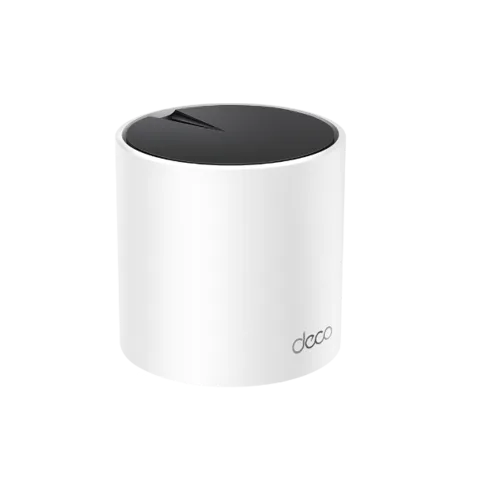
Deco es el sistema Wi-Fi en malla de TP-Link. Lo configuras y gestionas en la app Deco con un TP-Link ID. Muchos modelos más recientes también tienen una página web con ajustes adicionales.
- Iniciar sesión
- La app Deco o
tplinkdeco.net - App
- La app Deco (iOS y Android)
- Contraseña
- No hay una contraseña de administrador aparte. Inicias sesión en la app, y en la página web, con el TP-Link ID que configuró la red (la cuenta de propietario). La contraseña del Wi-Fi no es el inicio de sesión.
- Modelos
- Deco serie BE (Deco 7), Deco XE75, Deco X50, Deco X55, Deco X20, Deco X60, Deco X90, Deco M4, Deco M5, Deco M9 Plus, Deco S4
Inicia sesión en el TP-Link Deco
La app es la vía principal. En los modelos compatibles, tplinkdeco.net o 192.168.68.1 abre una página web con el mismo TP-Link ID.
Instala la app Deco e inicia sesión con tu TP-Link ID.
Para la página web, únete a la red Deco por Wi-Fi o Ethernet.
Escribe
tplinkdeco.neten la barra de direcciones del navegador. Si no carga, usa192.168.68.1.Si el navegador muestra una advertencia de privacidad, haz clic en Advanced y continúa. Deco usa un certificado autofirmado.
Introduce la contraseña del TP-Link ID de la cuenta de propietario.
Solo la cuenta de propietario puede usar la página web; las cuentas de gestor no pueden. Si cambiaste la dirección LAN, la encuentras en More › Advanced › LAN IP. ¿Olvidaste la contraseña? Toca Forgot Password? en la app. Pulsar el botón de reinicio de la parte inferior durante un segundo restablece ese Deco y borra sus ajustes.
Reiníciala correctamente
Abre la app Deco y ve a la página Network.
Toca el mapa de red y luego el icono de la esquina superior derecha.
Toca Reboot Network para reiniciar todos los Deco a la vez.
Reiniciar un Deco
En el mapa de red, toca el Deco que quieres reiniciar.
Toca el botón de su esquina superior derecha y luego Reboot.
Desenchufar un Deco y volver a enchufarlo también lo reinicia. Remove, en el mismo menú, restablece la unidad en su lugar.
Programar un reinicio
Ve a More › System › Reboot Schedule.
Activa Reboot Schedule.
Define la hora y elige diariamente o un día a la semana.
TP-Link lo añadió a algunos modelos en actualizaciones de firmware. Si no lo ves, actualiza primero el Deco.
Actualiza el firmware
Abre la app Deco y toca More › System › Update Deco.
La app muestra si cada Deco está al día.
Si se ofrece una actualización, sigue los pasos en pantalla para instalarla.
Espera unos cinco minutos. Una luz verde o blanca fija indica que ha funcionado.
Si una actualización falla, reinicia el Deco principal y acerca los satélites, y vuelve a intentarlo. En los modelos con página web, puedes subir un archivo BIN del sitio de TP-Link en Advanced › System › Firmware Upgrade. Haz antes una copia si las notas de versión dicen que la actualización restablece los ajustes.
Ver los dispositivos conectados
Abre la app Deco y ve a la página Network.
Toca Online Clients para ver la lista de todos los dispositivos conectados.
Toca un dispositivo para renombrarlo, definir su tipo o darle prioridad alta.
Toca un Deco en el mapa de red para ver solo los clientes conectados a él.
UPnP y redirección de puertos
Deco admite UPnP. El interruptor está en la app.
Abre la app Deco y toca More.
Ve a Advanced › NAT Forwarding › UPnP.
Activa o desactiva UPnP.
UPnP permite que cualquier app de tu red abra puertos sin preguntar, y el malware también puede aprovecharlo. El consejo de TP-Link es desactivarlo si no lo necesitas y mantener el firmware al día. Para un dispositivo que necesita un puerto abierto fijo, redirígelo a mano en More › Advanced › NAT Forwarding en su lugar.
NAT-PMP
Las páginas de ayuda de Deco de TP-Link no mencionan NAT-PMP. UPnP es el único interruptor automático de apertura de puertos.
Da prioridad a las llamadas y a los juegos
La QoS de Deco está en la app y difiere según el modelo. Los modelos HomeShield tienen Scene Acceleration y Client Acceleration; los modelos HomeCare más antiguos tienen un High Priority Mode.
Abre la app Deco y ve a More › QoS y actívalo.
Para actividades, elige Scene Acceleration, introduce tu Total Bandwidth y elige escenas como los juegos.
Para dispositivos, elige Client Acceleration, toca Add Clients y guarda.
Toca Always junto a un dispositivo para limitar cuánto tiempo mantiene la prioridad.
2,4 y 5 GHz, y el canal
En Deco, 2,4 GHz y 5 GHz comparten siempre un mismo nombre y contraseña de Wi-Fi, y no se pueden separar. En los modelos con 6 GHz, esa banda puede tener su propio nombre.
Si un dispositivo necesita una sola banda, abre la app Deco y ve a More › Guest Network.
Activa la red de invitados, toca Advanced y elige la banda de 2,4 GHz o de 5 GHz.
Conecta ese dispositivo a la red de invitados.
Cambiar el canal
Algunos modelos Deco te permiten definir el canal a mano.
Conecta tu teléfono al Wi-Fi de Deco y abre la app Deco.
Toca More › Wi-Fi Settings › 2.4G & 5G Wireless Network › Advanced.
Toca 2.4GHz Network o 5GHz Network, elige un canal y un ancho, y toca Apply.
Si tu modelo no muestra estas opciones, elige los canales por sí mismo.
Mesh: qué nodo usa un dispositivo
Las unidades Deco forman la malla por sí mismas y enrutan el tráfico por el camino más rápido. Usa hasta seis unidades en la mayoría de los modelos. Deco solo forma malla con otros Deco.
Abre el mapa de red en la app Deco para ver cada unidad y cómo se conecta.
Para fijar un satélite a una sola fuente, tócalo y luego Specified Connection.
Desactiva Auto, elige el Deco de origen y toca Save.
Para fijar un dispositivo a un Deco, toca Online Clients, elige el dispositivo y usa la misma opción.
TP-Link también lo llama Connection Preference. Solo está en algunos modelos, y todos los Deco de la red deben admitirlo.
Red de invitados
Abre la app Deco y ve a More › Guest Network.
Toca Turn On Guest Network, define una contraseña y toca Done.
Cambia el nombre, Security o Duration si quieres y toca Save.
Toca Share Wi-Fi para enviar los datos a un invitado.
En modo Router, la red de invitados siempre está aislada de tu red principal. En modo Access Point, esto lo controla el interruptor Allow Local Access en Advanced. Con Duration en Auto, se apaga tras unos 10 minutos sin invitados.
Ajustes de DNS
Tu teléfono debe estar en el Wi-Fi de Deco, con la sesión iniciada como propietario, y con el Deco en modo Router.
Abre la app Deco y toca More › Internet Connection › Internet Settings.
Toca DNS Address y elige Manual.
Introduce un servidor DNS primario y uno secundario y toca Save.
Toca Save de nuevo. No hace falta reiniciar.
Si tu modelo no te deja cambiar el DNS del lado de internet, defínelo en More › Advanced › DHCP Server en su lugar.
Estado de la conexión y registros
La página Network de la app muestra si cada Deco y dispositivo está en línea, y ejecuta una prueba de velocidad.
En los modelos con página web, inicia sesión en
tplinkdeco.nety ve a Advanced › System › System Log.Define el tipo de registro en ALL y haz clic en SAVE TO LOCAL.
La app no puede exportarte el registro. Solo lo adjunta a un correo de soporte: abre el menú, toca Support Center, luego Email Us y marca Add System Logs.
Manuales y descargas
Los enlaces llevan a las páginas del propio fabricante.
Preguntas
¿Puedo dar nombres distintos a 2,4 GHz y 5 GHz en Deco?
No. Estas bandas comparten un nombre y una contraseña por cómo funciona la malla. Usa una red de invitados de una sola banda para los dispositivos que necesiten 2,4 GHz.
¿Por qué no puedo iniciar sesión en tplinkdeco.net?
Solo funciona el TP-Link ID del propietario, y solo en los modelos que admiten la página web. Las cuentas de gestor y la contraseña del Wi-Fi no funcionan.
Problemas del Mac en esta red
Soluciones a lo que más encuentran los usuarios de Mac en routers domésticos y sistemas mesh.
Fuentes
- TP-Link Support: How to Log In to Your TP-Link Deco Web Management Page
- TP-Link Support: How to Reset Deco: Reset or Reboot Your Deco Whole-Home Wi-Fi System
- TP-Link Support: How to configure the Reboot Schedule feature on the Deco
- TP-Link Support: How to update Deco firmware (3 methods)
- TP-Link Support: Deco App Overview: Features, Setup, and Settings
- TP-Link Support: TP-Link UPnP: What It Is and How to Enable It
- TP-Link Support: TP-Link Deco QoS Settings: Setup Guide
- TP-Link Support: TP-Link Deco Mesh Wi-Fi: Common Questions Answered
- TP-Link Support: How to Change the Wi-Fi Channel on Your TP-Link Deco
- TP-Link Support: Deco Specified Connection: Select Your Signal Source
- TP-Link Support: How to Set Up a Guest Network on TP-Link Deco
- TP-Link Support: How to Change DNS Settings on Your TP-Link Deco
- TP-Link Support: How to Get Deco System Log
- TP-Link Support: How to collect the system log of the Deco app
Comprobado el 1 de noviembre de 2026.
Mira lo que tu router no puede decirte
Kilobat es una app de la barra de menús del Mac que vigila la red desde tu lado: qué app la está usando, si lo que va lento es el Wi-Fi, el router o el operador, y por qué se congeló una llamada.
brew install seifip/kilobat/kilobat