Mesh-система · TP-Link
TP-Link Deco: вход, перезапуск, прошивка и UPnP
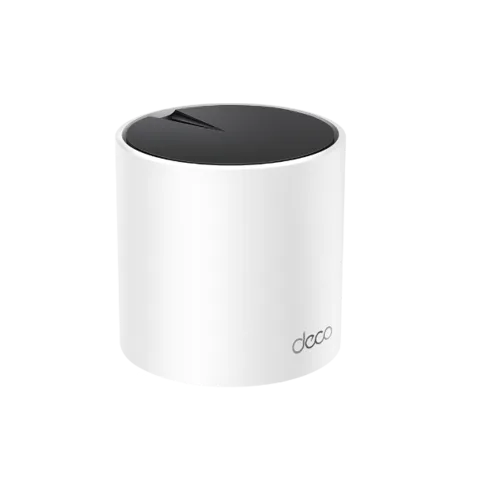
Deco — mesh-система Wi-Fi от TP-Link. Вы настраиваете её и управляете ею в приложении Deco с помощью TP-Link ID. У многих новых моделей есть также веб-страница с дополнительными настройками.
- Вход
- Приложение Deco или
tplinkdeco.net - Приложение
- Приложение Deco (iOS и Android)
- Пароль
- Отдельного пароля администратора нет. Вы входите в приложение и на веб-страницу с тем TP-Link ID, который настраивал сеть (учётная запись владельца). Пароль Wi-Fi для входа не подходит.
- Модели
- Deco BE series (Deco 7), Deco XE75, Deco X50, Deco X55, Deco X20, Deco X60, Deco X90, Deco M4, Deco M5, Deco M9 Plus, Deco S4
Вход в TP-Link Deco
Основной способ входа — приложение. На поддерживаемых моделях tplinkdeco.net или 192.168.68.1 открывает веб-страницу с тем же TP-Link ID.
Установите приложение Deco и войдите со своим TP-Link ID.
Чтобы открыть веб-страницу, подключитесь к сети Deco по Wi-Fi или Ethernet.
Введите
tplinkdeco.netв адресной строке браузера. Если страница не загружается, используйте192.168.68.1.Если браузер показывает предупреждение о конфиденциальности, нажмите Advanced и продолжите. Deco использует самоподписанный сертификат.
Введите пароль TP-Link ID учётной записи владельца.
Веб-страницей может пользоваться только учётная запись владельца; учётные записи менеджеров — нет. Если вы изменили адрес LAN, найдите его в More › Advanced › LAN IP. Забыли пароль? Нажмите Forgot Password? в приложении. Нажатие кнопки сброса снизу на одну секунду сбрасывает этот Deco и стирает его настройки.
Перезапустите правильно
Откройте приложение Deco и перейдите на страницу Network.
Нажмите карту сети, затем значок в правом верхнем углу.
Нажмите Reboot Network, чтобы перезапустить все Deco сразу.
Перезапуск одного Deco
На карте сети нажмите тот Deco, который хотите перезапустить.
Нажмите кнопку в его правом верхнем углу, затем Reboot.
Если отключить Deco от питания и включить снова, он тоже перезагрузится. Remove в том же меню вместо этого сбрасывает устройство.
Перезапуск по расписанию
Перейдите в More › System › Reboot Schedule.
Включите Reboot Schedule.
Задайте время и выберите ежедневно или один день в неделю.
TP-Link добавила это на некоторые модели с обновлениями прошивки. Если вы этого не видите, сначала обновите Deco.
Обновите прошивку
Откройте приложение Deco и нажмите More › System › Update Deco.
Приложение показывает, обновлён ли каждый Deco.
Если предлагается обновление, следуйте шагам на экране, чтобы установить его.
Подождите около пяти минут. Постоянно горящий зелёный или белый индикатор означает, что всё получилось.
Если обновление не удалось, перезагрузите главный Deco, поставьте сателлиты ближе и попробуйте снова. На моделях с веб-страницей можно загрузить файл BIN с сайта TP-Link в Advanced › System › Firmware Upgrade. Сначала сделайте резервную копию, если в примечаниях к выпуску сказано, что обновление сбрасывает настройки.
Посмотрите подключённые устройства
Откройте приложение Deco и перейдите на страницу Network.
Нажмите Online Clients, чтобы увидеть все подключённые устройства.
Нажмите на устройство, чтобы переименовать его, задать тип или дать ему высокий приоритет.
Нажмите Deco на карте сети, чтобы увидеть только подключённых к нему клиентов.
UPnP и перенаправление портов
Deco поддерживает UPnP. Переключатель находится в приложении.
Откройте приложение Deco и нажмите More.
Перейдите в Advanced › NAT Forwarding › UPnP.
Включите или выключите UPnP.
UPnP позволяет любому приложению в вашей сети открывать порты без запроса, и вредоносная программа тоже может этим воспользоваться. Совет TP-Link — выключить его, если он не нужен, и держать прошивку актуальной. Для устройства, которому нужен постоянно открытый порт, вместо этого пробросьте его вручную в More › Advanced › NAT Forwarding.
NAT-PMP
В справке TP-Link по Deco NAT-PMP не упоминается. UPnP — единственный переключатель автоматического открытия портов.
Приоритет для звонков и игр
QoS в Deco находится в приложении и зависит от модели. У моделей с HomeShield есть Scene Acceleration и Client Acceleration; у старых моделей с HomeCare — High Priority Mode.
Откройте приложение Deco, перейдите в More › QoS и включите его.
Для занятий выберите Scene Acceleration, введите Total Bandwidth и выберите сценарии, например игры.
Для устройств выберите Client Acceleration, нажмите Add Clients и сохраните.
Нажмите Always рядом с устройством, чтобы ограничить время, пока оно остаётся приоритетным.
2,4 и 5 ГГц и канал
В Deco сети 2,4 и 5 ГГц всегда используют одно имя Wi-Fi и пароль, и разделить их нельзя. На моделях с 6 ГГц у этого диапазона может быть собственное имя.
Если устройству нужен только один диапазон, откройте приложение Deco и перейдите в More › Guest Network.
Включите гостевую сеть, нажмите Advanced и выберите диапазон 2,4 или 5 ГГц.
Подключите это устройство к гостевой сети.
Смена канала
Некоторые модели Deco позволяют задать канал вручную.
Подключите телефон к сети Wi-Fi Deco и откройте приложение Deco.
Нажмите More › Wi-Fi Settings › 2.4G & 5G Wireless Network › Advanced.
Нажмите 2.4GHz Network или 5GHz Network, выберите канал и ширину, затем нажмите Apply.
Если ваша модель не показывает эти параметры, она выбирает каналы сама.
Mesh: какой узел использует устройство
Блоки Deco сами образуют mesh и направляют трафик по самому быстрому пути. Используйте до шести блоков для большинства моделей. Deco образует mesh только с другими Deco.
Откройте карту сети в приложении Deco, чтобы увидеть каждый блок и его связь.
Чтобы закрепить сателлит за одним источником, нажмите на него, затем Specified Connection.
Выключите Auto, выберите исходный Deco и нажмите Save.
Чтобы закрепить устройство за одним Deco, нажмите Online Clients, выберите устройство и используйте тот же параметр.
TP-Link называет это также Connection Preference. Он есть только на некоторых моделях, и его должен поддерживать каждый Deco в сети.
Гостевая сеть
Откройте приложение Deco и перейдите в More › Guest Network.
Нажмите Turn On Guest Network, задайте пароль и нажмите Done.
При желании измените имя, Security или Duration, затем нажмите Save.
Нажмите Share Wi-Fi, чтобы отправить данные гостю.
В режиме Router гостевая сеть всегда отрезана от вашей основной. В режиме Access Point это определяет переключатель Allow Local Access в Advanced. Если Duration установлен в Auto, сеть выключается примерно через 10 минут без гостей.
Настройки DNS
Ваш телефон должен быть в сети Wi-Fi Deco, вы должны войти как владелец, а Deco — работать в режиме Router.
Откройте приложение Deco и нажмите More › Internet Connection › Internet Settings.
Нажмите DNS Address и выберите Manual.
Введите основной и дополнительный DNS-серверы, затем нажмите Save.
Нажмите Save ещё раз. Перезапуск не нужен.
Если ваша модель не позволяет изменить DNS со стороны интернета, задайте его в More › Advanced › DHCP Server.
Состояние подключения и журналы
Страница Network в приложении показывает, в сети ли каждый Deco и устройство, и запускает тест скорости.
На моделях с веб-страницей войдите на
tplinkdeco.netи перейдите в Advanced › System › System Log.Установите тип журнала ALL и нажмите SAVE TO LOCAL.
Приложение не может экспортировать журнал вам. Оно только прикрепляет его к письму в поддержку: откройте меню, нажмите Support Center, затем Email Us и отметьте Add System Logs.
Руководства и загрузки
- Руководство пользователя TP-Link Deco X55 (PDF)
- Руководство пользователя приложения TP-Link Deco (PDF)
- Загрузка прошивок
Ссылки ведут на собственные страницы производителя.
Вопросы
Можно ли задать для 2,4 ГГц и 5 ГГц разные имена на Deco?
Нет. Эти диапазоны используют одно имя и пароль из-за принципа работы mesh. Для устройств, которым нужен 2,4 ГГц, используйте однодиапазонную гостевую сеть.
Почему я не могу войти на tplinkdeco.net?
Работает только TP-Link ID владельца, и только на моделях, поддерживающих веб-страницу. Учётные записи менеджеров и пароль Wi-Fi не подойдут.
Проблемы Mac в этой сети
Решения того, с чем пользователи Mac чаще всего сталкиваются на домашних роутерах и mesh-системах.
Источники
- Поддержка TP-Link: как войти на страницу веб-управления TP-Link Deco
- Поддержка TP-Link: как сбросить Deco — сброс или перезагрузка домашней системы Wi-Fi Deco
- Поддержка TP-Link: как настроить перезагрузку по расписанию на Deco
- Поддержка TP-Link: как обновить прошивку Deco (3 способа)
- Поддержка TP-Link: обзор приложения Deco — функции, настройка и параметры
- Поддержка TP-Link: TP-Link UPnP — что это и как включить
- Поддержка TP-Link: настройки QoS на TP-Link Deco — руководство
- Поддержка TP-Link: TP-Link Deco Mesh Wi-Fi — ответы на частые вопросы
- Поддержка TP-Link: как изменить канал Wi-Fi на TP-Link Deco
- Поддержка TP-Link: Deco Specified Connection — выбор источника сигнала
- Поддержка TP-Link: как настроить гостевую сеть на TP-Link Deco
- Поддержка TP-Link: как изменить настройки DNS на TP-Link Deco
- Поддержка TP-Link: как получить системный журнал Deco
- Поддержка TP-Link: как собрать системный журнал приложения Deco
Проверено 1 ноября 2026 года.
Узнайте то, чего не расскажет роутер
Kilobat — приложение для строки меню Mac, которое следит за сетью с вашей стороны: какое приложение её использует, медленны ли Wi-Fi, роутер или провайдер и почему завис звонок.
brew install seifip/kilobat/kilobat