نظام شبكة متداخلة · TP-Link
تسجيل الدخول إلى TP-Link Deco وإعادة تشغيله وبرنامجه الثابت وUPnP
Deco هو نظام Wi-Fi متداخل من TP-Link. أعدّه وأدِره في تطبيق Deco باستخدام TP-Link ID. تتضمن طرازات أحدث كثيرة أيضًا صفحة ويب بإعدادات إضافية.
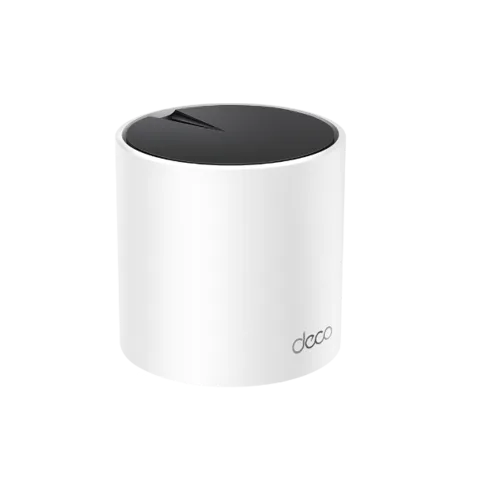
- تسجيل الدخول
- تطبيق Deco أو
tplinkdeco.net - التطبيق
- تطبيق Deco على iOS وAndroid
- كلمة المرور
- لا توجد كلمة مرور إدارة مستقلة. سجّل الدخول إلى التطبيق وصفحة الويب بمعرّف TP-Link ID الذي أعد الشبكة (حساب المالك). كلمة مرور Wi-Fi ليست كلمة مرور تسجيل الدخول.
- الطرازات
- سلسلة Deco BE (Deco 7)، وDeco XE75 وDeco X50 وDeco X55 وDeco X20 وDeco X60 وDeco X90 وDeco M4 وDeco M5 وDeco M9 Plus وDeco S4
تسجيل الدخول إلى TP-Link Deco
التطبيق هو وسيلة الدخول الرئيسية. في الطرازات المدعومة، يفتح tplinkdeco.net أو 192.168.68.1 صفحة ويب باستخدام معرّف TP-Link ID نفسه.
ثبّت تطبيق Deco وسجّل الدخول بمعرّف TP-Link ID.
لاستخدام صفحة الويب، انضم إلى شبكة Deco عبر Wi-Fi أو Ethernet.
اكتب
tplinkdeco.netفي شريط عنوان المتصفح. إذا لم يُحمّل، فاستخدم192.168.68.1.إذا عرض المتصفح تحذير خصوصية، فانقر على Advanced وتابع. يستخدم Deco شهادة موقّعة ذاتيًا.
أدخل كلمة مرور TP-Link ID لحساب المالك.
يمكن لحساب المالك وحده استخدام صفحة الويب؛ ولا تستطيع حسابات المديرين ذلك. إذا غيّرت عنوان LAN، فابحث عنه ضمن More ‹ Advanced ‹ LAN IP. هل نسيت كلمة المرور؟ اضغط على Forgot Password? في التطبيق. يؤدي الضغط على زر إعادة الضبط أسفل الجهاز لمدة ثانية إلى إعادة ضبط وحدة Deco تلك ومحو إعداداتها.
إعادة التشغيل بالطريقة الصحيحة
افتح تطبيق Deco وانتقل إلى صفحة Network.
اضغط على خريطة الشبكة، ثم على الأيقونة في الزاوية اليمنى العليا.
اضغط على Reboot Network لإعادة تشغيل كل وحدات Deco دفعة واحدة.
إعادة تشغيل وحدة Deco واحدة
على خريطة الشبكة، اضغط على وحدة Deco التي تريد إعادة تشغيلها.
اضغط على الزر في الزاوية اليمنى العليا، ثم على Reboot.
يؤدي فصل وحدة Deco عن الكهرباء ثم توصيلها مجددًا إلى إعادة تشغيلها أيضًا. أما Remove في القائمة نفسها فيعيد ضبط الوحدة بدلًا من ذلك.
جدولة إعادة التشغيل
انتقل إلى More ‹ System ‹ Reboot Schedule.
شغّل Reboot Schedule.
اضبط الوقت واختر يوميًا أو يومًا واحدًا في الأسبوع.
أضافت TP-Link هذه الميزة إلى بعض الطرازات عبر تحديثات البرنامج الثابت. إذا لم تظهر، فحدّث Deco أولًا.
تحديث البرنامج الثابت
افتح تطبيق Deco واضغط على More ‹ System ‹ Update Deco.
يعرض التطبيق ما إذا كانت كل وحدة Deco محدثة.
إذا توفر تحديث، فاتبع الخطوات على الشاشة لتثبيته.
انتظر نحو خمس دقائق. يشير ضوء أخضر أو أبيض ثابت إلى نجاح العملية.
إذا فشل التحديث، فأعد تشغيل وحدة Deco الرئيسية وقرّب الوحدات التابعة، ثم حاول مجددًا. في الطرازات التي تتضمن صفحة ويب، يمكنك رفع ملف BIN من موقع TP-Link ضمن Advanced ‹ System ‹ Firmware Upgrade. انسخ الإعدادات احتياطيًا أولًا إذا ذكرت ملاحظات الإصدار أن التحديث يعيد ضبطها.
عرض الأجهزة المتصلة
افتح تطبيق Deco وانتقل إلى صفحة Network.
اضغط على Online Clients لعرض كل جهاز متصل.
اضغط على جهاز لإعادة تسميته أو تحديد نوعه أو منحه أولوية عالية.
اضغط على وحدة Deco على خريطة الشبكة لعرض الأجهزة المتصلة بها فقط.
UPnP وإعادة توجيه المنافذ
يدعم Deco بروتوكول UPnP. يوجد المفتاح في التطبيق.
افتح تطبيق Deco واضغط على More.
انتقل إلى Advanced ‹ NAT Forwarding ‹ UPnP.
شغّل UPnP أو أوقفه.
يتيح UPnP لأي تطبيق على شبكتك فتح المنافذ دون طلب إذن، ويمكن للبرامج الخبيثة استخدامه أيضًا. تنصح TP-Link بإيقافه إذا لم تحتجه وتحديث البرنامج الثابت باستمرار. إذا احتاج جهاز إلى منفذ مفتوح ثابت، فوجهه يدويًا بدلًا من ذلك ضمن More ‹ Advanced ‹ NAT Forwarding.
NAT-PMP
لا تذكر صفحات مساعدة TP-Link الخاصة بـ Deco بروتوكول NAT-PMP. مفتاح UPnP هو الخيار الوحيد لفتح المنافذ تلقائيًا.
إعطاء الأولوية للمكالمات والألعاب
توجد QoS الخاصة بـ Deco في التطبيق وتختلف حسب الطراز. تتضمن طرازات HomeShield خيارَي Scene Acceleration وClient Acceleration؛ أما طرازات HomeCare القديمة فتتضمن High Priority Mode.
افتح تطبيق Deco وانتقل إلى More ‹ QoS، ثم شغّله.
للأنشطة، اختر Scene Acceleration وأدخل Total Bandwidth واختر أنشطة مثل الألعاب.
للأجهزة، اختر Client Acceleration واضغط على Add Clients ثم احفظ.
اضغط على Always بجانب جهاز لتحديد مدة بقائه ذا أولوية.
نطاقا 2.4 و5 GHz والقناة
في Deco يشترك نطاقا 2.4 GHz و5 GHz دائمًا في اسم Wi-Fi واحد وكلمة مرور واحدة، وتقول TP-Link إنه لا يمكن فصلهما. في الطرازات التي تدعم 6 GHz، يمكن أن يكون لهذا النطاق اسم مستقل.
إذا احتاج جهاز إلى نطاق واحد فقط، فافتح تطبيق Deco وانتقل إلى More ‹ Guest Network.
شغّل شبكة الضيوف واضغط على Advanced واختر نطاق 2.4 GHz أو 5 GHz.
وصّل ذلك الجهاز بشبكة الضيوف.
تغيير القناة
تتيح بعض طرازات Deco ضبط القناة يدويًا.
وصّل هاتفك بشبكة Deco Wi-Fi وافتح تطبيق Deco.
اضغط على More ‹ Wi-Fi Settings ‹ 2.4G & 5G Wireless Network ‹ Advanced.
اضغط على 2.4GHz Network أو 5GHz Network واختر القناة وعرضها، ثم اضغط على Apply.
إذا لم يعرض طرازك هذه الخيارات، فإنه يختار القنوات تلقائيًا.
الشبكة المتداخلة: العقدة التي يستخدمها الجهاز
تكوّن وحدات Deco الشبكة المتداخلة تلقائيًا وتوجّه البيانات عبر أسرع مسار. توصي TP-Link بست وحدات كحد أقصى لمعظم الطرازات. لا يتصل Deco في شبكة متداخلة إلا بوحدات Deco أخرى.
افتح خريطة الشبكة في تطبيق Deco لعرض كل وحدة وطريقة اتصالها.
لتثبيت وحدة تابعة على مصدر واحد، اضغط عليها ثم على Specified Connection.
أوقف Auto واختر وحدة Deco المصدر واضغط على Save.
لتثبيت جهاز على وحدة Deco واحدة، اضغط على Online Clients واختر الجهاز واستخدم الخيار نفسه.
تسمي TP-Link هذا أيضًا Connection Preference. يتوفر في بعض الطرازات فقط، ويجب أن تدعمه كل وحدة Deco في الشبكة.
شبكة الضيوف
افتح تطبيق Deco وانتقل إلى More ‹ Guest Network.
اضغط على Turn On Guest Network وعيّن كلمة مرور، ثم اضغط على Done.
غيّر الاسم أو Security أو Duration إن أردت، ثم اضغط على Save.
اضغط على Share Wi-Fi لإرسال التفاصيل إلى ضيف.
في وضع Router، تكون شبكة الضيوف معزولة دائمًا عن شبكتك الرئيسية. في وضع Access Point، يتحكم مفتاح Allow Local Access ضمن Advanced في ذلك. عند ضبط Duration على Auto، تتوقف بعد نحو 10 دقائق دون ضيوف.
إعدادات DNS
يجب أن يكون هاتفك متصلًا بشبكة Deco Wi-Fi ومسجلًا بحساب المالك، وأن يكون Deco في وضع Router.
افتح تطبيق Deco واضغط على More ‹ Internet Connection ‹ Internet Settings.
اضغط على DNS Address واختر Manual.
أدخل خادم DNS أساسيًا وآخر ثانويًا، ثم اضغط على Save.
اضغط على Save مجددًا. لا يلزم إعادة التشغيل.
إذا لم يسمح طرازك بتغيير DNS الخاص باتصال الإنترنت، فاضبطه بدلًا من ذلك ضمن More ‹ Advanced ‹ DHCP Server.
حالة الاتصال والسجلات
تعرض صفحة Network في التطبيق حالة اتصال كل وحدة Deco وجهاز، وتجري اختبار سرعة.
في الطرازات التي تتضمن صفحة ويب، سجّل الدخول عبر
tplinkdeco.netوانتقل إلى Advanced ‹ System ‹ System Log.اضبط نوع السجل على ALL وانقر على SAVE TO LOCAL.
لا يستطيع التطبيق تصدير السجل إليك. بل يرفقه فقط برسالة بريد إلى الدعم: افتح القائمة واضغط على Support Center، ثم Email Us وحدد Add System Logs.
الأدلة والتنزيلات
- دليل مستخدم TP-Link Deco X55 بصيغة PDF
- دليل مستخدم تطبيق TP-Link Deco بصيغة PDF
- تنزيلات البرنامج الثابت
تؤدي الروابط إلى صفحات الشركة المصنّعة نفسها.
الأسئلة
هل يمكنني تسمية نطاقي 2.4 GHz و5 GHz باسمين مختلفين في Deco؟
لا. تقول TP-Link إن هذين النطاقين يشتركان في اسم وكلمة مرور بسبب طريقة عمل الشبكة المتداخلة. استخدم شبكة ضيوف بنطاق واحد للأجهزة التي تحتاج إلى 2.4 GHz.
لماذا لا أستطيع تسجيل الدخول إلى tplinkdeco.net؟
يعمل معرّف TP-Link ID الخاص بالمالك فقط، وعلى الطرازات التي تدعم صفحة الويب فقط. لا تعمل حسابات المديرين أو كلمة مرور Wi-Fi.
المصادر
- دعم TP-Link: كيفية تسجيل الدخول إلى صفحة إدارة TP-Link Deco على الويب
- دعم TP-Link: كيفية إعادة ضبط Deco أو إعادة تشغيل نظام Wi-Fi المنزلي المتكامل
- دعم TP-Link: كيفية إعداد جدول إعادة التشغيل في Deco
- دعم TP-Link: كيفية تحديث البرنامج الثابت لـ Deco بثلاث طرق
- دعم TP-Link: نظرة عامة على تطبيق Deco وميزاته وإعداده
- دعم TP-Link: ما هو UPnP في TP-Link وكيفية تفعيله
- دعم TP-Link: دليل إعداد QoS في TP-Link Deco
- دعم TP-Link: إجابات عن الأسئلة الشائعة حول شبكة TP-Link Deco Wi-Fi المتداخلة
- دعم TP-Link: كيفية تغيير قناة Wi-Fi في TP-Link Deco
- دعم TP-Link: اختيار مصدر الإشارة باستخدام Specified Connection في Deco
- دعم TP-Link: كيفية إعداد شبكة ضيوف على TP-Link Deco
- دعم TP-Link: كيفية تغيير إعدادات DNS في TP-Link Deco
- دعم TP-Link: كيفية الحصول على سجل نظام Deco
- دعم TP-Link: كيفية جمع سجل النظام لتطبيق Deco
تم التحقق في 1 نوفمبر 2026.
اكتشف ما لا يستطيع الموجّه إخبارك به
Kilobat تطبيق في شريط قوائم Mac يراقب الشبكة من جانبك: أي التطبيقات تستخدمها، وما إذا كان البطء من Wi-Fi أو الموجّه أو المزود، وسبب تجمد المكالمة.
brew install seifip/kilobat/kilobat