Mesh-System · TP-Link
TP-Link Deco: Anmeldung, Neustart, Firmware und UPnP
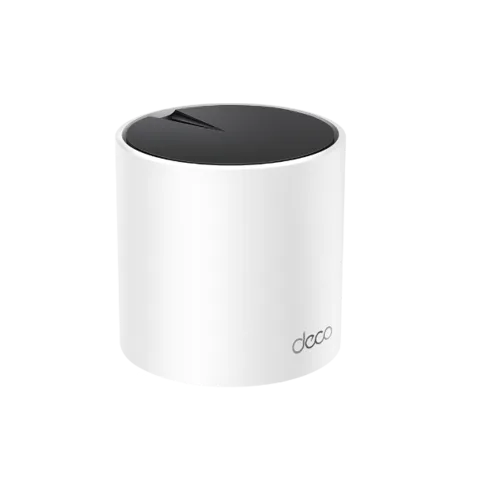
Deco ist das Mesh-WLAN-System von TP-Link. Du richtest es in der Deco-App mit einer TP-Link ID ein und verwaltest es dort. Viele neuere Modelle haben außerdem eine Webseite mit zusätzlichen Einstellungen.
- Anmeldung
- Die Deco-App oder
tplinkdeco.net - App
- Die Deco-App (iOS und Android)
- Passwort
- Es gibt kein eigenes Admin-Passwort. Du meldest dich in der App und auf der Webseite mit der TP-Link ID an, mit der das Netzwerk eingerichtet wurde (dem Inhaberkonto). Das WLAN-Passwort ist nicht die Anmeldung.
- Modelle
- Deco BE series (Deco 7), Deco XE75, Deco X50, Deco X55, Deco X20, Deco X60, Deco X90, Deco M4, Deco M5, Deco M9 Plus, Deco S4
Am TP-Link Deco anmelden
Die App ist der Hauptzugang. Bei unterstützten Modellen öffnet tplinkdeco.net oder 192.168.68.1 eine Webseite mit derselben TP-Link ID.
Installiere die Deco-App und melde dich mit deiner TP-Link ID an.
Für die Webseite verbinde dich per WLAN oder Ethernet mit dem Deco-Netzwerk.
Gib
tplinkdeco.netin die Adressleiste des Browsers ein. Lädt es nicht, nutze192.168.68.1.Zeigt der Browser eine Datenschutzwarnung, klicke auf Advanced und fahre fort. Deco nutzt ein selbstsigniertes Zertifikat.
Gib das TP-Link-ID-Passwort des Inhaberkontos ein.
Nur das Inhaberkonto kann die Webseite nutzen; Manager-Konten nicht. Hast du die LAN-Adresse geändert, findest du sie unter More › Advanced › LAN IP. Passwort vergessen? Tippe in der App auf Forgot Password?. Ein einsekündiger Druck auf die Reset-Taste an der Unterseite setzt dieses Deco zurück und löscht seine Einstellungen.
Richtig neu starten
Öffne die Deco-App und gehe zur Seite Network.
Tippe auf die Netzwerkkarte und dann auf das Symbol in der oberen rechten Ecke.
Tippe auf Reboot Network, um alle Decos auf einmal neu zu starten.
Ein Deco neu starten
Tippe auf der Netzwerkkarte auf das Deco, das du neu starten willst.
Tippe auf die Taste in seiner oberen rechten Ecke und dann auf Reboot.
Ein Deco vom Strom zu trennen und wieder anzustecken startet es ebenfalls neu. Remove im selben Menü setzt die Einheit stattdessen zurück.
Einen Neustart planen
Gehe zu More › System › Reboot Schedule.
Schalte Reboot Schedule ein.
Lege die Uhrzeit fest und wähle täglich oder einen Tag pro Woche.
TP-Link hat das bei manchen Modellen mit Firmware-Updates hinzugefügt. Siehst du es nicht, aktualisiere zuerst das Deco.
Firmware aktualisieren
Öffne die Deco-App und tippe auf More › System › Update Deco.
Die App zeigt, ob jedes Deco auf dem neuesten Stand ist.
Wird ein Update angeboten, folge den Schritten auf dem Bildschirm, um es zu installieren.
Warte etwa fünf Minuten. Ein dauerhaft grünes oder weißes Licht bedeutet, dass es geklappt hat.
Schlägt ein Update fehl, starte das Haupt-Deco neu und stelle Satelliten näher auf, dann versuche es erneut. Bei Modellen mit Webseite kannst du unter Advanced › System › Firmware Upgrade eine BIN-Datei von der TP-Link-Website hochladen. Sichere zuerst, wenn die Versionshinweise sagen, dass das Update Einstellungen zurücksetzt.
Verbundene Geräte ansehen
Öffne die Deco-App und gehe zur Seite Network.
Tippe auf Online Clients, um jedes verbundene Gerät aufzulisten.
Tippe auf ein Gerät, um es umzubenennen, seinen Typ festzulegen oder ihm hohe Priorität zu geben.
Tippe auf der Netzwerkkarte auf ein Deco, um nur die damit verbundenen Clients zu sehen.
UPnP und Portweiterleitung
Deco unterstützt UPnP. Der Schalter ist in der App.
Öffne die Deco-App und tippe auf More.
Gehe zu Advanced › NAT Forwarding › UPnP.
Schalte UPnP ein oder aus.
UPnP lässt jede App in deinem Netzwerk ungefragt Ports öffnen, und Schadsoftware kann das ebenfalls nutzen. TP-Link rät, es auszuschalten, wenn du es nicht brauchst, und die Firmware aktuell zu halten. Für ein Gerät, das einen festen offenen Port braucht, leite ihn stattdessen von Hand unter More › Advanced › NAT Forwarding weiter.
NAT-PMP
Die Deco-Hilfeseiten von TP-Link erwähnen NAT-PMP nicht. UPnP ist der einzige Schalter zum automatischen Öffnen von Ports.
Anrufe und Spiele priorisieren
Deco QoS steckt in der App und unterscheidet sich je nach Modell. HomeShield-Modelle haben Scene Acceleration und Client Acceleration; ältere HomeCare-Modelle haben einen High Priority Mode.
Öffne die Deco-App und gehe zu More › QoS und schalte es ein.
Wähle für Aktivitäten Scene Acceleration, gib deine Total Bandwidth ein und wähle Szenen wie Gaming.
Wähle für Geräte Client Acceleration, tippe auf Add Clients und speichere.
Tippe neben einem Gerät auf Always, um zu begrenzen, wie lange es bevorzugt bleibt.
2,4 und 5 GHz und der Kanal
Bei Deco teilen sich 2,4 GHz und 5 GHz immer einen WLAN-Namen und ein Passwort, und sie lassen sich nicht trennen. Bei Modellen mit 6 GHz kann dieses Band einen eigenen Namen haben.
Braucht ein Gerät nur ein Band, öffne die Deco-App und gehe zu More › Guest Network.
Schalte das Gastnetzwerk ein, tippe auf Advanced und wähle das 2,4-GHz- oder 5-GHz-Band.
Verbinde dieses Gerät mit dem Gastnetzwerk.
Den Kanal ändern
Bei manchen Deco-Modellen kannst du den Kanal von Hand festlegen.
Verbinde dein Telefon mit dem Deco-WLAN und öffne die Deco-App.
Tippe auf More › Wi-Fi Settings › 2.4G & 5G Wireless Network › Advanced.
Tippe auf 2.4GHz Network oder 5GHz Network, wähle einen Kanal und eine Breite und tippe dann auf Apply.
Zeigt dein Modell diese Optionen nicht, wählt es die Kanäle selbst.
Mesh: Welchen Knoten ein Gerät nutzt
Deco-Einheiten bilden das Mesh selbst und leiten den Datenverkehr über den schnellsten Weg. Nutze bei den meisten Modellen bis zu sechs Einheiten. Deco bildet nur mit anderen Decos ein Mesh.
Öffne die Netzwerkkarte in der Deco-App, um jede Einheit und ihre Verbindung zu sehen.
Um einen Satelliten an eine Quelle zu binden, tippe ihn an und dann auf Specified Connection.
Schalte Auto aus, wähle das Quell-Deco und tippe auf Save.
Um ein Gerät an ein Deco zu binden, tippe auf Online Clients, wähle das Gerät und nutze dieselbe Option.
TP-Link nennt das auch Connection Preference. Es gibt es nur bei manchen Modellen, und jedes Deco im Netzwerk muss es unterstützen.
Gastnetzwerk
Öffne die Deco-App und gehe zu More › Guest Network.
Tippe auf Turn On Guest Network, lege ein Passwort fest und tippe auf Done.
Ändere nach Wunsch den Namen, Security oder Duration und tippe dann auf Save.
Tippe auf Share Wi-Fi, um die Angaben an einen Gast zu senden.
Im Router-Modus ist das Gastnetzwerk immer von deinem Hauptnetzwerk getrennt. Im Access-Point-Modus steuert der Schalter Allow Local Access unter Advanced das. Steht Duration auf Auto, schaltet es sich nach etwa 10 Minuten ohne Gäste aus.
DNS-Einstellungen
Dein Telefon muss im Deco-WLAN sein, als Inhaber angemeldet, und das Deco muss im Router-Modus sein.
Öffne die Deco-App und tippe auf More › Internet Connection › Internet Settings.
Tippe auf DNS Address und wähle Manual.
Gib einen primären und einen sekundären DNS-Server ein und tippe dann auf Save.
Tippe erneut auf Save. Ein Neustart ist nicht nötig.
Lässt dein Modell dich das DNS auf der Internetseite nicht ändern, stelle es stattdessen unter More › Advanced › DHCP Server ein.
Verbindungsstatus und Protokolle
Die Seite Network in der App zeigt, ob jedes Deco und Gerät online ist, und führt einen Geschwindigkeitstest aus.
Melde dich bei Modellen mit Webseite unter
tplinkdeco.netan und gehe zu Advanced › System › System Log.Stelle den Protokolltyp auf ALL und klicke auf SAVE TO LOCAL.
Die App kann das Protokoll nicht für dich exportieren. Sie hängt es nur an eine Support-E-Mail an: Öffne das Menü, tippe auf Support Center, dann auf Email Us und hake Add System Logs an.
Handbücher und Downloads
Links führen zu den eigenen Seiten des Herstellers.
Fragen
Kann ich 2,4 GHz und 5 GHz bei Deco unterschiedlich benennen?
Nein. Diese Bänder teilen sich wegen der Funktionsweise des Mesh einen Namen und ein Passwort. Nutze für Geräte, die 2,4 GHz brauchen, ein Gastnetzwerk mit einem Band.
Warum kann ich mich bei tplinkdeco.net nicht anmelden?
Nur die TP-Link ID des Inhabers funktioniert, und nur bei Modellen, die die Webseite unterstützen. Manager-Konten und das WLAN-Passwort funktionieren nicht.
Mac-Probleme in diesem Netzwerk
Lösungen für das, was Mac-Nutzern bei Heimroutern und Mesh-Systemen am häufigsten begegnet.
Quellen
- TP-Link Support: How to Log In to Your TP-Link Deco Web Management Page
- TP-Link Support: How to Reset Deco: Reset or Reboot Your Deco Whole-Home Wi-Fi System
- TP-Link Support: How to configure the Reboot Schedule feature on the Deco
- TP-Link Support: How to update Deco firmware (3 methods)
- TP-Link Support: Deco App Overview: Features, Setup, and Settings
- TP-Link Support: TP-Link UPnP: What It Is and How to Enable It
- TP-Link Support: TP-Link Deco QoS Settings: Setup Guide
- TP-Link Support: TP-Link Deco Mesh Wi-Fi: Common Questions Answered
- TP-Link Support: How to Change the Wi-Fi Channel on Your TP-Link Deco
- TP-Link Support: Deco Specified Connection: Select Your Signal Source
- TP-Link Support: How to Set Up a Guest Network on TP-Link Deco
- TP-Link Support: How to Change DNS Settings on Your TP-Link Deco
- TP-Link Support: How to Get Deco System Log
- TP-Link Support: How to collect the system log of the Deco app
Geprüft am 1. November 2026.
Sieh, was dein Router dir nicht sagen kann
Kilobat ist eine Menüleisten-App für den Mac, die das Netzwerk von deiner Seite aus beobachtet: welche App es nutzt, ob das WLAN, der Router oder der Anbieter langsam ist und warum ein Anruf eingefroren ist.
brew install seifip/kilobat/kilobat