メッシュシステム · TP-Link
TP-Link Decoのログイン、再起動、ファームウェア、UPnP
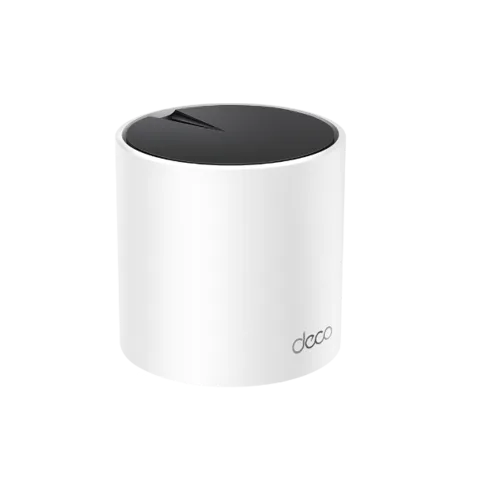
Decoは、TP-Linkのメッシュ Wi-Fiシステムです。TP-Link IDを使って、Decoアプリでセットアップと管理を行います。新しいモデルの多くには、追加の設定があるウェブページもあります。
- サインイン
- Decoアプリ、または
tplinkdeco.net - アプリ
- Decoアプリ(iOSとAndroid)
- パスワード
- 別の管理者パスワードはありません。アプリにも、ウェブページにも、ネットワークをセットアップしたTP-Link ID(オーナーアカウント)でサインインします。Wi-Fiパスワードは、ログインには使えません。
- モデル
- Deco BEシリーズ(Deco 7)、Deco XE75、Deco X50、Deco X55、Deco X20、Deco X60、Deco X90、Deco M4、Deco M5、Deco M9 Plus、Deco S4
TP-Link Decoにサインインする
主な入り口はアプリです。対応モデルでは、tplinkdeco.netまたは192.168.68.1を開くと、同じTP-Link IDで使えるウェブページが開きます。
Decoアプリをインストールして、TP-Link IDでサインインします。
ウェブページを使うには、Decoネットワークに、Wi-FiまたはEthernetで接続します。
ブラウザのアドレスバーに
tplinkdeco.netを入力します。読み込めない場合は、192.168.68.1を使います。ブラウザにプライバシーの警告が表示された場合は、Advancedをクリックして、続行します。Decoは、自己署名証明書を使っています。
オーナーアカウントのTP-Link IDのパスワードを入力します。
ウェブページを使えるのは、オーナーアカウントだけで、マネージャーアカウントでは使えません。LANアドレスを変更した場合は、More › Advanced › LAN IPで確認します。パスワードを忘れた場合は、アプリでForgot Password?をタップします。下面のリセットボタンを1秒押すと、そのDecoがリセットされ、設定が消去されます。
正しく再起動する
Decoアプリを開いて、Networkページに進みます。
ネットワークマップをタップして、右上のアイコンをタップします。
Reboot Networkをタップすると、すべてのDecoが一度に再起動します。
Decoを1台だけ再起動する
ネットワークマップで、再起動したいDecoをタップします。
右上のボタンをタップして、Rebootをタップします。
Decoの電源を抜いて、差し直しても、再起動します。同じメニューのRemoveは、ユニットをリセットします。
再起動をスケジュールする
More › System › Reboot Scheduleに進みます。
Reboot Scheduleをオンにします。
時刻を設定して、毎日、または週に1日を選びます。
TP-Linkは、一部のモデルに、ファームウェアのアップデートでこれを追加しました。表示されない場合は、先にDecoをアップデートします。
ファームウェアをアップデートする
Decoアプリを開いて、More › System › Update Decoをタップします。
各Decoが最新かどうかが、アプリに表示されます。
アップデートが提示された場合は、画面の指示に従ってインストールします。
約5分待ちます。緑色または白色のライトが点灯すれば、成功です。
アップデートに失敗した場合は、メインのDecoを再起動して、サテライトを近くに移し、もう一度試します。ウェブページのあるモデルでは、TP-LinkのサイトからBINファイルを、Advanced › System › Firmware Upgradeでアップロードできます。リリースノートに、アップデートで設定がリセットされると書かれている場合は、先にバックアップします。
接続中のデバイスを見る
Decoアプリを開いて、Networkページに進みます。
Online Clientsをタップすると、接続中のすべてのデバイスが一覧表示されます。
デバイスをタップすると、名前の変更、種類の設定、高い優先度の設定ができます。
ネットワークマップでDecoをタップすると、そのDecoに接続しているクライアントだけが表示されます。
UPnP とポート転送
Decoは、UPnPに対応しています。スイッチはアプリにあります。
Decoアプリを開いて、Moreをタップします。
Advanced › NAT Forwarding › UPnPに進みます。
UPnPをオンまたはオフにします。
UPnPでは、ネットワーク上のどのアプリも、確認なしでポートを開けられ、マルウェアも同様です。TP-Linkのアドバイスは、必要なければオフにして、ファームウェアを最新に保つことです。ポートを固定で開く必要があるデバイスは、代わりに、More › Advanced › NAT Forwardingで、手動で転送します。
NAT-PMP
TP-LinkのDecoのヘルプページには、NAT-PMPの記載がありません。自動でポートを開くスイッチは、UPnPだけです。
通話とゲームを優先する
DecoのQoSはアプリにあり、モデルによって異なります。HomeShieldのモデルにはScene AccelerationとClient Accelerationがあり、古いHomeCareのモデルにはHigh Priority Modeがあります。
Decoアプリを開いて、More › QoSに進み、オンにします。
アクティビティには、Scene Accelerationを選んで、Total Bandwidthを入力し、ゲームなどのシーンを選びます。
デバイスには、Client Accelerationを選んで、Add Clientsをタップし、保存します。
デバイスの横のAlwaysをタップすると、優先する時間の長さを制限できます。
2.4 GHzと5 GHz、チャンネル
Decoでは、2.4 GHzと5 GHzは、常に1つのWi-Fi名とパスワードを共有し、分けることはできません。6 GHzに対応したモデルでは、その帯域に独自の名前を付けられます。
デバイスが片方の帯域しか使えない場合は、Decoアプリを開いて、More › Guest Networkに進みます。
ゲストネットワークをオンにして、Advancedをタップし、2.4 GHzまたは5 GHzの帯域を選びます。
そのデバイスを、ゲストネットワークに接続します。
チャンネルを変更する
一部のDecoモデルでは、チャンネルを手動で設定できます。
iPhoneをDecoのWi-Fiに接続して、Decoアプリを開きます。
More › Wi-Fi Settings › 2.4G & 5G Wireless Network › Advancedをタップします。
2.4GHz Networkまたは5GHz Networkをタップして、チャンネルと幅を選び、Applyをタップします。
お使いのモデルにこれらのオプションが表示されない場合は、チャンネルを自動で選びます。
メッシュ: デバイスが使うノード
Decoのユニットは、自分でメッシュを組み、最も速い経路で通信を中継します。ほとんどのモデルで、最大6台にしてください。Decoは、ほかのDecoとしかメッシュを組めません。
Decoアプリでネットワークマップを開くと、各ユニットと、その接続の様子が分かります。
サテライトを1つの接続元に固定するには、サテライトをタップして、Specified Connectionをタップします。
Autoをオフにして、接続元のDecoを選び、Saveをタップします。
デバイスを1台のDecoに固定するには、Online Clientsをタップして、デバイスを選び、同じオプションを使います。
TP-Linkは、これをConnection Preferenceとも呼んでいます。一部のモデルにしかなく、ネットワーク内のすべてのDecoが対応している必要があります。
ゲストネットワーク
Decoアプリを開いて、More › Guest Networkに進みます。
Turn On Guest Networkをタップして、パスワードを設定し、Doneをタップします。
必要に応じて、名前、Security、Durationを変更して、Saveをタップします。
Share Wi-Fiをタップすると、ゲストに情報を送れます。
Routerモードでは、ゲストネットワークは、常にメインのネットワークから切り離されます。Access Pointモードでは、AdvancedのAllow Local Accessスイッチで制御します。DurationがAutoの場合は、ゲストがいない状態が約10分続くと、オフになります。
DNS設定
iPhoneがDecoのWi-Fiに接続しており、オーナーとしてサインインしていて、DecoがRouterモードである必要があります。
Decoアプリを開いて、More › Internet Connection › Internet Settingsをタップします。
DNS Addressをタップして、Manualを選びます。
プライマリとセカンダリのDNSサーバを入力して、Saveをタップします。
もう一度、Saveをタップします。再起動は不要です。
お使いのモデルでインターネット側のDNSを変更できない場合は、代わりにMore › Advanced › DHCP Serverで設定します。
接続状態とログ
アプリのNetworkページには、各Decoとデバイスがオンラインかどうかが表示され、速度テストも実行できます。
ウェブページのあるモデルでは、
tplinkdeco.netでサインインして、Advanced › System › System Logに進みます。ログの種類をALLに設定して、SAVE TO LOCALをクリックします。
アプリから、ログを書き出すことはできません。サポートへのメールに添付するだけです。メニューを開いて、Support Centerをタップし、Email Usをタップして、Add System Logsにチェックを入れます。
マニュアルとダウンロード
リンク先は、メーカー自身のページです。
よくある質問
Decoで、2.4 GHzと5 GHzに別々の名前を付けられますか?
いいえ。メッシュの仕組み上、これらの帯域は、1つの名前とパスワードを共有します。2.4 GHzが必要なデバイスには、単一帯域のゲストネットワークを使います。
tplinkdeco.netにサインインできないのはなぜですか?
使えるのは、オーナーのTP-Link IDだけで、ウェブページに対応したモデルでのみです。マネージャーアカウントや、Wi-Fiパスワードでは使えません。
このネットワークでのMacの問題
家庭用ルーターとメッシュシステムで、Macユーザが最もよく遭遇する問題の対処法です。
出典
- TP-Linkサポート: TP-Link Decoのウェブ管理ページにログインするには
- TP-Linkサポート: Decoをリセットするには: Decoのメッシュ Wi-Fiシステムのリセットと再起動
- TP-Linkサポート: DecoでReboot Scheduleを設定するには
- TP-Linkサポート: Decoのファームウェアをアップデートするには(3つの方法)
- TP-Linkサポート: Decoアプリの概要: 機能、セットアップ、設定
- TP-Linkサポート: TP-Link UPnP: 概要と有効にする方法
- TP-Linkサポート: TP-Link DecoのQoS設定: セットアップガイド
- TP-Linkサポート: TP-Link Deco メッシュ Wi-Fi: よくある質問
- TP-Linkサポート: TP-Link DecoのWi-Fiチャンネルを変更するには
- TP-Linkサポート: DecoのSpecified Connection: 信号の接続元を選ぶ
- TP-Linkサポート: TP-Link Decoでゲストネットワークをセットアップするには
- TP-Linkサポート: TP-Link DecoのDNS設定を変更するには
- TP-Linkサポート: Decoのシステムログを取得するには
- TP-Linkサポート: Decoアプリのシステムログを収集するには
2026年11月1日に確認。
ルーターには分からないことを、見える化
Kilobatは、あなたの側からネットワークを見守る、Macのメニューバーアプリです。どのアプリが使っているか、遅いのはWi-Fi、ルーター、プロバイダのどれか、通話がフリーズした理由は何か、が分かります。
brew install seifip/kilobat/kilobat