Роутер провайдера · TIM
TIM HUB+: вход, перезапуск, UPnP и настройки Wi-Fi
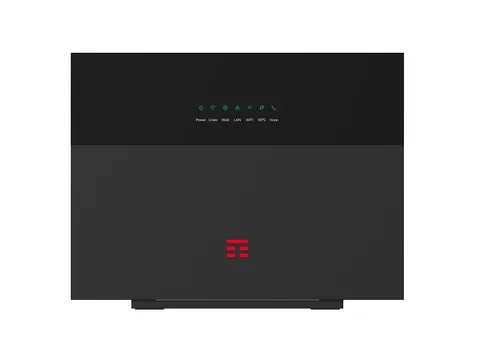
TIM HUB+ — модем Wi-Fi 6, который TIM поставляет для оптоволоконных и медных линий в Италии; ему предшествовал более старый TIM HUB. Оба управляются в браузере по адресу http://192.168.1.1 и в приложении TIM Modem.
- Вход
192.168.1.1- Приложение
- TIM Modem (iOS и Android)
- Пароль
- TIM HUB+: имя пользователя —
admin, а пароль — буквенно-цифровой, с наклейки на задней панели. Это не 24-символьный ключ Wi-Fi, напечатанный на той же наклейке. - Модели
- TIM HUB+ ZTE H388X, TIM HUB+ ZTE H388XF Executive, TIM HUB+ ZTE H2740, TIM HUB (Technicolor DGA4132)
Вход в TIM HUB+
Заводские данные. TIM HUB (Technicolor): TIM указывает пароль по умолчанию admin, имя пользователя уже подставлено. Сразу смените его в admin › Impostazioni profilo (Настройки профиля).
Подключите Mac к модему по Wi-Fi или кабелем.
Откройте
http://192.168.1.1в браузере.Введите
adminи пароль, затем нажмите Login. На TIM HUB нажмите Registrati (Войти).Чтобы сменить пароль на TIM HUB+, нажмите Gestione & Diagnosi › Gestione account (Управление и диагностика › Управление учётной записью) и нажмите Applica (Применить).
Забыли пароль? Удерживайте кнопку сброса на задней панели около 10 секунд при включённом модеме. Это восстанавливает заводские настройки: имя Wi-Fi, ключ и другие изменения теряются.
Перезапустите правильно
Выключите модем кнопкой On/Off на задней панели.
Подождите несколько секунд и включите снова.
Подождите несколько минут, пока вернутся интернет и телефонная связь.
Не удерживайте кнопку сброса для перезапуска: около 10 секунд стирают все ваши настройки.
TIM HUB в браузере
Войдите и нажмите карточку Gateway.
Используйте параметр перезапуска на странице Gateway.
Перезапуск по расписанию
В руководствах TIM нет описания перезапуска по расписанию. Расписание Wi-Fi (Wi-Fi Scheduler, на TIM HUB — Wireless Control) только включает и выключает Wi-Fi.
Обновите прошивку
В руководствах TIM нет описания ручного обновления прошивки этих модемов. На TIM HUB карточка Gateway показывает текущую версию прошивки.
Посмотрите подключённые устройства
Откройте приложение TIM Modem, чтобы увидеть устройства, подключённые к модему, и переименовать их, чтобы их было проще узнавать.
На TIM HUB войдите и откройте карточку Dispositivi Connessi (Устройства): устройства, подключённые сейчас или недавно.
Нажмите Aggiorna dati (Обновить данные), чтобы обновить список.
Подробности о Wi-Fi на TIM HUB — в WiFi Nurse.
UPnP и перенаправление портов
Оба модема поддерживают UPnP IGD, поэтому приложения и консоли могут сами открывать порты. Включайте его только при необходимости.
Войдите и нажмите Rete locale (Локальная сеть).
Нажмите UPnP в левом меню.
Выберите ON и нажмите Applica (Применить).
Когда UPnP включён, любое приложение или устройство в вашей сети может открывать порты без запроса, как и вредоносное ПО. Собственный совет TIM — включать его вручную только при необходимости.
TIM HUB
Войдите и нажмите Servizi WAN (Службы WAN).
Нажмите mostra opzioni avanzate (показать расширенные) вверху.
Установите переключатель UPnP IGD в положение ON. На странице также перечислены активные правила UPnP.
Проброс портов вручную
На TIM HUB+ нажмите Internet, затем Sicurezza (Безопасность) и раздел Port Forwarding.
На TIM HUB откройте Servizi WAN и добавьте правило через Aggiungere un nuovo port mapping IPv4.
NAT-PMP
В руководствах TIM нет настройки NAT-PMP.
Приоритет для звонков и игр
В руководствах TIM нет настройки QoS или приоритета устройств для TIM HUB+ и TIM HUB.
2,4 и 5 ГГц и канал
Band steering включён по умолчанию и работает, только когда у сетей 2,4 и 5 ГГц одинаковые настройки. Оставьте его включённым.
Войдите и нажмите Rete locale › WLAN (Локальная сеть › Wi-Fi).
Выключите band steering, если хотите управлять диапазонами отдельно.
В разделе Configurazione WLAN SSID privata (Настройки частного SSID) задайте каждому диапазону свой SSID.
Нажмите Applica (Применить) и снова подключите устройства.
Смена канала
В Rete locale › WLAN перейдите в Configurazione globale WLAN (Общие настройки Wi-Fi).
В Canale (Канал) выберите сеть 2,4 или 5 ГГц.
Выберите Auto или канал от 1 до 13 (2,4 ГГц) или от 36 до 112 (5 ГГц).
Нажмите Applica (Применить).
На TIM HUB откройте Wireless, выберите сеть и задайте Canale там.
Mesh: какой узел использует устройство
TIM HUB+ поддерживает EasyMesh, который распределяет устройства между модемом и повторителями или расширителями EasyMesh.
В Rete locale › WLAN убедитесь, что Easymesh включён.
Включите повторитель в розетку рядом с модемом и нажмите WPS на обоих.
Подождите, пока индикатор повторителя не загорится зелёным, затем перенесите его на полпути к слабой зоне.
Проверьте связь в приложении TIM Modem на странице Wi-Fi на вкладке модема.
Дополнительные точки доступа или расширители должны поддерживать EasyMesh, чтобы присоединиться к mesh.
Гостевая сеть
Войдите и нажмите Rete locale › WLAN, затем Configurazione WLAN SSID ospite (Настройки гостевого SSID).
Выберите сеть 2,4 или 5 ГГц и отметьте Abilitazione SSID (Включить SSID).
Задайте SSID, Tipo crittografia (Тип шифрования, WPA2) и Passphrase WPA.
Нажмите Applica (Применить).
Гости получают интернет, но не видят ваши устройства. Приложение TIM Modem может делиться гостевой сетью через QR-код. На TIM HUB вместо этого откройте Wireless и выберите Ospiti-TIM-….
Настройки DNS
В руководствах TIM нет настройки собственных DNS-серверов. На TIM HUB+ в Rete locale › LAN есть только переключатель eDNS0, который использует TIM Safe Web Plus. Задайте DNS на Mac.
Состояние подключения и журналы
Войдите и нажмите Internet, чтобы открыть сводку интернет-услуги.
Откройте Informazioni connessione DSL (сведения о DSL-соединении), чтобы увидеть скорость синхронизации линии.
Откройте Stato connessione DSL (состояние DSL-соединения), чтобы увидеть IP-адрес, DNS-серверы и время подключения.
На TIM HUB используйте Banda larga (широкополосное подключение), Diagnostica (диагностика) и Gestione Modem (управление), чтобы открыть журнал событий.
Приложение TIM Modem также может запустить тест скорости и онлайн-проверку линии.
Руководства и загрузки
- Краткое руководство по TIM HUB+ ZTE (PDF, на итальянском)
- Краткое руководство по TIM HUB+ ZTE H2740 (PDF, на итальянском)
- Руководство по TIM HUB (Technicolor DGA4132) (PDF, на итальянском)
- TIM Assistenza: TIM HUB+ ZTE, руководства и инструкции
Ссылки ведут на собственные страницы производителя.
Вопросы
Можно ли использовать TIM HUB+ с другим провайдером?
При заводских настройках и без подключения к линии TIM модем TIM HUB+ можно настроить для других сетей.
Можно ли сохранить настройки перед сбросом?
Да, в приложении TIM Modem. Его резервная копия позволяет загрузить настройки после сброса или замены модема.
Проблемы Mac в этой сети
Решения того, с чем пользователи Mac чаще всего сталкиваются на домашних роутерах и mesh-системах.
Источники
- TIM Assistenza: TIM HUB+ ZTE, руководства и инструкции
- TIM Assistenza: TIM HUB+ ZTE, настройки пароля
- TIM Assistenza: TIM HUB+ ZTE, настройка сопоставления портов и UPnP
- TIM Assistenza: TIM HUB+ ZTE, управление Wi-Fi
- TIM Assistenza: TIM HUB+ ZTE, другие функции
- TIM Assistenza: TIM HUB+ ZTE, технические характеристики
- TIM Assistenza: Модем TIM HUB, инструкции и настройка
- TIM Assistenza: TIM HUB, настройки пароля
- TIM Assistenza: TIM HUB, настройка сопоставления портов и UPnP IGD
- TIM: Руководство TIM HUB (Technicolor DGA4132, PDF)
- TIM: Приложение TIM Modem
- TIM Assistenza: Wi-Fi-репитер и EasyMesh
Проверено 1 ноября 2026 года.
Узнайте то, чего не расскажет роутер
Kilobat — приложение для строки меню Mac, которое следит за сетью с вашей стороны: какое приложение её использует, медленны ли Wi-Fi, роутер или провайдер и почему завис звонок.
brew install seifip/kilobat/kilobat