Box d’opérateur · TIM
TIM HUB+ : connexion, redémarrage, UPnP et réglages Wi-Fi
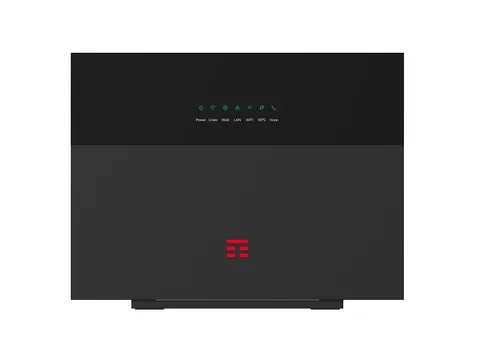
Le TIM HUB+ est le modem Wi-Fi 6 que TIM fournit pour les lignes fibre et cuivre en Italie ; l’ancien TIM HUB l’a précédé. Vous gérez les deux dans un navigateur sur http://192.168.1.1, et avec l’app TIM Modem.
- Connexion
192.168.1.1- App
- TIM Modem (iOS et Android)
- Mot de passe
- TIM HUB+ : le nom d’utilisateur est
adminet le mot de passe est celui, alphanumérique, de l’étiquette au dos. Ce n’est pas la clé Wi-Fi de 24 caractères imprimée sur la même étiquette. - Modèles
- TIM HUB+ ZTE H388X, TIM HUB+ ZTE H388XF Executive, TIM HUB+ ZTE H2740, TIM HUB (Technicolor DGA4132)
Se connecter au TIM HUB+
Réglages d’usine par défaut. TIM HUB (Technicolor) : TIM indique le mot de passe par défaut comme admin, avec le nom d’utilisateur déjà renseigné. Changez-le tout de suite sous admin › Impostazioni profilo (Réglages du profil).
Connectez votre Mac au modem par Wi-Fi ou par câble.
Ouvrez
http://192.168.1.1dans votre navigateur.Saisissez
adminet le mot de passe, puis cliquez sur Login. Sur le TIM HUB, cliquez sur Registrati (Connexion).Pour changer le mot de passe sur le TIM HUB+, cliquez sur Gestione & Diagnosi › Gestione account (Gestion et diagnostic › Gestion du compte) puis sur Applica (Appliquer).
Mot de passe oublié ? Maintenez le bouton de réinitialisation au dos environ 10 secondes pendant que le modem est allumé. Cela rétablit les réglages d’usine : votre nom Wi-Fi, votre clé et les autres modifications sont perdus.
Redémarrez-la correctement
Éteignez le modem avec le bouton On/Off au dos.
Attendez quelques secondes et rallumez-le.
Laissez quelques minutes à Internet et au service téléphonique pour revenir.
Ne maintenez pas le bouton de réinitialisation pour redémarrer : environ 10 secondes effacent tous vos réglages.
TIM HUB depuis le navigateur
Connectez-vous et cliquez sur la carte Gateway.
Utilisez l’option de redémarrage de la page Gateway.
Planifier un redémarrage
Les guides de TIM ne documentent aucun redémarrage planifié. Le planificateur Wi-Fi (Wi-Fi Scheduler, ou Wireless Control sur le TIM HUB) ne fait qu’activer et désactiver le Wi-Fi.
Mettre à jour le firmware
Les guides de TIM ne documentent aucune mise à jour manuelle du firmware pour ces modems. Sur le TIM HUB, la carte Gateway affiche la version actuelle du firmware.
Voir les appareils connectés
Ouvrez l’app TIM Modem pour voir les appareils connectés à votre modem et les renommer afin de mieux les reconnaître.
Sur le TIM HUB, connectez-vous et ouvrez la carte Dispositivi Connessi (Appareils) pour les appareils connectés maintenant ou récemment.
Cliquez sur Aggiorna dati (Actualiser les données) pour mettre la liste à jour.
Pour le détail du Wi-Fi sur le TIM HUB, ouvrez WiFi Nurse.
UPnP et redirection de ports
Les deux modems prennent en charge UPnP IGD, si bien que les apps et les consoles peuvent ouvrir des ports eux-mêmes. Ne l’activez que si vous en avez besoin.
Connectez-vous et cliquez sur Rete locale (Réseau local).
Cliquez sur UPnP dans le menu de gauche.
Sélectionnez ON et cliquez sur Applica (Appliquer).
Avec UPnP activé, toute app ou tout appareil de votre réseau peut ouvrir des ports sans demander, et un logiciel malveillant aussi. Le conseil de TIM est de ne l’activer manuellement qu’en cas de besoin.
TIM HUB
Connectez-vous et cliquez sur Servizi WAN (Services WAN).
Cliquez sur mostra opzioni avanzate (afficher les options avancées) en haut.
Réglez le commutateur UPnP IGD sur ON. La page liste aussi les règles UPnP actives.
Redirection de ports à la main
Sur le TIM HUB+, cliquez sur Internet, puis Sicurezza (Sécurité) et la section Port Forwarding.
Sur le TIM HUB, ouvrez Servizi WAN et ajoutez une règle avec Aggiungere un nuovo port mapping IPv4.
NAT-PMP
Les guides de TIM ne documentent aucun réglage NAT-PMP.
Prioriser les appels et les jeux
Les guides de TIM ne documentent aucun réglage de QoS ou de priorité des appareils pour le TIM HUB+ ni le TIM HUB.
2.4 et 5 GHz, et le canal
Le band steering est activé par défaut et ne fonctionne que si les réseaux 2.4 et 5 GHz partagent les mêmes réglages. Laissez-le activé.
Connectez-vous et cliquez sur Rete locale › WLAN (Réseau local › Wi-Fi).
Désactivez le band steering si vous voulez gérer les bandes séparément.
Sous Configurazione WLAN SSID privata (Configuration du SSID privé), donnez à chaque bande son propre SSID.
Cliquez sur Applica (Appliquer) et reconnectez vos appareils.
Changer le canal
Dans Rete locale › WLAN, allez dans Configurazione globale WLAN (Configuration Wi-Fi globale).
À Canale (Canal), choisissez le réseau 2.4 ou 5 GHz.
Choisissez Auto, ou un canal de 1 à 13 (2.4 GHz) ou de 36 à 112 (5 GHz).
Cliquez sur Applica (Appliquer).
Sur le TIM HUB, ouvrez Wireless, choisissez le réseau et réglez-y Canale.
Mesh : quel nœud utilise un appareil
Le TIM HUB+ prend en charge EasyMesh, qui répartit les appareils entre le modem et des répéteurs ou extenders EasyMesh.
Dans Rete locale › WLAN, vérifiez que Easymesh est activé.
Branchez le répéteur près du modem et appuyez sur WPS sur les deux.
Attendez que le voyant du répéteur soit vert fixe, puis déplacez-le à mi-chemin vers la zone faible.
Vérifiez la liaison dans l’app TIM Modem, sur la page Wi-Fi de l’onglet du modem.
Les points d’accès ou extenders supplémentaires doivent prendre en charge EasyMesh pour rejoindre le réseau mesh.
Réseau invité
Connectez-vous et cliquez sur Rete locale › WLAN, puis Configurazione WLAN SSID ospite (Configuration du SSID invité).
Choisissez le réseau 2.4 ou 5 GHz et cochez Abilitazione SSID (Activer le SSID).
Définissez le SSID, le Tipo crittografia (Type de chiffrement, WPA2) et la Passphrase WPA.
Cliquez sur Applica (Appliquer).
Les invités ont accès à Internet mais pas à vos propres appareils. L’app TIM Modem peut partager le réseau invité par code QR. Sur le TIM HUB, ouvrez plutôt Wireless et choisissez Ospiti-TIM-….
Réglages DNS
Les guides de TIM ne documentent aucun réglage de serveurs DNS personnalisés. Sur le TIM HUB+, Rete locale › LAN n’a qu’un commutateur eDNS0, utilisé par TIM Safe Web Plus. Réglez plutôt le DNS sur le Mac.
État de la connexion et journaux
Connectez-vous et cliquez sur Internet pour un résumé du service Internet.
Ouvrez Informazioni connessione DSL (informations de connexion DSL) pour le débit de synchronisation de la ligne.
Ouvrez Stato connessione DSL (état de connexion DSL) pour l’adresse IP, les serveurs DNS et la durée de connexion.
Sur le TIM HUB, utilisez Banda larga (haut débit), Diagnostica (diagnostic) et Gestione Modem (gestion) pour le journal des événements.
L’app TIM Modem peut aussi lancer un test de débit et une vérification de la ligne en ligne.
Manuels et téléchargements
- Guide rapide du TIM HUB+ ZTE (PDF, en italien)
- Guide rapide du TIM HUB+ ZTE H2740 (PDF, en italien)
- Manuel du TIM HUB (Technicolor DGA4132) (PDF, en italien)
- Assistance TIM : TIM HUB+ ZTE, guides et manuels
Les liens mènent aux pages propres au fabricant.
Questions
Puis-je utiliser le TIM HUB+ avec un autre fournisseur ?
Aux réglages d’usine et sans être connecté à une ligne TIM, le TIM HUB+ peut être configuré pour d’autres réseaux.
Puis-je sauvegarder mes réglages avant une réinitialisation ?
Oui, dans l’app TIM Modem. Sa sauvegarde permet de recharger vos réglages après une réinitialisation ou un changement de modem.
Problèmes de Mac sur ce réseau
Des solutions à ce que les utilisateurs de Mac rencontrent le plus souvent avec les routeurs domestiques et les systèmes mesh.
Sources
- Assistance TIM : TIM HUB+ ZTE, guides et manuels
- Assistance TIM : TIM HUB+ ZTE, réglages du mot de passe
- Assistance TIM : TIM HUB+ ZTE, configuration Port Mapping et UPnP
- Assistance TIM : TIM HUB+ ZTE, gestion du réseau Wi-Fi
- Assistance TIM : TIM HUB+ ZTE, autres fonctions
- Assistance TIM : TIM HUB+ ZTE, fiche technique
- Assistance TIM : modem TIM HUB, instructions et configuration
- Assistance TIM : TIM HUB, réglages du mot de passe
- Assistance TIM : TIM HUB, configuration Port Mapping et UPnP IGD
- TIM : manuel TIM HUB (Technicolor DGA4132, PDF)
- TIM : application TIM Modem
- Assistance TIM : répéteur Wi-Fi et EasyMesh
Vérifié le 1 novembre 2026.
Voyez ce que votre routeur ne peut pas vous dire
Kilobat est une app de barre des menus pour Mac qui surveille le réseau de votre côté : quelle app l’utilise, si le Wi-Fi, le routeur ou l’opérateur est lent, et pourquoi un appel s’est figé.
brew install seifip/kilobat/kilobat