Anbieter-Box · TIM
TIM HUB+: Anmeldung, Neustart, UPnP und WLAN-Einstellungen
Der TIM HUB+ ist das WiFi-6-Modem, das TIM in Italien für Glasfaser- und Kupferanschlüsse liefert; der ältere TIM HUB kam davor. Du verwaltest beide im Browser unter http://192.168.1.1 und mit der App TIM Modem.
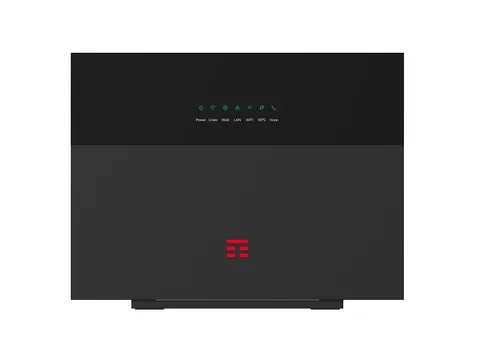
- Anmeldung
192.168.1.1- App
- TIM Modem (iOS und Android)
- Passwort
- TIM HUB+: Der Benutzername ist
admin, und das Passwort ist das alphanumerische auf dem Etikett an der Rückseite. Es ist nicht der 24-stellige WLAN-Schlüssel, der auf demselben Etikett steht. - Modelle
- TIM HUB+ ZTE H388X, TIM HUB+ ZTE H388XF Executive, TIM HUB+ ZTE H2740, TIM HUB (Technicolor DGA4132)
Am TIM HUB+ anmelden
Werkseinstellung. TIM HUB (Technicolor): TIM nennt als Standardpasswort admin, wobei der Benutzername schon eingetragen ist. Ändere es sofort unter admin › Impostazioni profilo (Profileinstellungen).
Verbinde deinen Mac per WLAN oder Kabel mit dem Modem.
Öffne
http://192.168.1.1in deinem Browser.Gib
adminund das Passwort ein und klicke dann auf Login. Klicke beim TIM HUB auf Registrati (Anmelden).Um das Passwort am TIM HUB+ zu ändern, klicke auf Gestione & Diagnosi › Gestione account (Verwaltung und Diagnose › Kontoverwaltung) und dann auf Applica (Anwenden).
Passwort vergessen? Halte die Reset-Taste an der Rückseite bei eingeschaltetem Modem etwa 10 Sekunden gedrückt. Das stellt die Werkseinstellungen wieder her: Dein WLAN-Name, der Schlüssel und andere Änderungen gehen verloren.
Richtig neu starten
Schalte das Modem mit der Taste On/Off an der Rückseite aus.
Warte ein paar Sekunden und schalte es wieder ein.
Plane ein paar Minuten ein, bis Internet und Telefon wieder da sind.
Halte zum Neustart nicht die Reset-Taste gedrückt: Etwa 10 Sekunden löschen alle deine Einstellungen.
TIM HUB im Browser
Melde dich an und klicke auf die Karte Gateway.
Nutze die Neustart-Option auf der Gateway-Seite.
Einen Neustart planen
In den Anleitungen von TIM ist kein geplanter Neustart dokumentiert. Der WLAN-Zeitplan (Wi-Fi Scheduler oder beim TIM HUB Wireless Control) schaltet das WLAN nur ein und aus.
Firmware aktualisieren
In den Anleitungen von TIM ist für diese Modems kein manuelles Firmware-Update dokumentiert. Beim TIM HUB zeigt die Karte Gateway die aktuelle Firmware-Version.
Verbundene Geräte ansehen
Öffne die App TIM Modem, um die mit deinem Modem verbundenen Geräte zu sehen und umzubenennen, damit du sie leichter erkennst.
Melde dich beim TIM HUB an und öffne die Karte Dispositivi Connessi (Geräte) für aktuell oder kürzlich verbundene Geräte.
Klicke auf Aggiorna dati (Daten aktualisieren), um die Liste zu aktualisieren.
Für WLAN-Details beim TIM HUB öffne WiFi Nurse.
UPnP und Portweiterleitung
Beide Modems unterstützen UPnP IGD, sodass Apps und Konsolen selbst Ports öffnen können. Schalte es nur ein, wenn du es brauchst.
Melde dich an und klicke auf Rete locale (Lokales Netzwerk).
Klicke im linken Menü auf UPnP.
Wähle ON und klicke auf Applica (Anwenden).
Bei eingeschaltetem UPnP kann jede App oder jedes Gerät in deinem Netzwerk ungefragt Ports öffnen, und Schadsoftware ebenso. Der eigene Rat von TIM ist, es nur bei Bedarf manuell zu aktivieren.
TIM HUB
Melde dich an und klicke auf Servizi WAN (WAN-Dienste).
Klicke oben auf mostra opzioni avanzate (erweiterte Optionen anzeigen).
Stelle den Schalter UPnP IGD auf ON. Die Seite listet auch die aktiven UPnP-Regeln auf.
Portweiterleitung von Hand
Klicke am TIM HUB+ auf Internet, dann auf Sicurezza (Sicherheit) und den Abschnitt Port Forwarding.
Öffne am TIM HUB Servizi WAN und füge mit Aggiungere un nuovo port mapping IPv4 eine Regel hinzu.
NAT-PMP
In den Anleitungen von TIM ist keine NAT-PMP-Einstellung dokumentiert.
Anrufe und Spiele priorisieren
In den Anleitungen von TIM ist für den TIM HUB+ oder TIM HUB keine QoS- oder Geräte-Priorisierung dokumentiert.
2,4 und 5 GHz und der Kanal
Band Steering ist standardmäßig an und funktioniert nur, wenn die Netzwerke 2,4 und 5 GHz dieselben Einstellungen haben. Lass es eingeschaltet.
Melde dich an und klicke auf Rete locale › WLAN (Lokales Netzwerk › WLAN).
Schalte Band Steering aus, wenn du die Bänder getrennt verwalten willst.
Gib unter Configurazione WLAN SSID privata (Einstellungen für private SSID) jedem Band eine eigene SSID.
Klicke auf Applica (Anwenden) und verbinde deine Geräte erneut.
Den Kanal ändern
Gehe in Rete locale › WLAN zu Configurazione globale WLAN (Globale WLAN-Einstellungen).
Wähle bei Canale (Kanal) das Netzwerk 2,4 oder 5 GHz.
Wähle Auto oder einen Kanal von 1 bis 13 (2,4 GHz) oder 36 bis 112 (5 GHz).
Klicke auf Applica (Anwenden).
Öffne beim TIM HUB Wireless, wähle das Netzwerk und stelle dort Canale ein.
Mesh: Welchen Knoten ein Gerät nutzt
Der TIM HUB+ unterstützt EasyMesh, das Geräte auf das Modem und EasyMesh-Repeater oder -Extender verteilt.
Prüfe in Rete locale › WLAN, dass Easymesh aktiviert ist.
Stecke den Repeater in der Nähe des Modems an und drücke an beiden WPS.
Warte, bis die LED des Repeaters dauerhaft grün leuchtet, und stelle ihn dann auf halbem Weg zum schwachen Bereich auf.
Prüfe die Verbindung in der App TIM Modem auf der Seite Wi-Fi des Modem-Tabs.
Zusätzliche Access Points oder Extender müssen EasyMesh unterstützen, um dem Mesh beizutreten.
Gastnetzwerk
Melde dich an und klicke auf Rete locale › WLAN und dann auf Configurazione WLAN SSID ospite (Einstellungen für Gast-SSID).
Wähle das Netzwerk 2,4 oder 5 GHz und hake Abilitazione SSID (SSID aktivieren) an.
Lege SSID, Tipo crittografia (Verschlüsselungstyp, WPA2) und Passphrase WPA fest.
Klicke auf Applica (Anwenden).
Gäste bekommen Internet, erreichen aber deine eigenen Geräte nicht. Die App TIM Modem kann das Gastnetzwerk per QR-Code teilen. Öffne beim TIM HUB stattdessen Wireless und wähle Ospiti-TIM-….
DNS-Einstellungen
In den Anleitungen von TIM ist keine Einstellung für eigene DNS-Server dokumentiert. Am TIM HUB+ hat Rete locale › LAN nur einen eDNS0-Schalter, den TIM Safe Web Plus nutzt. Stelle DNS stattdessen am Mac ein.
Verbindungsstatus und Protokolle
Melden Sie sich an und klicken Sie auf Internet für eine Übersicht des Internetdienstes.
Öffnen Sie Informazioni connessione DSL (DSL-Verbindungsinformationen) für die Leitungssynchronisationsgeschwindigkeit.
Öffnen Sie Stato connessione DSL (DSL-Verbindungsstatus) für IP-Adresse, DNS-Server und Verbindungsdauer.
Verwenden Sie am TIM HUB Banda larga (Breitband), Diagnostica (Diagnose) und Gestione Modem (Verwaltung) für das Ereignisprotokoll.
Die App TIM Modem kann auch einen Geschwindigkeitstest und eine Online-Leitungsprüfung ausführen.
Handbücher und Downloads
- TIM HUB+ ZTE Kurzanleitung (PDF, Italienisch)
- TIM HUB+ ZTE H2740 Kurzanleitung (PDF, Italienisch)
- TIM HUB (Technicolor DGA4132) Handbuch (PDF, Italienisch)
- TIM Assistenza: TIM HUB+ ZTE, Anleitungen und Handbücher
Links führen zu den eigenen Seiten des Herstellers.
Fragen
Kann ich den TIM HUB+ bei einem anderen Anbieter nutzen?
In den Werkseinstellungen und ohne Verbindung zu einer TIM-Leitung lässt sich der TIM HUB+ für andere Netze konfigurieren.
Kann ich meine Einstellungen vor einem Reset sichern?
Ja, in der App TIM Modem. Mit ihrer Sicherung lädst du deine Einstellungen nach einem Reset oder Modemwechsel neu.
Mac-Probleme in diesem Netzwerk
Lösungen für das, was Mac-Nutzern bei Heimroutern und Mesh-Systemen am häufigsten begegnet.
Quellen
- TIM Assistenza: TIM HUB+ ZTE, Anleitungen und Handbücher
- TIM Assistenza: TIM HUB+ ZTE, Passworteinstellungen
- TIM Assistenza: TIM HUB+ ZTE, Port Mapping und UPnP konfigurieren
- TIM Assistenza: TIM HUB+ ZTE, WLAN verwalten
- TIM Assistenza: TIM HUB+ ZTE, weitere Funktionen
- TIM Assistenza: TIM HUB+ ZTE, Datenblatt
- TIM Assistenza: TIM-HUB-Modem, Anweisungen und Konfiguration
- TIM Assistenza: TIM HUB, Passworteinstellungen
- TIM Assistenza: TIM HUB, Port Mapping und UPnP IGD konfigurieren
- TIM: TIM-HUB-Handbuch (Technicolor DGA4132, PDF)
- TIM: TIM-Modem-App
- TIM Assistenza: WLAN-Repeater und EasyMesh
Geprüft am 1. November 2026.
Sieh, was dein Router dir nicht sagen kann
Kilobat ist eine Menüleisten-App für den Mac, die das Netzwerk von deiner Seite aus beobachtet: welche App es nutzt, ob das WLAN, der Router oder der Anbieter langsam ist und warum ein Anruf eingefroren ist.
brew install seifip/kilobat/kilobat