Equipamento do provedor · TIM
Login, reinício, UPnP e ajustes Wi-Fi do TIM HUB+
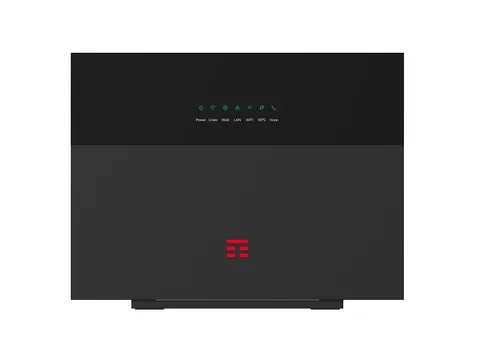
O TIM HUB+ é o modem Wi-Fi 6 que a TIM fornece para linhas de fibra e cobre na Itália; o TIM HUB mais antigo veio antes. Você gerencia ambos em um navegador em http://192.168.1.1 e com o app TIM Modem.
- Iniciar sessão
192.168.1.1- App
- TIM Modem (iOS e Android)
- Senha
- TIM HUB+: o usuário é
admine a senha é a alfanumérica na etiqueta traseira. Não é a chave Wi-Fi de 24 caracteres impressa na mesma etiqueta. - Modelos
- TIM HUB+ ZTE H388X, TIM HUB+ ZTE H388XF Executive, TIM HUB+ ZTE H2740, TIM HUB (Technicolor DGA4132)
Entrar no TIM HUB+
Padrão de fábrica. TIM HUB (Technicolor): a TIM informa a senha padrão como admin, com o usuário já preenchido. Altere-a imediatamente em admin › Impostazioni profilo (Ajustes do perfil).
Conecte o Mac ao modem por Wi-Fi ou cabo.
Abra
http://192.168.1.1no navegador.Insira
admine a senha e clique em Login. No TIM HUB, clique em Registrati (Entrar).Para alterar a senha no TIM HUB+, clique em Gestione & Diagnosi › Gestione account (Gerenciamento e diagnóstico › Gerenciamento de conta) e clique em Applica (Aplicar).
Esqueceu a senha? Mantenha pressionado o botão de redefinição traseiro por cerca de 10 segundos com o modem ligado. Isso restaura os ajustes de fábrica: nome e chave Wi-Fi e outras alterações são perdidos.
Reinicie corretamente
Desligue o modem com o botão On/Off traseiro.
Aguarde alguns segundos e ligue-o novamente.
Aguarde alguns minutos até os serviços de internet e telefone voltarem.
Não mantenha pressionado o botão de redefinição para reiniciar: cerca de 10 segundos apagam todos os ajustes.
TIM HUB pelo navegador
Entre e clique no cartão Gateway.
Use a opção de reinício na página Gateway.
Programar uma reinicialização
Os guias da TIM não documentam reinício agendado. O agendador Wi-Fi (Wi-Fi Scheduler, ou Wireless Control no TIM HUB) apenas liga e desliga o Wi-Fi.
Atualize o firmware
Os guias da TIM não documentam atualização manual de firmware para esses modems. No TIM HUB, o cartão Gateway mostra a versão atual do firmware.
Veja os dispositivos conectados
Abra o app TIM Modem para ver os dispositivos conectados ao modem e renomeá-los para reconhecê-los mais facilmente.
No TIM HUB, entre e abra o cartão Dispositivi Connessi (Dispositivos) para ver dispositivos conectados agora ou recentemente.
Clique em Aggiorna dati (Atualizar dados) para atualizar a lista.
Para detalhes Wi-Fi no TIM HUB, abra WiFi Nurse.
UPnP e encaminhamento de portas
Ambos os modems aceitam UPnP IGD, permitindo que apps e consoles abram portas sozinhos. A TIM recomenda ativá-lo apenas se necessário.
Entre e clique em Rete locale (Rede local).
Clique em UPnP no menu esquerdo.
Selecione ON e clique em Applica (Aplicar).
Com UPnP ativado, qualquer app ou dispositivo na rede pode abrir portas sem perguntar, inclusive malware. A própria TIM recomenda ativá-lo manualmente apenas quando necessário.
TIM HUB
Entre e clique em Servizi WAN (Serviços WAN).
Clique em mostra opzioni avanzate (mostrar opções avançadas) na parte superior.
Defina o controle UPnP IGD como ON. A página também lista as regras UPnP ativas.
Encaminhamento manual de portas
No TIM HUB+, clique em Internet, depois em Sicurezza (Segurança) e na seção Port Forwarding.
No TIM HUB, abra Servizi WAN e adicione uma regra com Aggiungere un nuovo port mapping IPv4.
NAT-PMP
Os guias da TIM não documentam ajuste de NAT-PMP.
Priorize chamadas e jogos
Os guias da TIM não documentam ajuste de QoS ou prioridade de dispositivo para TIM HUB+ ou TIM HUB.
2,4 e 5 GHz e o canal
O band steering vem ativado por padrão e só funciona quando as redes de 2,4 e 5 GHz compartilham os mesmos ajustes. A TIM recomenda mantê-lo ativado.
Entre e clique em Rete locale › WLAN (Rede local › Wi-Fi).
Desative band steering se quiser gerenciar as faixas separadamente.
Em Configurazione WLAN SSID privata (Ajustes de SSID privado), dê a cada faixa seu próprio SSID.
Clique em Applica (Aplicar) e reconecte seus dispositivos.
Alterar o canal
Em Rete locale › WLAN, acesse Configurazione globale WLAN (Ajustes Wi-Fi globais).
Em Canale (Canal), escolha a rede de 2,4 ou 5 GHz.
Escolha Auto ou um canal de 1 a 13 (2,4 GHz) ou 36 a 112 (5 GHz).
Clique em Applica (Aplicar).
No TIM HUB, abra Wireless, escolha a rede e defina Canale ali.
Mesh: qual nó um dispositivo usa
O TIM HUB+ aceita EasyMesh, que distribui dispositivos entre o modem e repetidores ou extensores EasyMesh.
Em Rete locale › WLAN, verifique se Easymesh está ativado.
Conecte o repetidor perto do modem e pressione WPS em ambos.
Aguarde até o LED do repetidor ficar verde sem piscar e mova-o para a metade do caminho até a área fraca.
Verifique a conexão no app TIM Modem, na página Wi-Fi da aba do modem.
Pontos de acesso ou extensores adicionais precisam aceitar EasyMesh para entrar na rede mesh.
Rede para visitantes
Entre e clique em Rete locale › WLAN e depois em Configurazione WLAN SSID ospite (Ajustes do SSID de convidados).
Escolha a rede de 2,4 ou 5 GHz e marque Abilitazione SSID (Ativar SSID).
Defina SSID, Tipo crittografia (Tipo de criptografia, WPA2) e Passphrase WPA.
Clique em Applica (Aplicar).
Convidados acessam a internet, mas não seus dispositivos. O app TIM Modem pode compartilhar a rede de convidados por código QR. No TIM HUB, abra Wireless e escolha Ospiti-TIM-….
Ajustes de DNS
Os guias da TIM não documentam ajuste de servidores DNS personalizados. No TIM HUB+, Rete locale › LAN tem apenas um controle eDNS0, usado pelo TIM Safe Web Plus. Configure DNS no Mac.
Estado da conexão e registros
Entre e clique em Internet para um resumo do serviço de internet.
Abra Informazioni connessione DSL (Informações da conexão DSL) para ver a velocidade de sincronização da linha.
Abra Stato connessione DSL (Status da conexão DSL) para endereço IP, servidores DNS e tempo de conexão.
No TIM HUB, use Banda larga (Banda larga), Diagnostica (Diagnóstico) e Gestione Modem (Gerenciamento) para o registro de eventos.
O app TIM Modem também pode executar um teste de velocidade e uma verificação online da linha.
Manuais e downloads
- Guia rápido TIM HUB+ ZTE (PDF, italiano)
- Guia rápido TIM HUB+ ZTE H2740 (PDF, italiano)
- Manual TIM HUB (Technicolor DGA4132) (PDF, italiano)
- TIM Assistenza: TIM HUB+ ZTE, guide e manuali
Os links levam às páginas do próprio fabricante.
Perguntas
Posso usar o TIM HUB+ com outro provedor?
A TIM diz que, nos ajustes de fábrica e sem estar conectado a uma linha TIM, o TIM HUB+ pode ser configurado para outras redes.
Posso fazer backup dos meus ajustes antes de redefinir?
Sim, no app TIM Modem. Seu backup permite recarregar os ajustes após uma redefinição ou troca de modem.
Fontes
- TIM Assistenza: TIM HUB+ ZTE, guide e manuali
- TIM Assistenza: TIM HUB+ ZTE, Impostazioni password
- TIM Assistenza: TIM HUB+ ZTE, Configurazione Port Mapping e UPnP
- TIM Assistenza: TIM HUB+ ZTE, Gestione Rete Wi-Fi
- TIM Assistenza: TIM HUB+ ZTE, Altre funzionalità
- TIM Assistenza: TIM HUB+ ZTE, Scheda tecnica
- TIM Assistenza: Modem TIM HUB, istruzioni e configurazioni
- TIM Assistenza: TIM HUB, Impostazioni password
- TIM Assistenza: TIM HUB, Configurazione Port Mapping e UPnP IGD
- TIM: Manuale TIM HUB (Technicolor DGA4132, PDF)
- TIM: App TIM Modem
- TIM Assistenza: Repeater Wi-Fi ed EasyMesh
Verificado em 1º de novembro de 2026.
Veja o que seu roteador não consegue informar
O Kilobat é um app para a barra de menus do Mac que acompanha a rede do seu lado: qual app a está usando, se o Wi-Fi, o roteador ou a operadora está lento e por que uma chamada travou.
brew install seifip/kilobat/kilobat