جهاز مزود الخدمة · TIM
تسجيل الدخول إلى TIM HUB+ وإعادة تشغيله وإعدادات UPnP وWi-Fi
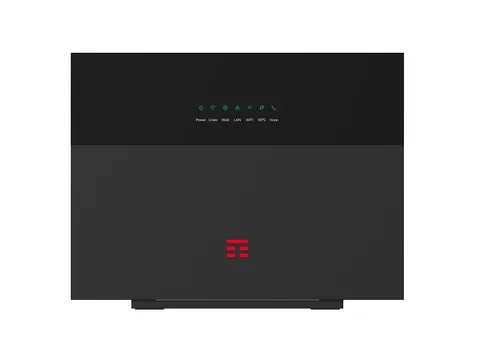
جهاز TIM HUB+ هو مودم Wi-Fi 6 الذي توفره TIM لخطوط الألياف والنحاس في إيطاليا؛ وسبقه جهاز TIM HUB الأقدم. يمكنك إدارة كليهما في المتصفح عبر http://192.168.1.1 وباستخدام تطبيق TIM Modem.
- تسجيل الدخول
192.168.1.1- التطبيق
- تطبيق TIM Modem على iOS وAndroid
- كلمة المرور
- TIM HUB+: اسم المستخدم هو
adminوكلمة المرور هي المكوّنة من أحرف وأرقام على الملصق الخلفي. وهي ليست مفتاح Wi-Fi المكوّن من 24 حرفًا والمطبوع على الملصق نفسه. - الطرازات
- TIM HUB+ ZTE H388X, TIM HUB+ ZTE H388XF Executive, TIM HUB+ ZTE H2740, TIM HUB (Technicolor DGA4132)
تسجيل الدخول إلى TIM HUB+
إعداد المصنع الافتراضي. في TIM HUB (Technicolor)، تذكر TIM أن كلمة المرور الافتراضية هي admin مع ملء اسم المستخدم مسبقًا. غيّرها فورًا ضمن admin ‹ Impostazioni profilo (إعدادات الملف الشخصي).
صِل Mac بالمودم عبر Wi-Fi أو كابل.
افتح
http://192.168.1.1في المتصفح.أدخل
adminوكلمة المرور، ثم انقر على Login. في TIM HUB، انقر على Registrati (تسجيل الدخول).لتغيير كلمة المرور على TIM HUB+، انقر على Gestione & Diagnosi ‹ Gestione account (الإدارة والتشخيص ‹ إدارة الحساب) وانقر على Applica (تطبيق).
هل نسيت كلمة المرور؟ اضغط مطولًا على زر إعادة الضبط الخلفي لمدة 10 ثوانٍ تقريبًا أثناء تشغيل المودم. يعيد ذلك إعدادات المصنع، فتفقد اسم شبكة Wi-Fi ومفتاحها والتغييرات الأخرى.
إعادة التشغيل بالطريقة الصحيحة
أوقف تشغيل المودم بزر On/Off الموجود في الخلف.
انتظر بضع ثوانٍ وأعد تشغيله.
انتظر بضع دقائق حتى تعود خدمة الإنترنت والهاتف.
لا تضغط مطولًا على زر إعادة الضبط لإعادة التشغيل؛ فالضغط لمدة نحو 10 ثوانٍ يمسح كل إعداداتك.
TIM HUB من المتصفح
سجّل الدخول وانقر على بطاقة Gateway.
استخدم خيار إعادة التشغيل في صفحة Gateway.
جدولة إعادة التشغيل
لا توثق أدلة TIM إعادة تشغيل مجدولة. يقتصر مجدول Wi-Fi (Wi-Fi Scheduler أو Wireless Control في TIM HUB) على تشغيل Wi-Fi وإيقافه.
تحديث البرنامج الثابت
لا توثق أدلة TIM تحديثًا يدويًا للبرنامج الثابت لهذه الأجهزة. في TIM HUB، تعرض بطاقة Gateway إصدار البرنامج الثابت الحالي.
عرض الأجهزة المتصلة
افتح تطبيق TIM Modem لعرض الأجهزة المتصلة بالمودم وإعادة تسميتها لتسهيل التعرف عليها.
على TIM HUB، سجّل الدخول وافتح بطاقة Dispositivi Connessi (الأجهزة) لعرض الأجهزة المتصلة الآن أو مؤخرًا.
انقر على Aggiorna dati (تحديث البيانات) لتحديث القائمة.
لتفاصيل Wi-Fi على TIM HUB، افتح WiFi Nurse.
UPnP وإعادة توجيه المنافذ
يدعم كلا المودمين UPnP IGD، لذا يمكن للتطبيقات ومنصات الألعاب فتح المنافذ بنفسها. تقول TIM إن عليك تشغيله فقط عند الحاجة إليه.
سجّل الدخول وانقر على Rete locale (الشبكة المحلية).
انقر على UPnP في القائمة اليسرى.
اختر ON وانقر على Applica (تطبيق).
عند تشغيل UPnP، يمكن لأي تطبيق أو جهاز على شبكتك فتح المنافذ دون طلب الإذن، وكذلك البرمجيات الخبيثة. تنصح TIM نفسها بتفعيله يدويًا عند الحاجة فقط.
TIM HUB
سجّل الدخول وانقر على Servizi WAN (خدمات WAN).
انقر على mostra opzioni avanzate (إظهار الخيارات المتقدمة) في الأعلى.
اضبط مفتاح UPnP IGD على ON. تعرض الصفحة أيضًا قواعد UPnP النشطة.
إعادة توجيه المنافذ يدويًا
على TIM HUB+، انقر على Internet ثم Sicurezza (الأمان) وقسم Port Forwarding.
على TIM HUB، افتح Servizi WAN وأضف قاعدة باستخدام Aggiungere un nuovo port mapping IPv4.
NAT-PMP
لا توثق أدلة TIM إعدادًا لـ NAT-PMP.
إعطاء الأولوية للمكالمات والألعاب
لا توثق أدلة TIM إعدادًا لجودة الخدمة QoS أو أولوية الأجهزة في TIM HUB+ أو TIM HUB.
نطاقا 2.4 و5 GHz والقناة
تكون ميزة توجيه النطاقات مفعّلة افتراضيًا، ولا تعمل إلا عندما تشترك شبكتا 2.4 و5 GHz في الإعدادات نفسها. توصي TIM بتركها مفعّلة.
سجّل الدخول وانقر على Rete locale ‹ WLAN (الشبكة المحلية ‹ Wi-Fi).
أوقف توجيه النطاقات إذا أردت إدارة كل نطاق على حدة.
ضمن Configurazione WLAN SSID privata (إعدادات SSID الخاص)، امنح كل نطاق SSID خاصًا به.
انقر على Applica (تطبيق) وأعد توصيل أجهزتك.
تغيير القناة
في Rete locale ‹ WLAN، انتقل إلى Configurazione globale WLAN (إعدادات Wi-Fi العامة).
عند Canale (القناة)، اختر شبكة 2.4 أو 5 GHz.
اختر Auto أو قناة من 1 إلى 13 لنطاق 2.4 GHz أو من 36 إلى 112 لنطاق 5 GHz.
انقر على Applica (تطبيق).
على TIM HUB، افتح Wireless واختر الشبكة واضبط Canale هناك.
الشبكة المتداخلة: العقدة التي يستخدمها الجهاز
يدعم TIM HUB+ تقنية EasyMesh التي توزع الأجهزة بين المودم ومكررات أو موسّعات EasyMesh.
في Rete locale ‹ WLAN، تحقق من تفعيل Easymesh.
صِل المكرر بالكهرباء قرب المودم واضغط على WPS في كليهما.
انتظر حتى يصبح مصباح المكرر أخضر ثابتًا، ثم انقله إلى منتصف المسافة نحو المنطقة ضعيفة التغطية.
تحقق من الاتصال في تطبيق TIM Modem ضمن صفحة Wi-Fi في علامة تبويب المودم.
يجب أن تدعم نقاط الوصول أو الموسّعات الإضافية EasyMesh للانضمام إلى الشبكة المتداخلة.
شبكة الضيوف
سجّل الدخول وانقر على Rete locale ‹ WLAN، ثم Configurazione WLAN SSID ospite (إعدادات SSID للضيوف).
اختر شبكة 2.4 أو 5 GHz وحدد Abilitazione SSID (تفعيل SSID).
اضبط SSID وTipo crittografia (نوع التشفير، WPA2) وPassphrase WPA.
انقر على Applica (تطبيق).
يحصل الضيوف على الإنترنت لكن لا يمكنهم الوصول إلى أجهزتك. يستطيع تطبيق TIM Modem مشاركة شبكة الضيوف برمز QR. على TIM HUB، افتح Wireless واختر Ospiti-TIM-… بدلًا من ذلك.
إعدادات DNS
لا توثق أدلة TIM إعدادًا لخوادم DNS مخصصة. على TIM HUB+، لا يتضمن Rete locale ‹ LAN سوى مفتاح eDNS0 الذي تستخدمه TIM Safe Web Plus. اضبط DNS على Mac بدلًا من ذلك.
حالة الاتصال والسجلات
سجّل الدخول وانقر على Internet لعرض ملخص خدمة الإنترنت.
افتح Informazioni connessione DSL (معلومات اتصال DSL) لعرض سرعة مزامنة الخط.
افتح Stato connessione DSL (حالة اتصال DSL) لعرض عنوان IP وخوادم DNS ومدة الاتصال.
على TIM HUB، استخدم Banda larga (النطاق العريض) وDiagnostica (التشخيص) وGestione Modem (الإدارة) لعرض سجل الأحداث.
يمكن لتطبيق TIM Modem أيضًا تشغيل اختبار سرعة وفحص الخط عبر الإنترنت.
الأدلة والتنزيلات
- الدليل السريع لجهاز TIM HUB+ ZTE (PDF، بالإيطالية)
- الدليل السريع لجهاز TIM HUB+ ZTE H2740 (PDF، بالإيطالية)
- دليل TIM HUB (Technicolor DGA4132) (PDF، بالإيطالية)
- مساعدة TIM: أدلة وكتيبات TIM HUB+ ZTE
تؤدي الروابط إلى صفحات الشركة المصنّعة نفسها.
الأسئلة
هل يمكنني استخدام TIM HUB+ مع مزود آخر؟
تقول TIM إنه يمكن إعداد TIM HUB+ لشبكات أخرى عند ضبطه على إعدادات المصنع وعدم اتصاله بخط TIM.
هل يمكنني نسخ إعداداتي احتياطيًا قبل إعادة الضبط؟
نعم، في تطبيق TIM Modem. تتيح لك النسخة الاحتياطية استعادة إعداداتك بعد إعادة الضبط أو استبدال المودم.
المصادر
- مساعدة TIM: أدلة وكتيبات TIM HUB+ ZTE
- دعم TIM: إعداد كلمة مرور TIM HUB+ ZTE
- دعم TIM: إعداد توجيه المنافذ وUPnP في TIM HUB+ ZTE
- دعم TIM: إدارة شبكة Wi-Fi في TIM HUB+ ZTE
- دعم TIM: وظائف أخرى في TIM HUB+ ZTE
- دعم TIM: المواصفات الفنية لـ TIM HUB+ ZTE
- دعم TIM: إرشادات وإعدادات مودم TIM HUB
- دعم TIM: إعداد كلمة مرور TIM HUB
- دعم TIM: إعداد توجيه المنافذ وUPnP IGD في TIM HUB
- TIM: دليل TIM HUB (Technicolor DGA4132، بصيغة PDF)
- TIM: تطبيق TIM Modem
- دعم TIM: مكرر Wi-Fi وEasyMesh
تم التحقق في 1 نوفمبر 2026.
اكتشف ما لا يستطيع الموجّه إخبارك به
Kilobat تطبيق في شريط قوائم Mac يراقب الشبكة من جانبك: أي التطبيقات تستخدمها، وما إذا كان البطء من Wi-Fi أو الموجّه أو المزود، وسبب تجمد المكالمة.
brew install seifip/kilobat/kilobat