プロバイダ機器 · TIM
TIM HUB+のログイン、再起動、UPnP、Wi-Fi設定
TIM HUB+は、TIMがイタリアで、光回線と銅線回線向けに提供するWi-Fi 6モデムで、以前はTIM HUBでした。どちらも、http://192.168.1.1のブラウザと、TIM Modemアプリで管理します。
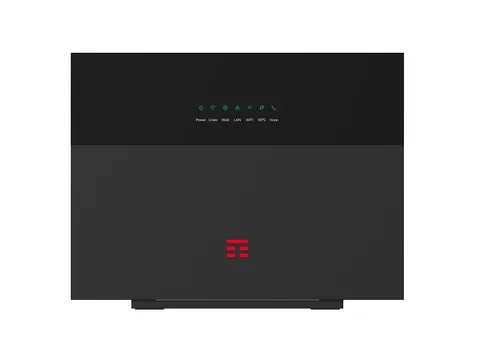
- サインイン
192.168.1.1- アプリ
- TIM Modem(iOSとAndroid)
- パスワード
- TIM HUB+: ユーザ名は
adminで、パスワードは、背面のラベルにある英数字のものです。同じラベルに印刷されている、24文字のWi-Fiキーとは別のものです。 - モデル
- TIM HUB+ ZTE H388X、TIM HUB+ ZTE H388XF Executive、TIM HUB+ ZTE H2740、TIM HUB(Technicolor DGA4132)
TIM HUB+にサインインする
工場出荷時のデフォルト。TIM HUB(Technicolor): TIMは、デフォルトのパスワードをadminとしており、ユーザ名はすでに入力されています。すぐに、admin › Impostazioni profilo(プロファイル設定)で変更してください。
Macをモデムに、Wi-Fiまたはケーブルで接続します。
ブラウザで
http://192.168.1.1を開きます。adminとパスワードを入力して、Loginをクリックします。TIM HUBでは、Registrati(サインイン)をクリックします。TIM HUB+でパスワードを変更するには、Gestione & Diagnosi › Gestione account(管理と診断 › アカウント管理)をクリックして、Applica(適用)をクリックします。
パスワードを忘れた場合は、モデムの電源が入っている間に、背面のリセットボタンを約10秒間押し続けます。工場出荷時設定に戻り、Wi-Fi名、キー、その他の変更が失われます。
正しく再起動する
背面のOn/Offボタンで、モデムの電源を切ります。
数秒待って、電源を入れ直します。
インターネットと電話が復旧するまで、数分かかります。
再起動にリセットボタンを押し続けないでください。約10秒で、すべての設定が消去されます。
ブラウザからのTIM HUB
サインインして、Gatewayカードをクリックします。
Gatewayページの再起動オプションを使います。
再起動をスケジュールする
TIMのガイドには、スケジュール再起動が文書化されていません。Wi-Fiスケジューラ(Wi-Fi Scheduler、TIM HUBではWireless Control)は、Wi-Fiのオンとオフを切り替えるだけです。
ファームウェアをアップデートする
TIMのガイドには、これらのモデムの手動のファームウェアアップデートが文書化されていません。TIM HUBでは、Gatewayカードに、現在のファームウェアバージョンが表示されます。
接続中のデバイスを見る
TIM Modemアプリを開くと、モデムに接続しているデバイスを確認して、分かりやすいように名前を変更できます。
TIM HUBでは、サインインして、Dispositivi Connessi(デバイス)カードを開くと、現在または最近接続されたデバイスが分かります。
Aggiorna dati(データを更新)をクリックして、リストを更新します。
TIM HUBのWi-Fiの詳細は、WiFi Nurseを開きます。
UPnP とポート転送
どちらのモデムも、UPnP IGDに対応しているため、アプリやゲーム機が、自分でポートを開けます。必要な場合にのみオンにしてください。
サインインして、Rete locale(ローカルネットワーク)をクリックします。
左のメニューのUPnPをクリックします。
ONを選んで、Applica(適用)をクリックします。
UPnPがオンの場合、ネットワーク上のどのアプリやデバイスも、確認なしでポートを開けられ、マルウェアも同様です。TIM自身のアドバイスは、必要なときだけ手動で有効にすることです。
TIM HUB
サインインして、Servizi WAN(WANサービス)をクリックします。
上部のmostra opzioni avanzate(詳細オプションを表示)をクリックします。
UPnP IGDのスイッチをONに設定します。ページには、有効なUPnPルールも一覧表示されます。
ポート転送を手動で行う
TIM HUB+では、Internetをクリックして、Sicurezza(セキュリティ)をクリックし、Port Forwardingセクションを開きます。
TIM HUBでは、Servizi WANを開いて、Aggiungere un nuovo port mapping IPv4でルールを追加します。
NAT-PMP
TIMのガイドには、NAT-PMPの設定が文書化されていません。
通話とゲームを優先する
TIMのガイドには、TIM HUB+やTIM HUBのQoSやデバイス優先度の設定が文書化されていません。
2.4 GHzと5 GHz、チャンネル
バンドステアリングはデフォルトでオンで、2.4 GHzと5 GHzのネットワークが同じ設定を共有している場合にだけ動作します。オンのままにしておいてください。
サインインして、Rete locale › WLAN(ローカルネットワーク › Wi-Fi)をクリックします。
帯域を別々に管理する場合は、バンドステアリングをオフにします。
Configurazione WLAN SSID privata(プライベートSSID設定)で、各帯域に別々のSSIDを付けます。
Applica(適用)をクリックして、デバイスを再接続します。
チャンネルを変更する
Rete locale › WLANで、Configurazione globale WLAN(Wi-Fiのグローバル設定)に進みます。
Canale(チャンネル)で、2.4 GHzまたは5 GHzのネットワークを選びます。
Auto、または、1~13(2.4 GHz)や36~112(5 GHz)のチャンネルを選びます。
Applica(適用)をクリックします。
TIM HUBでは、Wirelessを開いて、ネットワークを選び、そこでCanaleを設定します。
メッシュ: デバイスが使うノード
TIM HUB+は、EasyMeshに対応しており、デバイスを、モデムとEasyMeshのリピーターやエクステンダに分散させます。
Rete locale › WLANで、Easymeshが有効になっていることを確認します。
リピーターをモデムの近くに差し込んで、両方のWPSを押します。
リピーターのLEDが緑色で点灯するまで待って、電波の弱い場所との中間あたりに移動します。
TIM Modemアプリで、モデムタブのWi-Fiページから、接続状態を確認します。
追加のアクセスポイントやエクステンダが、メッシュに参加するには、EasyMeshに対応している必要があります。
ゲストネットワーク
サインインして、Rete locale › WLANをクリックし、Configurazione WLAN SSID ospite(ゲストSSID設定)をクリックします。
2.4 GHzまたは5 GHzのネットワークを選んで、Abilitazione SSID(SSIDを有効化)にチェックを入れます。
SSID、Tipo crittografia(暗号化の種類、WPA2)、Passphrase WPAを設定します。
Applica(適用)をクリックします。
ゲストは、インターネットに接続できますが、自分のデバイスには接続できません。TIM Modemアプリでは、ゲストネットワークをQRコードで共有できます。TIM HUBでは、代わりにWirelessを開いて、Ospiti-TIM-…を選びます。
DNS設定
TIMのガイドには、カスタムDNSサーバの設定が文書化されていません。TIM HUB+のRete locale › LANには、TIM Safe Web Plusが使う、eDNS0のスイッチしかありません。代わりに、MacでDNSを設定します。
接続状態とログ
サインインしてInternetをクリックすると、インターネットサービスの概要が表示されます。
Informazioni connessione DSL(DSL接続情報)を開くと回線の同期速度を確認できます。
Stato connessione DSL(DSL接続状態)を開くとIPアドレス、DNSサーバー、接続時間を確認できます。
TIM HUBではBanda larga(ブロードバンド)、Diagnostica(診断)、Gestione Modem(管理)を使ってイベントログを確認します。
TIM Modemアプリでは、速度テストと、オンラインの回線チェックも実行できます。
マニュアルとダウンロード
- TIM HUB+ ZTEのクイックガイド(PDF、イタリア語)
- TIM HUB+ ZTE H2740のクイックガイド(PDF、イタリア語)
- TIM HUB(Technicolor DGA4132)のマニュアル(PDF、イタリア語)
- TIMサポート:TIM HUB+ ZTEのガイドと説明書
リンク先は、メーカー自身のページです。
よくある質問
TIM HUB+を、ほかのプロバイダで使えますか?
TIM HUB+は、工場出荷時設定で、TIMの回線に接続していない状態であれば、ほかのネットワーク用に設定できます。
リセットする前に、設定をバックアップできますか?
はい、TIM Modemアプリで行えます。バックアップを使うと、リセットやモデムの交換後に、設定を読み込み直せます。
このネットワークでのMacの問題
家庭用ルーターとメッシュシステムで、Macユーザが最もよく遭遇する問題の対処法です。
出典
- TIMサポート:TIM HUB+ ZTEのガイドと説明書
- TIMサポート:TIM HUB+ ZTEのパスワード設定
- TIMサポート:TIM HUB+ ZTEのポートマッピングとUPnP設定
- TIMサポート:TIM HUB+ ZTEのWi-Fiネットワーク管理
- TIMサポート:TIM HUB+ ZTEのその他の機能
- TIMサポート:TIM HUB+ ZTEの仕様
- TIMサポート:TIM HUBモデムの手順と設定
- TIMサポート:TIM HUBのパスワード設定
- TIMサポート:TIM HUBのポートマッピングとUPnP IGD設定
- TIM:TIM HUB取扱説明書(Technicolor DGA4132、PDF)
- TIM:TIM Modemアプリ
- TIMサポート:Wi-Fi中継機とEasyMesh
2026年11月1日に確認。
ルーターには分からないことを、見える化
Kilobatは、あなたの側からネットワークを見守る、Macのメニューバーアプリです。どのアプリが使っているか、遅いのはWi-Fi、ルーター、プロバイダのどれか、通話がフリーズした理由は何か、が分かります。
brew install seifip/kilobat/kilobat