Equipo de operador · TIM
TIM HUB+: inicio de sesión, reinicio, UPnP y ajustes de Wi-Fi
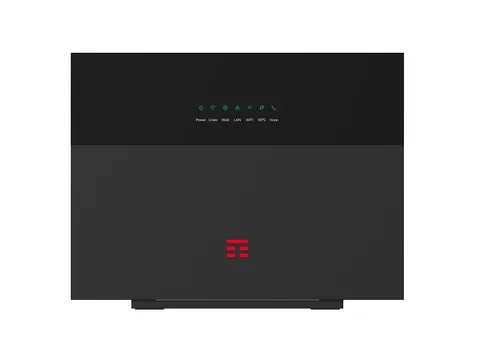
El TIM HUB+ es el módem Wi-Fi 6 que TIM suministra para líneas de fibra y de cobre en Italia; el TIM HUB anterior lo precedió. Gestionas ambos desde un navegador en http://192.168.1.1, y con la app TIM Modem.
- Iniciar sesión
192.168.1.1- App
- TIM Modem (iOS y Android)
- Contraseña
- TIM HUB+: el nombre de usuario es
adminy la contraseña es la alfanumérica de la etiqueta de la parte trasera. No es la clave de Wi-Fi de 24 caracteres impresa en la misma etiqueta. - Modelos
- TIM HUB+ ZTE H388X, TIM HUB+ ZTE H388XF Executive, TIM HUB+ ZTE H2740, TIM HUB (Technicolor DGA4132)
Inicia sesión en el TIM HUB+
Valor de fábrica. TIM HUB (Technicolor): TIM da la contraseña predeterminada como admin, con el nombre de usuario ya rellenado. Cámbiala enseguida en admin › Impostazioni profilo (Ajustes de perfil).
Conecta tu Mac al módem por Wi-Fi o por cable.
Abre
http://192.168.1.1en tu navegador.Introduce
adminy la contraseña, y haz clic en Login. En el TIM HUB, haz clic en Registrati (Iniciar sesión).Para cambiar la contraseña en el TIM HUB+, haz clic en Gestione & Diagnosi › Gestione account (Gestión y diagnóstico › Gestión de cuenta) y haz clic en Applica (Aplicar).
¿Olvidaste la contraseña? Mantén pulsado el botón de reinicio de la parte trasera unos 10 segundos con el módem encendido. Eso restablece los valores de fábrica: pierdes el nombre y la clave del Wi-Fi y otros cambios.
Reiníciala correctamente
Apaga el módem con el botón On/Off de la parte trasera.
Espera unos segundos y vuelve a encenderlo.
Deja pasar unos minutos hasta que vuelvan el internet y el servicio telefónico.
No mantengas pulsado el botón de reinicio para reiniciar: unos 10 segundos borran todos tus ajustes.
TIM HUB desde el navegador
Inicia sesión y haz clic en la tarjeta Gateway.
Usa la opción de reinicio de la página Gateway.
Programar un reinicio
Las guías de TIM no documentan ningún reinicio programado. El programador de Wi-Fi (Wi-Fi Scheduler, o Wireless Control en el TIM HUB) solo enciende y apaga el Wi-Fi.
Actualiza el firmware
Las guías de TIM no documentan ninguna actualización manual del firmware de estos módems. En el TIM HUB, la tarjeta Gateway muestra la versión actual del firmware.
Ver los dispositivos conectados
Abre la app TIM Modem para ver los dispositivos conectados a tu módem y ponerles nombre para reconocerlos mejor.
En el TIM HUB, inicia sesión y abre la tarjeta Dispositivi Connessi (Dispositivos) para ver los dispositivos conectados ahora o hace poco.
Haz clic en Aggiorna dati (Actualizar datos) para actualizar la lista.
Para ver los detalles del Wi-Fi en el TIM HUB, abre WiFi Nurse.
UPnP y redirección de puertos
Ambos módems admiten UPnP IGD, así que las apps y las consolas pueden abrir puertos por sí mismas. Actívalo solo si lo necesitas.
Inicia sesión y haz clic en Rete locale (Red local).
Haz clic en UPnP en el menú de la izquierda.
Selecciona ON y haz clic en Applica (Aplicar).
Con UPnP activado, cualquier app o dispositivo de tu red puede abrir puertos sin preguntar, y el malware también. El propio consejo de TIM es activarlo manualmente solo cuando haga falta.
TIM HUB
Inicia sesión y haz clic en Servizi WAN (Servicios WAN).
Haz clic en mostra opzioni avanzate (mostrar opciones avanzadas) en la parte superior.
Pon el interruptor UPnP IGD en ON. La página también muestra las reglas de UPnP activas.
Redirección de puertos a mano
En el TIM HUB+, haz clic en Internet, luego en Sicurezza (Seguridad) y en la sección Port Forwarding.
En el TIM HUB, abre Servizi WAN y añade una regla con Aggiungere un nuovo port mapping IPv4.
NAT-PMP
Las guías de TIM no documentan ningún ajuste de NAT-PMP.
Da prioridad a las llamadas y a los juegos
Las guías de TIM no documentan ningún ajuste de QoS ni de prioridad de dispositivos para el TIM HUB+ ni el TIM HUB.
2,4 y 5 GHz, y el canal
El band steering está activado por defecto y solo funciona cuando las redes de 2,4 y 5 GHz comparten los mismos ajustes. Déjalo activado.
Inicia sesión y haz clic en Rete locale › WLAN (Red local › Wi-Fi).
Desactiva el band steering si quieres gestionar las bandas por separado.
En Configurazione WLAN SSID privata (Ajustes del SSID privado), da a cada banda su propio SSID.
Haz clic en Applica (Aplicar) y vuelve a conectar tus dispositivos.
Cambiar el canal
En Rete locale › WLAN, ve a Configurazione globale WLAN (Ajustes globales de Wi-Fi).
En Canale (Canal), elige la red de 2,4 o de 5 GHz.
Elige Auto, o un canal del 1 al 13 (2,4 GHz) o del 36 al 112 (5 GHz).
Haz clic en Applica (Aplicar).
En el TIM HUB, abre Wireless, elige la red y define ahí Canale.
Mesh: qué nodo usa un dispositivo
El TIM HUB+ admite EasyMesh, que reparte los dispositivos entre el módem y los repetidores o extensores EasyMesh.
En Rete locale › WLAN, comprueba que Easymesh esté activado.
Enchufa el repetidor cerca del módem y pulsa WPS en ambos.
Espera hasta que el LED del repetidor esté verde fijo y luego llévalo a medio camino de la zona débil.
Comprueba el enlace en la app TIM Modem, en la página Wi-Fi de la pestaña del módem.
Los puntos de acceso o extensores adicionales deben admitir EasyMesh para unirse a la malla.
Red de invitados
Inicia sesión y haz clic en Rete locale › WLAN y luego en Configurazione WLAN SSID ospite (Ajustes del SSID de invitados).
Elige la red de 2,4 o de 5 GHz y marca Abilitazione SSID (Activar SSID).
Define el SSID, el Tipo crittografia (Tipo de cifrado, WPA2) y la Passphrase WPA.
Haz clic en Applica (Aplicar).
Los invitados tienen internet pero no pueden acceder a tus propios dispositivos. La app TIM Modem puede compartir la red de invitados mediante un código QR. En el TIM HUB, abre Wireless y elige Ospiti-TIM-… en su lugar.
Ajustes de DNS
Las guías de TIM no documentan ningún ajuste para servidores DNS personalizados. En el TIM HUB+, Rete locale › LAN solo tiene un interruptor eDNS0, que usa TIM Safe Web Plus. Define el DNS en el Mac en su lugar.
Estado de la conexión y registros
Inicia sesión y pulsa Internet para ver un resumen del servicio.
Abre Informazioni connessione DSL (información de conexión DSL) para ver la velocidad de sincronización.
Abre Stato connessione DSL (estado de conexión DSL) para ver IP, servidores DNS y tiempo de conexión.
En TIM HUB, usa Banda larga (banda ancha), Diagnostica (diagnóstico) y Gestione Modem (gestión) para el registro de eventos.
La app TIM Modem también puede ejecutar una prueba de velocidad y una comprobación de la línea en línea.
Manuales y descargas
- TIM HUB+ ZTE quick guide (PDF, Italian)
- TIM HUB+ ZTE H2740 quick guide (PDF, Italian)
- TIM HUB (Technicolor DGA4132) manual (PDF, Italian)
- TIM Assistenza: TIM HUB+ ZTE, guías y manuales
Los enlaces llevan a las páginas del propio fabricante.
Preguntas
¿Puedo usar el TIM HUB+ con otro operador?
Con los valores de fábrica y sin conectar a una línea de TIM, el TIM HUB+ se puede configurar para otras redes.
¿Puedo hacer una copia de seguridad de mis ajustes antes de un restablecimiento?
Sí, en la app TIM Modem. Su copia de seguridad te permite volver a cargar tus ajustes tras un restablecimiento o un cambio de módem.
Problemas del Mac en esta red
Soluciones a lo que más encuentran los usuarios de Mac en routers domésticos y sistemas mesh.
Fuentes
- TIM Assistenza: TIM HUB+ ZTE, guías y manuales
- TIM Assistenza: TIM HUB+ ZTE, ajustes de contraseña
- TIM Assistenza: TIM HUB+ ZTE, configurar mapeo de puertos y UPnP
- TIM Assistenza: TIM HUB+ ZTE, gestión de la red wifi
- TIM Assistenza: TIM HUB+ ZTE, otras funciones
- TIM Assistenza: TIM HUB+ ZTE, ficha técnica
- TIM Assistenza: Módem TIM HUB, instrucciones y configuración
- TIM Assistenza: TIM HUB, ajustes de contraseña
- TIM Assistenza: TIM HUB, configurar mapeo de puertos y UPnP IGD
- TIM: Manual TIM HUB (Technicolor DGA4132, PDF)
- TIM: Aplicación TIM Modem
- TIM Assistenza: Repetidor wifi y EasyMesh
Comprobado el 1 de noviembre de 2026.
Mira lo que tu router no puede decirte
Kilobat es una app de la barra de menús del Mac que vigila la red desde tu lado: qué app la está usando, si lo que va lento es el Wi-Fi, el router o el operador, y por qué se congeló una llamada.
brew install seifip/kilobat/kilobat