运营商设备 · TIM
TIM HUB+ 登录、重启、UPnP 和 Wi-Fi 设置
TIM HUB+ 是 TIM 在意大利为光纤和铜线线路提供的 Wi-Fi 6 调制解调器;更早之前是 TIM HUB。两者都可以在浏览器中通过 http://192.168.1.1 管理,也可以使用 TIM Modem App。
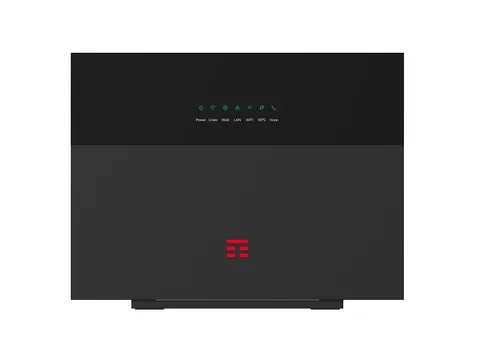
- 登录
192.168.1.1- App
- TIM Modem(iOS 和 Android)
- 密码
- TIM HUB+:用户名是
admin,密码是背面标签上的字母数字密码。它不是同一张标签上印的 24 位 Wi-Fi 密钥。 - 型号
- TIM HUB+ ZTE H388X, TIM HUB+ ZTE H388XF Executive, TIM HUB+ ZTE H2740, TIM HUB (Technicolor DGA4132)
登录 TIM HUB+
出厂默认值。TIM HUB (Technicolor):TIM 给出的默认密码是 admin,用户名已经预先填好。请立即在 admin › Impostazioni profilo(配置设置)下更改它。
通过 Wi-Fi 或网线将 Mac 连接到调制解调器。
在浏览器中打开
http://192.168.1.1。输入
admin和密码,然后点击 Login。在 TIM HUB 上,点击 Registrati(登录)。要更改 TIM HUB+ 上的密码,请点击 Gestione & Diagnosi › Gestione account(管理与诊断 › 账户管理),然后点击 Applica(应用)。
忘记了密码?在调制解调器开机的状态下,按住背面的复位按钮约 10 秒。这会恢复出厂设置:你的 Wi-Fi 名称、密钥和其他更改都会丢失。
正确重启
用背面的 On/Off 按钮关闭调制解调器。
等待几秒钟,然后重新开机。
请等待几分钟,让互联网和电话服务恢复。
不要按住复位按钮来重启:大约 10 秒就会清除你的所有设置。
在浏览器中使用 TIM HUB
登录并点击 Gateway 卡片。
使用 Gateway 页面上的重启选项。
安排定时重启
TIM 的指南没有记录定时重启。Wi-Fi 计划(Wi-Fi Scheduler,在 TIM HUB 上是 Wireless Control)只能开关 Wi-Fi。
更新固件
TIM 的指南没有记录这些调制解调器的手动固件更新。在 TIM HUB 上,Gateway 卡片会显示当前的固件版本。
查看已连接的设备
打开 TIM Modem App,查看连接到调制解调器的设备,并重命名它们,方便识别。
在 TIM HUB 上,登录并打开 Dispositivi Connessi(设备)卡片,查看当前或最近连接的设备。
点击 Aggiorna dati(刷新数据)更新列表。
要在 TIM HUB 上查看 Wi-Fi 详情,请打开 WiFi Nurse。
UPnP 和端口转发
两种调制解调器都支持 UPnP IGD,所以 App 和游戏主机可以自行开放端口。只在需要时才开启它。
登录并点击 Rete locale(本地网络)。
点击左侧菜单中的 UPnP。
选择 ON 并点击 Applica(应用)。
开启 UPnP 后,网络中的任何 App 或设备都可以不经询问就开放端口,恶意软件也可以。TIM 自己的建议是只在需要时手动开启。
TIM HUB
登录并点击 Servizi WAN(WAN 服务)。
点击顶部的 mostra opzioni avanzate(显示高级选项)。
将 UPnP IGD 开关设为 ON。该页面还会列出当前生效的 UPnP 规则。
手动转发端口
在 TIM HUB+ 上,点击 Internet,然后点击 Sicurezza(安全)和 Port Forwarding 部分。
在 TIM HUB 上,打开 Servizi WAN,并用 Aggiungere un nuovo port mapping IPv4 添加规则。
NAT-PMP
TIM 的指南没有记录 NAT-PMP 设置。
优先处理通话和游戏
TIM 的指南没有记录 TIM HUB+ 或 TIM HUB 的 QoS 或设备优先级设置。
2.4 和 5 GHz 以及信道
频段引导默认开启,并且只有在 2.4 和 5 GHz 网络共用相同设置时才起作用。请保持开启。
登录并点击 Rete locale › WLAN(本地网络 › Wi-Fi)。
如果想分别管理各个频段,请关闭频段引导。
在 Configurazione WLAN SSID privata(私人 SSID 设置)下,为每个频段设置各自的 SSID。
点击 Applica(应用)并重新连接你的设备。
更改信道
在 Rete locale › WLAN 中,进入 Configurazione globale WLAN(全局 Wi-Fi 设置)。
在 Canale(信道)处,选择 2.4 或 5 GHz 网络。
选择 Auto,或 1 到 13(2.4 GHz)或 36 到 112(5 GHz)中的一个信道。
点击 Applica(应用)。
在 TIM HUB 上,打开 Wireless,选择网络并在那里设置 Canale。
Mesh:设备使用哪个节点
TIM HUB+ 支持 EasyMesh,可以把设备分布到调制解调器以及 EasyMesh 中继器或扩展器上。
在 Rete locale › WLAN 中,确认 Easymesh 已启用。
把中继器插在调制解调器附近,并在两者上都按下 WPS。
等待中继器的 LED 常亮绿色,然后把它移到通往信号薄弱区域的中间位置。
在 TIM Modem App 中,于调制解调器标签页的 Wi-Fi 页面下检查连接。
额外的接入点或扩展器必须支持 EasyMesh 才能加入 Mesh。
访客网络
登录并点击 Rete locale › WLAN,然后点击 Configurazione WLAN SSID ospite(访客 SSID 设置)。
选择 2.4 或 5 GHz 网络,并勾选 Abilitazione SSID(启用 SSID)。
设置 SSID、Tipo crittografia(加密类型,WPA2)和 Passphrase WPA。
点击 Applica(应用)。
访客可以上网,但无法访问你自己的设备。TIM Modem App 可以用二维码分享访客网络。在 TIM HUB 上,请改为打开 Wireless 并选择 Ospiti-TIM-…。
DNS 设置
TIM 的指南没有记录自定义 DNS 服务器的设置。在 TIM HUB+ 上,Rete locale › LAN 只有一个供 TIM Safe Web Plus 使用的 eDNS0 开关。请改在 Mac 上设置 DNS。
连接状态和日志
登录并点击 Internet 查看互联网服务摘要。
打开 Informazioni connessione DSL(DSL 连接信息)查看线路同步速度。
打开 Stato connessione DSL(DSL 连接状态)查看 IP 地址、DNS 服务器和连接时间。
在 TIM HUB 上,使用 Banda larga(宽带)、Diagnostica(诊断)和 Gestione Modem(管理)查看事件日志。
TIM Modem App 还可以运行速度测试和在线线路检查。
手册和下载
- TIM HUB+ ZTE 快速指南(PDF,意大利语)
- TIM HUB+ ZTE H2740 快速指南(PDF,意大利语)
- TIM HUB (Technicolor DGA4132) 手册(PDF,意大利语)
- TIM 帮助:TIM HUB+ ZTE 指南和手册
链接指向厂商自己的页面。
常见问题
我可以把 TIM HUB+ 用于其他运营商吗?
在出厂设置且未连接 TIM 线路的情况下,TIM HUB+ 可以配置用于其他网络。
重置前我可以备份设置吗?
可以,在 TIM Modem App 中。它的备份可以让你在重置或更换调制解调器后重新载入设置。
这个网络上 Mac 会遇到的问题
针对 Mac 用户在家用路由器和 Mesh 系统上最常遇到的问题的解决办法。
参考资料
- TIM 帮助:TIM HUB+ ZTE 指南和手册
- TIM 帮助:TIM HUB+ ZTE 密码设置
- TIM 帮助:TIM HUB+ ZTE 端口映射和 UPnP 配置
- TIM 帮助:TIM HUB+ ZTE Wi-Fi 网络管理
- TIM 帮助:TIM HUB+ ZTE 其他功能
- TIM 帮助:TIM HUB+ ZTE 技术规格
- TIM 帮助:TIM HUB 调制解调器说明和配置
- TIM 帮助:TIM HUB 密码设置
- TIM 帮助:TIM HUB 端口映射和 UPnP IGD 配置
- TIM:TIM HUB 手册(Technicolor DGA4132,PDF)
- TIM:TIM Modem 应用
- TIM 帮助:Wi-Fi 中继器和 EasyMesh
核查日期:2026 年 11 月 1 日。
看看路由器告诉不了你的
Kilobat 是一款 Mac 菜单栏 App,从你这一侧观察网络:哪个 App 在使用网络,是 Wi-Fi、路由器还是运营商变慢了,以及通话为什么卡住。
brew install seifip/kilobat/kilobat