供應商設備 · Telstra
Telstra Smart Modem 登入、重新啟動、連接埠轉送和頻段引導
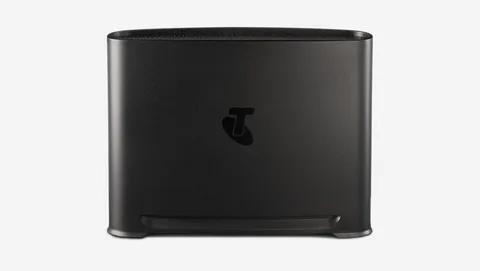
Smart Modem 是 Telstra 隨 nbn 和家用網際網路方案提供的數據機路由器。你在瀏覽器中透過 http://mymodem 變更它的設定;My Telstra 負責疑難排解、附加服務和訊號增強器。
- 登入
mymodem或192.168.0.1- App
- My Telstra(iOS 和 Android),位於 Services › 你的網際網路服務
- 密碼
- 使用者名稱是
admin。在 Gen 4 或 Gen 3 上,預設密碼是數據機底部或 Wi-Fi 資訊貼紙上的 Wi-Fi 密碼。 - 型號
- Telstra Smart Modem Gen 4、Telstra Smart Modem Gen 4 – 5G、Telstra Smart Modem Gen 3、Telstra Smart Modem Gen 2
登入 Telstra Smart Modem
原廠預設值。Telstra Smart Modem Gen 2 和 Gen 1.1:使用者名稱 admin,密碼 Telstra。登入後請更改。
透過 Wi-Fi 或 Ethernet 將 Mac 連接到數據機。
開啟
http://mymodem或http://192.168.0.1。以
admin登入,使用數據機密碼。不確定你有哪一款數據機?請查看它底部或背面的型號。
在 My Telstra 中,Services › 你的網際網路服務 › View your devices › Telstra Smart Modem 也會顯示型號。忘記你更改過的密碼了?按住背面的 R 重設按鈕(Gen 4 上從左數第三個)5 秒。這會清除所有設定。
正確地重新啟動
拔掉數據機的電源線。
等待 10 秒,然後重新插上。
等待幾分鐘。正面指示燈會變成綠燈恆亮,在 5G 或 4G Home Wireless 上則是藍燈恆亮。
重新啟動是 Telstra 自己疑難排解的第一步。不要按住 R 按鈕:5 秒會將數據機重設為原廠設定。
也要重新啟動 nbn 連接盒
在牆上將 nbn 連接盒或電池單元關閉。
至少等待兩分鐘,然後重新開啟。
排程重新啟動
Telstra 的說明頁面沒有說明排程重新啟動。
更新韌體
讓數據機保持開啟;它會自行更新軟體,包括第一次使用時。
更新進行時,Gen 4 的正面指示燈會閃藍燈和綠燈,最長 10 分鐘。
如果閃爍超過 10 分鐘,請拔掉數據機再重新插上。
Telstra 的說明頁面沒有記載手動檢查或更新韌體。
查看已連線的裝置
Telstra 只針對 Internet Optimiser(付費附加服務)記載裝置清單。
在 My Telstra 中,前往 Services › 你的網際網路服務 › Extras 來新增 Internet Optimiser。
在
http://mymodem登入,並開啟 Internet Optimiser 儀表板。開啟 Device Manager,可查看、重新命名並重新分類已連線的裝置。
開啟 Network Monitor,可查看最近 30 秒的使用情況,並依裝置排序。
UPnP 和連接埠轉送
部分裝置會自動與數據機完成設定,但 Telstra 的說明頁面沒有記載 UPnP 開關或 NAT-PMP。
在
http://mymodem登入。選擇 WAN Services 或 Services,然後選擇 Port Forwarding。在某些數據機上,它位於 Advanced › Firewall 下。
選擇 Add new IPv4 (or IPv6) port mapping。
輸入名稱、Protocol、Destination port 和 Destination IP address。
選擇 + 圖示來儲存。
每個轉送的連接埠都可從整個網際網路連到,因此只轉送攝影機、遊戲主機或伺服器需要的連接埠,並刪除舊規則。如需固定的公用位址,Telstra 在 My Telstra 的 Extras 下銷售固定 IP。
NAT-PMP
Telstra 的說明頁面沒有提到 NAT-PMP。
優先處理通話和遊戲
Internet Optimiser 是符合資格方案上的付費附加服務。它會優先處理它辨識出的遊戲和視訊通話。
登入數據機,並開啟 Internet Optimiser 儀表板。
選擇 Network Priority,並開啟 Prioritise Gaming 或 Prioritise Work From Home。
在 Congestion Control 下,將滑桿設在約 70–85%。
若要短暫提升,請選擇 Priority Boost,選擇活動並設定最多三小時。
對於工作用 VPN,請在 Bandwidth Allocation 下將 VPN 滑桿提高到 25% 或以上。
2.4 和 5 GHz,以及頻道
頻段引導會將 2.4 和 5 GHz 合併在同一個網路名稱下。只在萬不得已時才將它關閉。
在 Gen 4 上,登入並選擇 Wi-Fi Settings。
將 Wireless Mode 從 Wi-Fi 7 降級並選擇 Apply;在 Wi-Fi 7 下無法關閉頻段引導。
在 Wi-Fi Settings 下,選擇 Band Steering 並停用它。
在 Gen 3 或更舊的型號上,開啟 Wi-Fi,在 2.4GHz 分頁取消勾選 Band Steering 或 Split Networks 並儲存。
更改頻道
Telstra 的說明頁面沒有提供選擇 Wi-Fi 頻道的步驟。
無法連線的較舊裝置
在 Gen 4 上,將兩個頻段的 Wireless Mode 都降級為 Wi-Fi 6。
在 Wi-Fi Settings › Basic 下,將 Encryption Type 改為 WPA2 PSK。
套用每項變更,並等待 3 到 5 分鐘後,再次嘗試連接該裝置。
Mesh:裝置使用哪個節點
Telstra Smart Wi-Fi Booster 可延伸數據機的網路,每部數據機最多四個。它們適用於 Mongoose、Cobra XH、DJA0230、DJA0231 和 LH1000。
將 Booster 放在數據機旁邊,並用黃色接頭的 Ethernet 線將兩者連接。
開啟 Booster 的電源,等待綠燈或藍燈恆亮,最長 15 分鐘。
拔掉網線和 Booster,然後將它移到通往訊號弱處的中途。
再次開啟電源;約 3 分鐘內綠燈或藍燈恆亮,表示連線良好。
琥珀色表示離數據機太遠;紅色表示尚未配對。在 My Telstra 的 Services › Extras 下管理 Booster。
訪客網路
在
http://mymodem登入。在 Gen 4 上,選擇 Wi-Fi Setting › Guest,並在 2.4GHz 和 5GHz 分頁勾選 Enabled。
在 Gen 3 上,選擇 Wi-Fi,然後在 NETWORKS 下選擇 Guest,並將 State 設為 On。
變更名稱和密碼,或記下系統產生的名稱和密碼,然後選擇 Apply 或 Save。
已加入你主要網路的裝置可能需要先忘記該網路,否則它會重新連回那裡。
DNS 設定
Telstra 的說明頁面沒有提供變更 Smart Modem 上 DNS 伺服器的步驟。請改在 Mac 上設定 DNS。
連線狀態和記錄
檢視 Telstra 的斷網頁面,瞭解所在地區的問題。
在 My Telstra 中進入 Help › Get help with an issue,選擇問題以執行 Telstra 的測試。
檢查正面指示燈。綠色表示已連線,藍色表示行動網路備份,紅色表示沒有連線。
在
http://mymodem登入以檢視調變解調器狀態頁面。
如果數據機已經使用藍燈行動備援數小時,請在 My Telstra 中使用 Services › 你的網際網路服務 › Improve your connection › Test and troubleshoot internet。
手冊和下載
連結會前往製造商自己的頁面。
常見問題
如何在 Telstra Smart Modem 上使用我自己的路由器?
開啟橋接模式。在 Gen 4 上,登入並選擇 Access Control › Bridge Mode,切換 Enable 並選擇 Apply。這會關閉行動備援和 Telstra 的遠端測試。恢復原廠設定即可還原。
為什麼舊裝置在 Gen 4 上看不到我的 Wi-Fi?
部分較舊的裝置無法處理 Wi-Fi 7 的頻段引導。請關閉頻段引導,並將裝置連到 2.4 GHz 網路,也就是名稱中沒有「5G」的那個。
這個網路上的 Mac 問題
Mac 使用者在家用路由器和 Mesh 系統上最常遇到的問題的解決方法。
資料來源
- Telstra 支援:如何訪問和使用調變解調器設定?
- Telstra 支援:幫助識別 Telstra 調變解調器型號的快速指南
- Telstra 支援:重啟調變解調器或網路連線裝置
- Telstra 支援:Telstra 調變解調器指示燈代表什麼?
- Telstra 支援:設定埠轉發
- Telstra 支援:如何設定和管理 Internet Optimiser?
- Telstra 支援:如何設定 Internet Optimiser 以優先處理遊戲或工作?
- Telstra 支援:Smart Wi-Fi Booster 設定幫助
- Telstra:Smart Wi-Fi Booster Gen 3 設定指南(PDF)
- Telstra 支援:設定 Telstra Smart Modem
- Telstra 支援:測試和排查網際網路問題
- Telstra 支援:什麼是 IP 地址(動態和靜態)?
查核日期:2026 年 11 月 1 日。
看看你的路由器告訴不了你的事
Kilobat 是一款 Mac 選單列 App,從你這一側觀察網路:哪個 App 在使用它、是 Wi-Fi、路由器還是供應商變慢,以及通話為什麼凍結。
brew install seifip/kilobat/kilobat