プロバイダ機器 · Telstra
Telstra Smart Modemのログイン、再起動、ポート転送、バンドステアリング
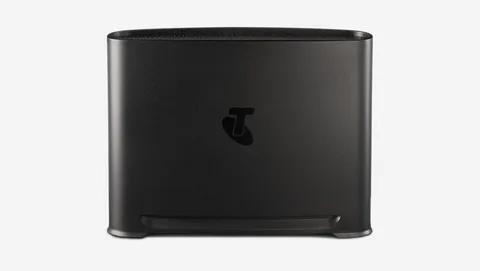
Smart Modemは、Telstraが、nbnとホームインターネットのプランとともに提供する、モデム一体型ルーターです。設定はhttp://mymodemのブラウザで変更します。My Telstraでは、トラブルシューティング、追加サービス、ブースターを扱います。
- サインイン
mymodemまたは192.168.0.1- アプリ
- My Telstra(iOSとAndroid)のServices › お使いのインターネットサービス
- パスワード
- ユーザ名は
adminです。Gen 4とGen 3では、デフォルトのパスワードは、モデム下面のWi-Fiパスワード、またはWi-Fi情報のラベルに記載されています。 - モデル
- Telstra Smart Modem Gen 4、Telstra Smart Modem Gen 4 – 5G、Telstra Smart Modem Gen 3、Telstra Smart Modem Gen 2
Telstra Smart Modemにサインインする
工場出荷時のデフォルト。Telstra Smart Modem Gen 2とGen 1.1: ユーザ名admin、パスワードTelstra。サインイン後に変更してください。
Macをモデムに、Wi-FiまたはEthernetで接続します。
http://mymodemまたはhttp://192.168.0.1を開きます。モデムのパスワードで、
adminとしてサインインします。お使いのモデムが分からない場合は、下面または背面の型番を確認します。
My Telstraでは、Services › お使いのインターネットサービス › View your devices › Telstra Smart Modemでも、モデルを確認できます。変更したパスワードを忘れた場合は、背面のRリセットボタン(Gen 4では左から3番目)を、5秒間押し続けます。すべての設定が消去されます。
正しく再起動する
モデムの電源ケーブルを抜きます。
10秒待って、差し直します。
数分待ちます。前面のライトが緑色で点灯し、5Gや4G Home Wirelessでは青色で点灯します。
再起動は、Telstra自身のトラブルシューティングの最初の手順です。Rボタンは押し続けないでください。5秒押すと、モデムが工場出荷時設定にリセットされます。
nbn接続ボックスも再起動する
nbn接続ボックスまたはバッテリーユニットを、壁側でオフにします。
2分以上待ってから、オンに戻します。
再起動をスケジュールする
Telstraのヘルプページには、スケジュール再起動の説明がありません。
ファームウェアをアップデートする
モデムの電源は入れたままにしておきます。初回使用時を含め、自分でソフトウェアをアップデートします。
アップデート中は、Gen 4の前面のライトが、青色と緑色で、最大10分間点滅します。
10分より長く点滅する場合は、モデムの電源を抜いて、差し直します。
Telstraのヘルプページには、手動でのファームウェアの確認やアップデートが文書化されていません。
接続中のデバイスを見る
Telstraがデバイス一覧を文書化しているのは、有料のアドオンであるInternet Optimiserだけです。
My Telstraで、Services › お使いのインターネットサービス › Extrasに進むと、Internet Optimiserを追加できます。
http://mymodemでサインインして、Internet Optimiserのダッシュボードを開きます。Device Managerを開くと、接続中のデバイスの確認、名前の変更、種類の変更ができます。
Network Monitorを開くと、デバイスごとに並べた、直近30秒の使用状況が分かります。
UPnP とポート転送
一部のデバイスは、モデムと自動でセットアップされますが、Telstraのヘルプページには、UPnPのスイッチやNAT-PMPが文書化されていません。
http://mymodemでサインインします。WAN ServicesまたはServicesを選んで、Port Forwardingを選びます。一部のモデムでは、Advanced › Firewallにあります。
Add new IPv4 (or IPv6) port mappingを選びます。
名前、Protocol、Destination port、Destination IP addressを入力します。
+アイコンを選んで、保存します。
転送した各ポートには、インターネット全体からアクセスできるため、カメラ、ゲーム機、サーバに必要なものだけを転送して、古いルールは削除してください。固定のパブリックアドレスが必要な場合は、TelstraがMy TelstraのExtrasで、固定IPを販売しています。
NAT-PMP
Telstraのヘルプページには、NAT-PMPの記載がありません。
通話とゲームを優先する
Internet Optimiserは、対象のプランで利用できる、有料のアドオンです。認識したゲームやビデオ通話を優先します。
モデムにサインインして、Internet Optimiserのダッシュボードを開きます。
Network Priorityを選んで、Prioritise GamingまたはPrioritise Work From Homeをオンにします。
Congestion Controlで、スライダを70~85%くらいに設定します。
短時間だけ速度を上げるには、Priority Boostを選んで、アクティビティを選び、最大3時間まで設定します。
仕事用のVPNの場合は、Bandwidth AllocationのVPNスライダを、25%以上に上げます。
2.4 GHzと5 GHz、チャンネル
バンドステアリングは、2.4 GHzと5 GHzを1つのネットワーク名にまとめます。最後の手段としてのみ、オフにしてください。
Gen 4では、サインインして、Wi-Fi Settingsを選びます。
Wireless ModeをWi-Fi 7からダウングレードして、Applyを選びます。Wi-Fi 7では、バンドステアリングをオフにできません。
Wi-Fi Settingsで、Band Steeringを選んで、無効にします。
Gen 3以前では、Wi-Fiを開いて、2.4GHzタブのBand SteeringまたはSplit Networksのチェックを外して、保存します。
チャンネルを変更する
Telstraのヘルプページには、Wi-Fiチャンネルを選ぶ手順が載っていません。
接続できない古いデバイス
Gen 4では、両方の帯域で、Wireless ModeをWi-Fi 6にダウングレードします。
Wi-Fi Settings › Basicで、Encryption TypeをWPA2 PSKに変更します。
各変更を適用して、3~5分待ってから、デバイスをもう一度試します。
メッシュ: デバイスが使うノード
Telstra Smart Wi-Fi Boosterは、モデムのネットワークを拡張し、モデム1台につき最大4台まで使えます。Mongoose、Cobra XH、DJA0230、DJA0231、LH1000で使えます。
ブースターをモデムの隣に置いて、先が黄色のEthernetケーブルでつなぎます。
ブースターの電源を入れて、緑色または青色のライトが点灯するまで、最大15分待ちます。
ケーブルとブースターを抜いて、電波の弱い場所との中間あたりに移動します。
もう一度電源を入れます。約3分以内に緑色または青色のライトが点灯すれば、良好な接続です。
琥珀色は、モデムから遠すぎることを示し、赤色は、ペアリングされていないことを示します。ブースターは、My TelstraのServices › Extrasで管理します。
ゲストネットワーク
http://mymodemでサインインします。Gen 4では、Wi-Fi Setting › Guestを選んで、2.4GHzタブと5GHzタブで、Enabledにチェックを入れます。
Gen 3では、Wi-Fiを選んで、NETWORKSの下のGuestを選び、StateをOnに設定します。
名前とパスワードを変更するか、生成されたものを控えて、ApplyまたはSaveを選びます。
メインのネットワークに参加済みのデバイスは、先にそのネットワークを削除しないと、そちらに再接続する場合があります。
DNS設定
Telstraのヘルプページには、Smart ModemのDNSサーバを変更する手順が載っていません。代わりに、MacでDNSを設定します。
接続状態とログ
Telstraの障害ページで地域の問題を確認します。
My TelstraでHelp › Get help with an issueに進み、問題を選んでTelstraのテストを実行します。
前面のランプを確認します。緑は接続中、青はモバイルバックアップ、赤は接続なしを意味します。
http://mymodemでサインインするとモデムの状態ページを確認できます。
モデムが何時間も青色のモバイルバックアップになっている場合は、My TelstraのServices › お使いのインターネットサービス › Improve your connection › Test and troubleshoot internetを使います。
マニュアルとダウンロード
リンク先は、メーカー自身のページです。
よくある質問
Telstra Smart Modemで、自分のルーターを使うには?
ブリッジモードをオンにします。Gen 4では、サインインして、Access Control › Bridge Modeを選び、Enableを切り替えて、Applyを選びます。モバイルバックアップとTelstraのリモートテストはオフになります。工場出荷時設定にリセットすると、元に戻ります。
Gen 4で、古いデバイスからWi-Fiが見えないのはなぜですか?
一部の古いデバイスは、Wi-Fi 7のバンドステアリングに対応できません。バンドステアリングをオフにして、名前に「5G」が付いていない、2.4 GHzのネットワークにデバイスを接続します。
このネットワークでのMacの問題
家庭用ルーターとメッシュシステムで、Macユーザが最もよく遭遇する問題の対処法です。
出典
- Telstraサポート:モデム設定へのアクセスと使用方法
- Telstraサポート:Telstraモデムのモデルを識別するクイックガイド
- Telstraサポート:モデムまたはネットワーク接続機器を再起動
- Telstraサポート:Telstraモデムのランプの意味
- Telstraサポート:ポート転送の設定
- Telstraサポート:Internet Optimiserの設定と管理
- Telstraサポート:Internet Optimiserでゲームや仕事を優先する設定
- Telstraサポート:Smart Wi-Fi Boosterの設定ヘルプ
- Telstra:Smart Wi-Fi Booster Gen 3設定ガイド(PDF)
- Telstraサポート:Telstra Smart Modemの設定
- Telstraサポート:インターネットの問題をテストして解決
- Telstraサポート:IPアドレスとは(動的と静的)
2026年11月1日に確認。
ルーターには分からないことを、見える化
Kilobatは、あなたの側からネットワークを見守る、Macのメニューバーアプリです。どのアプリが使っているか、遅いのはWi-Fi、ルーター、プロバイダのどれか、通話がフリーズした理由は何か、が分かります。
brew install seifip/kilobat/kilobat