Equipo de operador · Telstra
Telstra Smart Modem: inicio de sesión, reinicio, redirección de puertos y band steering
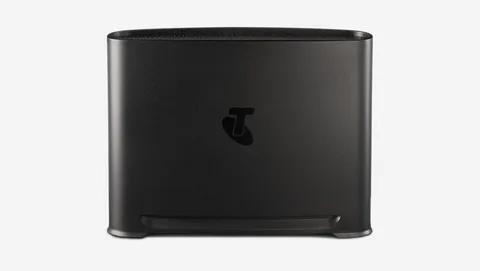
El Smart Modem es el módem-router que Telstra suministra con sus planes de nbn e internet doméstico. Cambias sus ajustes desde un navegador en http://mymodem; My Telstra se ocupa de la resolución de problemas, los extras y los boosters.
- Iniciar sesión
mymodemo192.168.0.1- App
- My Telstra (iOS y Android), en Services › tu servicio de internet
- Contraseña
- El nombre de usuario es
admin. En un Gen 4 o un Gen 3, la contraseña predeterminada es la contraseña de Wi-Fi de la parte inferior del módem o de su pegatina con los datos del Wi-Fi. - Modelos
- Telstra Smart Modem Gen 4, Telstra Smart Modem Gen 4 – 5G, Telstra Smart Modem Gen 3, Telstra Smart Modem Gen 2
Inicia sesión en el Telstra Smart Modem
Valor de fábrica. Telstra Smart Modem Gen 2 y Gen 1.1: usuario admin, contraseña Telstra. Cámbiala después de iniciar sesión.
Conecta tu Mac al módem por Wi-Fi o Ethernet.
Abre
http://mymodemohttp://192.168.0.1.Inicia sesión como
admincon la contraseña del módem.¿No sabes qué módem tienes? Comprueba el número de modelo en la parte inferior o trasera.
En My Telstra, Services › tu servicio de internet › View your devices › Telstra Smart Modem también muestra el modelo. ¿Olvidaste una contraseña que cambiaste? Mantén pulsado el botón de reinicio R de la parte trasera (el tercero desde la izquierda en un Gen 4) durante 5 segundos. Esto borra todos los ajustes.
Reiníciala correctamente
Desenchufa el cable de alimentación del módem.
Espera 10 segundos y vuelve a enchufarlo.
Espera unos minutos. La luz frontal se pone verde fija, o azul fija en 5G o 4G Home Wireless.
Un reinicio es el primer paso en la propia resolución de problemas de Telstra. No mantengas pulsado el botón R: 5 segundos restablecen el módem a los valores de fábrica.
Reinicia también la caja de conexión de nbn
Apaga en la pared la caja de conexión de nbn o la unidad de batería.
Espera al menos dos minutos y vuelve a encenderla.
Programar un reinicio
Las páginas de ayuda de Telstra no describen ningún reinicio programado.
Actualiza el firmware
Deja el módem encendido; actualiza su propio software, también en el primer uso.
Mientras se ejecuta una actualización, la luz frontal de un Gen 4 parpadea en azul y verde hasta 10 minutos.
Si parpadea más de 10 minutos, desenchufa el módem y vuelve a enchufarlo.
Las páginas de ayuda de Telstra no documentan ninguna comprobación ni actualización manual del firmware.
Ver los dispositivos conectados
Telstra documenta listas de dispositivos solo para Internet Optimiser, un complemento de pago.
En My Telstra, ve a Services › tu servicio de internet › Extras para añadir Internet Optimiser.
Inicia sesión en
http://mymodemy abre el panel de Internet Optimiser.Abre Device Manager para ver, renombrar y reclasificar los dispositivos conectados.
Abre Network Monitor para ver los últimos 30 segundos de uso, ordenados por dispositivo.
UPnP y redirección de puertos
Algunos dispositivos se configuran solos con el módem automáticamente, pero las páginas de ayuda de Telstra no documentan el interruptor de UPnP ni NAT-PMP.
Inicia sesión en
http://mymodem.Selecciona WAN Services o Services y luego Port Forwarding. En algunos módems está en Advanced › Firewall.
Selecciona Add new IPv4 (or IPv6) port mapping.
Introduce un nombre, el Protocol, el Destination port y la Destination IP address.
Elige el icono + para guardarlo.
Cada puerto redirigido es accesible desde todo internet, así que redirige solo lo que necesite una cámara, una consola o un servidor, y elimina las reglas antiguas. Para una dirección pública fija, Telstra vende una IP estática en Extras en My Telstra.
NAT-PMP
Las páginas de ayuda de Telstra no mencionan NAT-PMP.
Da prioridad a las llamadas y a los juegos
Internet Optimiser es un complemento de pago en los planes que cumplen los requisitos. Da prioridad a los juegos y videollamadas que reconoce.
Inicia sesión en el módem y abre el panel de Internet Optimiser.
Selecciona Network Priority y activa Prioritise Gaming o Prioritise Work From Home.
En Congestion Control, pon los controles deslizantes en torno al 70–85%.
Para un impulso breve, selecciona Priority Boost, elige la actividad y define hasta tres horas.
Para una VPN de trabajo, sube el control deslizante de VPN en Bandwidth Allocation al 25% o más.
2,4 y 5 GHz, y el canal
El band steering une 2,4 y 5 GHz bajo un mismo nombre de red. Desactívalo solo como último recurso.
En un Gen 4, inicia sesión y selecciona Wi-Fi Settings.
Baja Wireless Mode desde Wi-Fi 7 y selecciona Apply; el band steering no se puede desactivar con Wi-Fi 7.
En Wi-Fi Settings, selecciona Band Steering y desactívalo.
En un Gen 3 o anterior, abre Wi-Fi, desmarca Band Steering o Split Networks en la pestaña 2.4GHz y guarda.
Cambiar el canal
Las páginas de ayuda de Telstra no dan pasos para elegir un canal Wi-Fi.
Dispositivos antiguos que no se conectan
En un Gen 4, baja Wireless Mode a Wi-Fi 6 en ambas bandas.
En Wi-Fi Settings › Basic, cambia Encryption Type a WPA2 PSK.
Aplica cada cambio y espera de 3 a 5 minutos antes de volver a probar el dispositivo.
Mesh: qué nodo usa un dispositivo
Los Telstra Smart Wi-Fi Boosters amplían la red del módem, hasta cuatro por módem. Funcionan con el Mongoose, el Cobra XH, el DJA0230, el DJA0231 y el LH1000.
Coloca el booster junto al módem y únelos con el cable Ethernet de extremos amarillos.
Enciende el booster y espera a una luz verde o azul fija, hasta 15 minutos.
Desenchufa el cable y el booster, y llévalo a medio camino del punto débil.
Vuelve a encenderlo; una luz verde o azul fija en unos 3 minutos indica un buen enlace.
Ámbar significa que está demasiado lejos del módem; rojo, que no está emparejado. Gestiona los boosters en My Telstra, en Services › Extras.
Red de invitados
Inicia sesión en
http://mymodem.En un Gen 4, selecciona Wi-Fi Setting › Guest y marca Enabled en las pestañas 2.4GHz y 5GHz.
En un Gen 3, selecciona Wi-Fi, luego Guest en NETWORKS, y pon State en On.
Cambia el nombre y la contraseña, o anota los generados, y selecciona Apply o Save.
Un dispositivo que se haya unido a tu red principal puede tener que olvidarla primero, o se reconectará allí.
Ajustes de DNS
Las páginas de ayuda de Telstra no dan pasos para cambiar los servidores DNS en el Smart Modem. Define el DNS en el Mac en su lugar.
Estado de la conexión y registros
Consulta la página de cortes de Telstra para ver problemas en tu zona.
En My Telstra, ve a Help › Get help with an issue y elige el problema para ejecutar las pruebas de Telstra.
Comprueba la luz frontal. Verde significa conectado, azul respaldo móvil y rojo sin conexión.
Inicia sesión en
http://mymodempara ver la página de estado del módem.
Si el módem lleva horas en la copia de seguridad móvil azul, usa Services › tu servicio de internet › Improve your connection › Test and troubleshoot internet en My Telstra.
Manuales y descargas
Los enlaces llevan a las páginas del propio fabricante.
Preguntas
¿Cómo uso mi propio router con un Telstra Smart Modem?
Activa el modo puente. En un Gen 4, inicia sesión y elige Access Control › Bridge Mode, activa Enable y Apply. Esto desactiva la copia de seguridad móvil y las pruebas remotas de Telstra. Un restablecimiento de fábrica lo deshace.
¿Por qué un dispositivo antiguo no ve mi Wi-Fi en un Gen 4?
Algunos dispositivos antiguos no soportan el band steering de Wi-Fi 7. Desactiva el band steering y conecta el dispositivo a la red de 2,4 GHz, la que no lleva «5G» en su nombre.
Problemas del Mac en esta red
Soluciones a lo que más encuentran los usuarios de Mac en routers domésticos y sistemas mesh.
Fuentes
- Telstra Support: Acceder a los ajustes del módem y usarlos
- Telstra Support: Guía rápida para identificar el modelo de módem Telstra
- Telstra Support: Reiniciar el módem o dispositivo de conexión
- Telstra Support: Significado de las luces del módem Telstra
- Telstra Support: Configurar el reenvío de puertos
- Telstra Support: Configurar y gestionar Internet Optimiser
- Telstra Support: Configurar Internet Optimiser para priorizar juegos o trabajo
- Telstra Support: Ayuda de instalación de Smart Wi-Fi Booster
- Telstra: Guía de instalación de Smart Wi-Fi Booster Gen 3 (PDF)
- Telstra Support: Configurar Telstra Smart Modem
- Telstra Support: Probar y resolver un problema de internet
- Telstra Support: Qué es una dirección IP (dinámica y estática)
Comprobado el 1 de noviembre de 2026.
Mira lo que tu router no puede decirte
Kilobat es una app de la barra de menús del Mac que vigila la red desde tu lado: qué app la está usando, si lo que va lento es el Wi-Fi, el router o el operador, y por qué se congeló una llamada.
brew install seifip/kilobat/kilobat