Anbieter-Box · Telstra
Telstra Smart Modem: Anmeldung, Neustart, Portweiterleitung und Band Steering
Das Smart Modem ist der Modem-Router, den Telstra zu seinen nbn- und Home-Internet-Tarifen liefert. Du änderst seine Einstellungen im Browser unter http://mymodem; My Telstra kümmert sich um Fehlerbehebung, Extras und Booster.
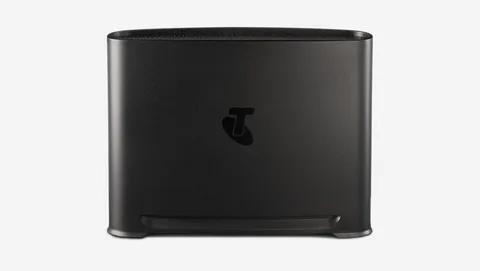
- Anmeldung
mymodemoder192.168.0.1- App
- My Telstra (iOS und Android), unter Services › dein Internetdienst
- Passwort
- Der Benutzername ist
admin. Bei einem Gen 4 oder Gen 3 ist das Standardpasswort das WLAN-Passwort an der Unterseite des Modems oder auf seinem Aufkleber mit den WLAN-Daten. - Modelle
- Telstra Smart Modem Gen 4, Telstra Smart Modem Gen 4 – 5G, Telstra Smart Modem Gen 3, Telstra Smart Modem Gen 2
Am Telstra Smart Modem anmelden
Werkseinstellung. Telstra Smart Modem Gen 2 und Gen 1.1: Benutzername admin, Passwort Telstra. Ändere es nach der Anmeldung.
Verbinde deinen Mac per WLAN oder Ethernet mit dem Modem.
Öffne
http://mymodemoderhttp://192.168.0.1.Melde dich als
adminmit dem Modem-Passwort an.Nicht sicher, welches Modem du hast? Prüfe die Modellnummer an der Unterseite oder Rückseite.
In My Telstra zeigt Services › dein Internetdienst › View your devices › Telstra Smart Modem ebenfalls das Modell. Ein geändertes Passwort vergessen? Halte die Reset-Taste R an der Rückseite (bei einem Gen 4 die dritte von links) 5 Sekunden gedrückt. Das löscht alle Einstellungen.
Richtig neu starten
Ziehe das Netzkabel des Modems ab.
Warte 10 Sekunden und stecke es dann wieder an.
Warte ein paar Minuten. Das vordere Licht leuchtet dauerhaft grün, bei 5G oder 4G Home Wireless dauerhaft blau.
Ein Neustart ist der erste Schritt in der eigenen Fehlerbehebung von Telstra. Halte die Taste R nicht gedrückt: 5 Sekunden setzen das Modem auf die Werkseinstellungen zurück.
Auch die nbn-Anschlussbox neu starten
Schalte die nbn-Anschlussbox oder die Batterieeinheit an der Steckdose aus.
Warte mindestens zwei Minuten und schalte sie dann wieder ein.
Einen Neustart planen
Die Hilfeseiten von Telstra beschreiben keinen geplanten Neustart.
Firmware aktualisieren
Lasse das Modem eingeschaltet; es aktualisiert seine eigene Software, auch bei der ersten Nutzung.
Während ein Update läuft, blinkt das vordere Licht eines Gen 4 bis zu 10 Minuten lang blau und grün.
Blinkt es länger als 10 Minuten, ziehe das Modem ab und stecke es wieder an.
Die Hilfeseiten von Telstra dokumentieren weder eine manuelle Firmware-Prüfung noch ein manuelles Update.
Verbundene Geräte ansehen
Telstra dokumentiert Gerätelisten nur für Internet Optimiser, ein kostenpflichtiges Add-on.
Gehe in My Telstra zu Services › dein Internetdienst › Extras, um Internet Optimiser hinzuzufügen.
Melde dich unter
http://mymodeman und öffne das Dashboard von Internet Optimiser.Öffne Device Manager, um verbundene Geräte zu sehen, umzubenennen und neu einzuordnen.
Öffne Network Monitor für die letzten 30 Sekunden der Nutzung, nach Geräten sortiert.
UPnP und Portweiterleitung
Manche Geräte richten sich automatisch mit dem Modem ein, aber die Hilfeseiten von Telstra dokumentieren weder den UPnP-Schalter noch NAT-PMP.
Melden Sie sich unter
http://mymodeman.Wähle WAN Services oder Services und dann Port Forwarding. Bei manchen Modems steht es unter Advanced › Firewall.
Wähle Add new IPv4 (or IPv6) port mapping.
Gib einen Namen, das Protocol, den Destination port und die Destination IP address ein.
Wähle das Symbol +, um sie zu speichern.
Jeder weitergeleitete Port ist aus dem gesamten Internet erreichbar. Leite daher nur weiter, was eine Kamera, Konsole oder ein Server braucht, und lösche alte Regeln. Für eine feste öffentliche Adresse verkauft Telstra eine statische IP unter Extras in My Telstra.
NAT-PMP
Die Hilfeseiten von Telstra erwähnen NAT-PMP nicht.
Anrufe und Spiele priorisieren
Internet Optimiser ist ein kostenpflichtiges Add-on in berechtigten Tarifen. Es priorisiert Spiele und Videoanrufe, die es erkennt.
Melde dich am Modem an und öffne das Dashboard von Internet Optimiser.
Wähle Network Priority und schalte Prioritise Gaming oder Prioritise Work From Home ein.
Stelle unter Congestion Control die Regler auf etwa 70–85 % ein.
Für einen kurzen Schub wähle Priority Boost, wähle die Aktivität und lege bis zu drei Stunden fest.
Für ein Arbeits-VPN erhöhe den VPN-Regler unter Bandwidth Allocation auf 25 % oder mehr.
2,4 und 5 GHz und der Kanal
Band Steering fasst 2,4 und 5 GHz unter einem Netzwerknamen zusammen. Schalte es nur als letzten Ausweg aus.
Melde dich bei einem Gen 4 an und wähle Wi-Fi Settings.
Stufe Wireless Mode von Wi-Fi 7 herunter und wähle Apply; Band Steering lässt sich unter Wi-Fi 7 nicht ausschalten.
Wähle unter Wi-Fi Settings den Punkt Band Steering und deaktiviere ihn.
Öffne bei einem Gen 3 oder älter Wi-Fi, hake auf dem Tab 2.4GHz Band Steering oder Split Networks ab und speichere.
Den Kanal ändern
Die Hilfeseiten von Telstra nennen keine Schritte zur Wahl eines WLAN-Kanals.
Ältere Geräte, die sich nicht verbinden
Stufe bei einem Gen 4 Wireless Mode auf beiden Bändern auf Wi-Fi 6 herunter.
Ändere unter Wi-Fi Settings › Basic den Encryption Type auf WPA2 PSK.
Wende jede Änderung an und warte 3 bis 5 Minuten, bevor du das Gerät erneut ausprobierst.
Mesh: Welchen Knoten ein Gerät nutzt
Telstra Smart Wi-Fi Booster erweitern das Netzwerk des Modems, bis zu vier pro Modem. Sie funktionieren mit Mongoose, Cobra XH, DJA0230, DJA0231 und LH1000.
Stelle den Booster neben das Modem und verbinde beide mit dem Ethernet-Kabel mit gelbem Ende.
Schalte den Booster ein und warte auf ein dauerhaft grünes oder blaues Licht, bis zu 15 Minuten.
Ziehe das Kabel und den Booster ab und stelle den Booster dann auf halbem Weg zur schwachen Stelle auf.
Schalte ihn wieder ein; ein dauerhaft grünes oder blaues Licht innerhalb von etwa 3 Minuten bedeutet eine gute Verbindung.
Bernsteinfarben heißt: zu weit vom Modem entfernt; rot heißt: nicht gekoppelt. Verwalte Booster in My Telstra unter Services › Extras.
Gastnetzwerk
Melden Sie sich unter
http://mymodeman.Wähle bei einem Gen 4 Wi-Fi Setting › Guest und hake auf den Tabs 2.4GHz und 5GHz Enabled an.
Wähle bei einem Gen 3 Wi-Fi, dann unter NETWORKS den Punkt Guest und stelle State auf On.
Ändere Namen und Passwort oder notiere dir die erzeugten und wähle dann Apply oder Save.
Ein Gerät, das deinem Hauptnetzwerk beigetreten ist, muss es eventuell zuerst vergessen, sonst verbindet es sich dort wieder.
DNS-Einstellungen
Die Hilfeseiten von Telstra nennen keine Schritte zum Ändern der DNS-Server am Smart Modem. Stelle DNS stattdessen am Mac ein.
Verbindungsstatus und Protokolle
Prüfen Sie Telstras Ausfallseite auf Probleme in Ihrer Region.
Gehen Sie in My Telstra zu Help › Get help with an issue und wählen Sie das Problem, um Telstras Tests auszuführen.
Prüfen Sie die Leuchte an der Vorderseite. Grün bedeutet verbunden, Blau Mobilfunkersatz und Rot keine Verbindung.
Melden Sie sich unter
http://mymodeman, um die Statusseite des Modems zu sehen.
War das Modem stundenlang im blauen mobilen Backup, nutze in My Telstra Services › dein Internetdienst › Improve your connection › Test and troubleshoot internet.
Handbücher und Downloads
Links führen zu den eigenen Seiten des Herstellers.
Fragen
Wie nutze ich meinen eigenen Router mit einem Telstra Smart Modem?
Schalte den Bridge-Modus ein. Melde dich bei einem Gen 4 an und wähle Access Control › Bridge Mode, schalte Enable um und wähle Apply. Das schaltet das mobile Backup und die Ferntests von Telstra aus. Ein Zurücksetzen auf Werkseinstellungen macht es rückgängig.
Warum sieht ein altes Gerät mein WLAN bei einem Gen 4 nicht?
Manche älteren Geräte kommen mit dem Band Steering von Wi-Fi 7 nicht zurecht. Schalte Band Steering aus und verbinde das Gerät mit dem 2,4-GHz-Netzwerk, dem ohne „5G“ im Namen.
Mac-Probleme in diesem Netzwerk
Lösungen für das, was Mac-Nutzern bei Heimroutern und Mesh-Systemen am häufigsten begegnet.
Quellen
- Telstra Support: Modemeinstellungen öffnen und verwenden
- Telstra Support: Kurzanleitung zur Bestimmung des Telstra-Modemmodells
- Telstra Support: Modem oder Netzwerkgerät neu starten
- Telstra Support: Bedeutung der Telstra-Modemleuchten
- Telstra Support: Portweiterleitung einrichten
- Telstra Support: Internet Optimiser einrichten und verwalten
- Telstra Support: Internet Optimiser für Spiele oder Arbeit priorisieren
- Telstra Support: Einrichtungshilfe für Smart Wi-Fi Booster
- Telstra: Smart Wi-Fi Booster Gen 3 Einrichtungsanleitung (PDF)
- Telstra Support: Telstra Smart Modem einrichten
- Telstra Support: Internetproblem testen und beheben
- Telstra Support: Was ist eine IP-Adresse (dynamisch und statisch)?
Geprüft am 1. November 2026.
Sieh, was dein Router dir nicht sagen kann
Kilobat ist eine Menüleisten-App für den Mac, die das Netzwerk von deiner Seite aus beobachtet: welche App es nutzt, ob das WLAN, der Router oder der Anbieter langsam ist und warum ein Anruf eingefroren ist.
brew install seifip/kilobat/kilobat