جهاز مزود الخدمة · Telstra
تسجيل الدخول إلى Telstra Smart Modem وإعادة تشغيله وإعادة توجيه المنافذ وتوجيه النطاق
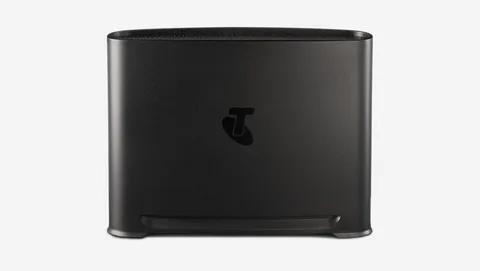
Smart Modem هو المودم والموجّه الذي توفره Telstra مع خطط nbn والإنترنت المنزلي. غيّر إعداداته في متصفح على http://mymodem؛ ويتولى My Telstra استكشاف الأعطال والإضافات والمقوّيات.
- تسجيل الدخول
mymodemأو192.168.0.1- التطبيق
- My Telstra على iOS وAndroid، ضمن Services ‹ خدمة الإنترنت الخاصة بك
- كلمة المرور
- اسم المستخدم هو
admin. في الجيل 4 أو 3، تكون كلمة المرور الافتراضية هي كلمة مرور Wi-Fi الموجودة أسفل المودم أو على ملصق بيانات Wi-Fi الخاص به. - الطرازات
- Telstra Smart Modem Gen 4، وTelstra Smart Modem Gen 4 – 5G، وTelstra Smart Modem Gen 3، وTelstra Smart Modem Gen 2
تسجيل الدخول إلى Telstra Smart Modem
إعداد المصنع الافتراضي. في Telstra Smart Modem Gen 2 وGen 1.1: اسم المستخدم admin وكلمة المرور Telstra. غيّرها بعد تسجيل الدخول.
صِل Mac بالمودم عبر Wi-Fi أو Ethernet.
افتح
http://mymodemأوhttp://192.168.0.1.سجّل الدخول باسم
adminباستخدام كلمة مرور المودم.ألست متأكدًا من مودمك؟ تحقق من رقم الطراز في أسفله أو خلفه.
في My Telstra، يعرض Services ‹ خدمة الإنترنت الخاصة بك ‹ View your devices ‹ Telstra Smart Modem الطراز أيضًا. هل نسيت كلمة مرور غيّرتها؟ اضغط على زر إعادة الضبط R خلف الجهاز، وهو الثالث من اليسار في Gen 4، لمدة 5 ثوانٍ. يمحو ذلك جميع الإعدادات.
إعادة التشغيل بالطريقة الصحيحة
افصل كابل طاقة المودم.
انتظر 10 ثوانٍ، ثم أعد توصيله.
انتظر بضع دقائق. يتحول الضوء الأمامي إلى الأخضر الثابت، أو الأزرق الثابت في 5G أو 4G Home Wireless.
إعادة التشغيل هي الخطوة الأولى في إرشادات Telstra لاستكشاف الأعطال. لا تضغط مطولًا على زر R، فالضغط لمدة 5 ثوانٍ يعيد المودم إلى إعدادات المصنع.
أعد تشغيل صندوق اتصال nbn أيضًا
أوقف تشغيل صندوق اتصال nbn أو وحدة البطارية من مقبس الحائط.
انتظر دقيقتين على الأقل، ثم أعد تشغيله.
جدولة إعادة التشغيل
لا تذكر صفحات مساعدة Telstra إعادة تشغيل مجدولة.
تحديث البرنامج الثابت
اترك المودم قيد التشغيل؛ فهو يحدّث برمجياته تلقائيًا، بما في ذلك عند استخدامه لأول مرة.
أثناء التحديث، يومض المصباح الأمامي لجهاز Gen 4 بالأزرق والأخضر لمدة تصل إلى 10 دقائق.
إذا استمر الوميض أكثر من 10 دقائق، فافصل المودم عن الكهرباء ثم أعد توصيله.
لا توثق صفحات مساعدة Telstra فحص البرنامج الثابت أو تحديثه يدويًا.
عرض الأجهزة المتصلة
لا توثق Telstra قوائم الأجهزة إلا في Internet Optimiser، وهي إضافة مدفوعة.
في My Telstra، انتقل إلى Services ‹ خدمة الإنترنت الخاصة بك ‹ Extras لإضافة Internet Optimiser.
سجّل الدخول عبر
http://mymodemوافتح لوحة تحكم Internet Optimiser.افتح Device Manager لعرض الأجهزة المتصلة وتغيير أسمائها وأنواعها.
افتح Network Monitor لعرض الاستخدام خلال آخر 30 ثانية مرتّبًا حسب الجهاز.
UPnP وإعادة توجيه المنافذ
تقول Telstra إن بعض الأجهزة تهيئ نفسها تلقائيًا مع المودم، لكن صفحات المساعدة لا توثق مفتاح UPnP أو NAT-PMP.
سجّل الدخول على
http://mymodem.اختر WAN Services أو Services، ثم Port Forwarding. يوجد الخيار في بعض أجهزة المودم ضمن Advanced ‹ Firewall.
اختر Add new IPv4 (or IPv6) port mapping.
أدخل اسمًا وProtocol وDestination port وDestination IP address.
اختر رمز + لحفظه.
يمكن الوصول إلى كل منفذ معاد توجيهه من الإنترنت كله؛ لذا أعد توجيه ما تحتاجه الكاميرا أو منصة الألعاب أو الخادم فقط، واحذف القواعد القديمة. للحصول على عنوان عام ثابت، تبيع Telstra عنوان IP ثابتًا ضمن Extras في My Telstra.
NAT-PMP
لا تذكر صفحات مساعدة Telstra بروتوكول NAT-PMP.
إعطاء الأولوية للمكالمات والألعاب
تُعد Internet Optimiser إضافة مدفوعة للخطط المؤهلة. وهي تعطي الأولوية للألعاب ومكالمات الفيديو التي تتعرف عليها.
سجّل الدخول إلى المودم وافتح لوحة تحكم Internet Optimiser.
اختر Network Priority وفعّل Prioritise Gaming أو Prioritise Work From Home.
ضمن Congestion Control، اضبط أشرطة التمرير على نحو 70–85% كما تقترح Telstra.
لتعزيز قصير، اختر Priority Boost وحدد النشاط ومدة تصل إلى ثلاث ساعات.
لشبكة VPN خاصة بالعمل، ارفع شريط VPN ضمن Bandwidth Allocation إلى 25% أو أكثر.
نطاقا 2.4 و5 GHz والقناة
تجمع ميزة توجيه النطاقين 2.4 و5 GHz تحت اسم شبكة واحد. وتنصح Telstra بإيقافها كحل أخير فقط.
على جهاز Gen 4، سجّل الدخول واختر Wi-Fi Settings.
غيّر Wireless Mode إلى إصدار أقدم من Wi-Fi 7 واختر Apply؛ فلا يمكن إيقاف توجيه النطاقات في وضع Wi-Fi 7.
ضمن Wi-Fi Settings، اختر Band Steering وأوقفه.
على جهاز Gen 3 أو أقدم، افتح Wi-Fi وأزل تحديد Band Steering أو Split Networks في علامة تبويب 2.4GHz، ثم احفظ.
تغيير القناة
لا تقدم صفحات مساعدة Telstra خطوات لاختيار قناة Wi-Fi.
الأجهزة القديمة التي لا تتصل
على جهاز Gen 4، غيّر Wireless Mode إلى Wi-Fi 6 في كلا النطاقين.
ضمن Wi-Fi Settings ‹ Basic، غيّر Encryption Type إلى WPA2 PSK.
طبّق كل تغيير وانتظر من 3 إلى 5 دقائق قبل تجربة الجهاز مجددًا.
الشبكة المتداخلة: العقدة التي يستخدمها الجهاز
توسّع أجهزة Telstra Smart Wi-Fi Booster شبكة المودم، بما يصل إلى أربعة أجهزة لكل مودم. وهي تعمل مع Mongoose وCobra XH وDJA0230 وDJA0231 وLH1000.
ضع المقوّي بجانب المودم وصلهما بكابل Ethernet ذي الطرفين الأصفرين.
شغّل المقوّي وانتظر ظهور ضوء أخضر أو أزرق ثابت، لمدة تصل إلى 15 دقيقة.
افصل الكابل والمقوّي، ثم انقل المقوّي إلى منتصف المسافة نحو المنطقة ضعيفة التغطية.
أعد تشغيله؛ يشير ضوء أخضر أو أزرق ثابت خلال نحو 3 دقائق إلى اتصال جيد.
يعني اللون الكهرماني أنه بعيد جدًا عن المودم، ويعني الأحمر أنه غير مقترن. أدر المقوّيات في My Telstra ضمن Services ‹ Extras.
شبكة الضيوف
سجّل الدخول على
http://mymodem.على جهاز Gen 4، اختر Wi-Fi Setting ‹ Guest وحدد Enabled في علامتي تبويب 2.4GHz و5GHz.
على جهاز Gen 3، اختر Wi-Fi ثم Guest ضمن NETWORKS، واضبط State على On.
غيّر الاسم وكلمة المرور أو دوّن القيم التي أُنشئت، ثم اختر Apply أو Save.
قد يحتاج الجهاز الذي اتصل بشبكتك الرئيسية إلى نسيانها أولًا، وإلا فسيعاود الاتصال بها.
إعدادات DNS
لا تقدم صفحات مساعدة Telstra خطوات لتغيير خوادم DNS على Smart Modem. اضبط DNS على Mac بدلًا من ذلك.
حالة الاتصال والسجلات
تحقق من صفحة انقطاعات Telstra بحثًا عن مشكلات في منطقتك.
في My Telstra، انتقل إلى Help ‹ Get help with an issue واختر المشكلة لتشغيل اختبارات Telstra.
تحقق من المصباح الأمامي. الأخضر يعني الاتصال، والأزرق الاتصال الاحتياطي عبر شبكة الجوال، والأحمر عدم وجود اتصال.
سجّل الدخول عبر
http://mymodemلعرض صفحة حالة المودم.
إذا ظل المودم على الاتصال الاحتياطي عبر الجوال مع الضوء الأزرق لساعات، فاستخدم Services ‹ خدمة الإنترنت الخاصة بك ‹ Improve your connection ‹ Test and troubleshoot internet في My Telstra.
الأدلة والتنزيلات
تؤدي الروابط إلى صفحات الشركة المصنّعة نفسها.
الأسئلة
كيف أستخدم موجّهي الخاص مع Telstra Smart Modem؟
فعّل وضع الجسر. على جهاز Gen 4، سجّل الدخول واختر Access Control ‹ Bridge Mode، ثم فعّل Enable واختر Apply. يؤدي ذلك إلى إيقاف الاتصال الاحتياطي عبر الجوال واختبارات Telstra عن بُعد. تلغي إعادة ضبط المصنع هذا الوضع.
لماذا لا يرى جهاز قديم شبكة Wi-Fi على جهاز Gen 4؟
لا تتعامل بعض الأجهزة القديمة مع توجيه النطاقات في Wi-Fi 7. أوقف توجيه النطاقات وصِل الجهاز بشبكة 2.4 GHz، وهي الشبكة التي لا يتضمن اسمها «5G».
المصادر
- دعم Telstra: كيف أصل إلى إعدادات المودم وأستخدمها؟
- دعم Telstra: دليل سريع للتعرف على طراز مودم Telstra
- دعم Telstra: إعادة تشغيل المودم أو جهاز اتصال الشبكة
- دعم Telstra: ماذا تعني مصابيح مودم Telstra؟
- دعم Telstra: إعداد إعادة توجيه المنافذ
- دعم Telstra: كيف أُعد Internet Optimiser وأديره؟
- دعم Telstra: كيف أُعد Internet Optimiser لإعطاء الأولوية للألعاب أو العمل؟
- دعم Telstra: المساعدة في إعداد Smart Wi-Fi Booster
- Telstra: دليل إعداد Smart Wi-Fi Booster Gen 3 (PDF)
- دعم Telstra: إعداد Telstra Smart Modem
- دعم Telstra: اختبار مشكلة في الإنترنت واستكشافها وإصلاحها
- دعم Telstra: ما عنوان IP الديناميكي والثابت؟
تم التحقق في 1 نوفمبر 2026.
اكتشف ما لا يستطيع الموجّه إخبارك به
Kilobat تطبيق في شريط قوائم Mac يراقب الشبكة من جانبك: أي التطبيقات تستخدمها، وما إذا كان البطء من Wi-Fi أو الموجّه أو المزود، وسبب تجمد المكالمة.
brew install seifip/kilobat/kilobat