Box d’opérateur · Telstra
Telstra Smart Modem : connexion, redémarrage, redirection de ports et band steering
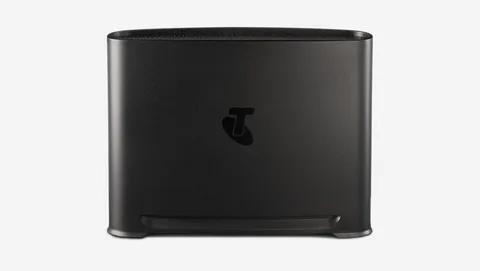
Le Smart Modem est le modem-routeur que Telstra fournit avec ses forfaits nbn et Internet résidentiel. Vous modifiez ses réglages dans un navigateur sur http://mymodem ; My Telstra gère le dépannage, les options et les boosters.
- Connexion
mymodemou192.168.0.1- App
- My Telstra (iOS et Android), sous Services › votre service Internet
- Mot de passe
- Le nom d’utilisateur est
admin. Sur un Gen 4 ou un Gen 3, le mot de passe par défaut est le mot de passe Wi-Fi inscrit sous le modem ou sur son autocollant d’informations Wi-Fi. - Modèles
- Telstra Smart Modem Gen 4, Telstra Smart Modem Gen 4 – 5G, Telstra Smart Modem Gen 3, Telstra Smart Modem Gen 2
Se connecter au Telstra Smart Modem
Réglages d’usine par défaut. Telstra Smart Modem Gen 2 et Gen 1.1 : nom d’utilisateur admin, mot de passe Telstra. Changez-le après vous être connecté.
Connectez votre Mac au modem par Wi-Fi ou Ethernet.
Ouvrez
http://mymodemouhttp://192.168.0.1.Connectez-vous en tant que
adminavec le mot de passe du modem.Vous ne savez pas quel modem vous avez ? Vérifiez le numéro de modèle sous le modem ou à son dos.
Dans My Telstra, Services › votre service Internet › View your devices › Telstra Smart Modem indique aussi le modèle. Mot de passe modifié oublié ? Maintenez le bouton de réinitialisation R au dos (le troisième en partant de la gauche sur un Gen 4) pendant 5 secondes. Cela efface tous les réglages.
Redémarrez-la correctement
Débranchez le câble d’alimentation du modem.
Attendez 10 secondes, puis rebranchez-le.
Attendez quelques minutes. Le voyant avant passe au vert fixe, ou au bleu fixe en 5G ou 4G Home Wireless.
Un redémarrage est la première étape du dépannage de Telstra. Ne maintenez pas le bouton R : 5 secondes réinitialisent le modem aux réglages d’usine.
Redémarrez aussi le boîtier de connexion nbn
Éteignez le boîtier de connexion nbn ou le bloc batterie à la prise murale.
Attendez au moins deux minutes, puis rallumez-le.
Planifier un redémarrage
Les pages d’aide de Telstra ne décrivent aucun redémarrage planifié.
Mettre à jour le firmware
Laissez le modem allumé ; il met à jour lui-même son logiciel, y compris à la première utilisation.
Pendant une mise à jour, le voyant avant d’un Gen 4 clignote en bleu et vert jusqu’à 10 minutes.
S’il clignote plus de 10 minutes, débranchez le modem et rebranchez-le.
Les pages d’aide de Telstra ne documentent aucune vérification ni mise à jour manuelle du firmware.
Voir les appareils connectés
Telstra ne documente de listes d’appareils que pour Internet Optimiser, une option payante.
Dans My Telstra, allez dans Services › votre service Internet › Extras pour ajouter Internet Optimiser.
Connectez-vous sur
http://mymodemet ouvrez le tableau de bord Internet Optimiser.Ouvrez Device Manager pour voir, renommer et reclasser les appareils connectés.
Ouvrez Network Monitor pour les 30 dernières secondes d’utilisation, triées par appareil.
UPnP et redirection de ports
Certains appareils se configurent d’eux-mêmes avec le modem, mais les pages d’aide de Telstra ne documentent ni le commutateur UPnP ni NAT-PMP.
Connectez-vous à
http://mymodem.Sélectionnez WAN Services ou Services, puis Port Forwarding. Sur certains modems, c’est sous Advanced › Firewall.
Sélectionnez Add new IPv4 (or IPv6) port mapping.
Saisissez un nom, le Protocol, le Destination port et la Destination IP address.
Choisissez l’icône + pour l’enregistrer.
Chaque port redirigé est accessible depuis tout Internet : ne redirigez donc que ce dont une caméra, une console ou un serveur a besoin, et supprimez les anciennes règles. Pour une adresse publique fixe, Telstra vend une IP statique sous Extras dans My Telstra.
NAT-PMP
Les pages d’aide de Telstra ne mentionnent pas NAT-PMP.
Prioriser les appels et les jeux
Internet Optimiser est une option payante sur les forfaits éligibles. Il priorise les jeux et les appels vidéo qu’il reconnaît.
Connectez-vous au modem et ouvrez le tableau de bord Internet Optimiser.
Sélectionnez Network Priority et activez Prioritise Gaming ou Prioritise Work From Home.
Sous Congestion Control, réglez les curseurs sur environ 70–85 %.
Pour un coup de pouce ponctuel, sélectionnez Priority Boost, choisissez l’activité et définissez jusqu’à trois heures.
Pour un VPN professionnel, montez le curseur VPN sous Bandwidth Allocation à 25 % ou plus.
2.4 et 5 GHz, et le canal
Le band steering regroupe le 2.4 et le 5 GHz sous un même nom de réseau. Ne le désactivez qu’en dernier recours.
Sur un Gen 4, connectez-vous et sélectionnez Wi-Fi Settings.
Rétrogradez Wireless Mode depuis Wi-Fi 7 et sélectionnez Apply ; le band steering ne peut pas être désactivé sous Wi-Fi 7.
Sous Wi-Fi Settings, sélectionnez Band Steering et désactivez-le.
Sur un Gen 3 ou plus ancien, ouvrez Wi-Fi, décochez Band Steering ou Split Networks sur l’onglet 2.4GHz et enregistrez.
Changer le canal
Les pages d’aide de Telstra ne donnent aucune étape pour choisir un canal Wi-Fi.
Appareils plus anciens qui ne se connectent pas
Sur un Gen 4, rétrogradez Wireless Mode en Wi-Fi 6 sur les deux bandes.
Sous Wi-Fi Settings › Basic, changez Encryption Type en WPA2 PSK.
Appliquez chaque changement et attendez 3 à 5 minutes avant de réessayer l’appareil.
Mesh : quel nœud utilise un appareil
Les Telstra Smart Wi-Fi Boosters étendent le réseau du modem, jusqu’à quatre par modem. Ils fonctionnent avec les Mongoose, Cobra XH, DJA0230, DJA0231 et LH1000.
Placez le booster à côté du modem et reliez-les avec le câble Ethernet à embout jaune.
Allumez le booster et attendez un voyant vert ou bleu fixe, jusqu’à 15 minutes.
Débranchez le câble et le booster, puis déplacez-le à mi-chemin vers la zone faible.
Rallumez-le ; un voyant vert ou bleu fixe en 3 minutes environ signifie une bonne liaison.
Orange signifie qu’il est trop loin du modem ; rouge, qu’il n’est pas associé. Gérez les boosters dans My Telstra sous Services › Extras.
Réseau invité
Connectez-vous à
http://mymodem.Sur un Gen 4, sélectionnez Wi-Fi Setting › Guest et cochez Enabled sur les onglets 2.4GHz et 5GHz.
Sur un Gen 3, sélectionnez Wi-Fi, puis Guest sous NETWORKS, et réglez State sur On.
Changez le nom et le mot de passe ou notez ceux qui sont générés, puis sélectionnez Apply ou Save.
Un appareil qui a rejoint votre réseau principal peut devoir d’abord l’oublier, sinon il s’y reconnectera.
Réglages DNS
Les pages d’aide de Telstra ne donnent aucune étape pour changer les serveurs DNS du Smart Modem. Réglez plutôt le DNS sur le Mac.
État de la connexion et journaux
Consultez la page des pannes Telstra pour les problèmes locaux.
Dans My Telstra, allez dans Help › Get help with an issue et choisissez le problème pour lancer les tests Telstra.
Vérifiez le voyant avant. Vert signifie connecté, bleu indique le secours mobile, rouge aucune connexion.
Connectez-vous à
http://mymodempour voir la page d’état du modem.
Si le modem est resté des heures en secours mobile (bleu), utilisez Services › votre service Internet › Improve your connection › Test and troubleshoot internet dans My Telstra.
Manuels et téléchargements
Les liens mènent aux pages propres au fabricant.
Questions
Comment utiliser mon propre routeur avec un Telstra Smart Modem ?
Activez le mode bridge. Sur un Gen 4, connectez-vous et choisissez Access Control › Bridge Mode, activez Enable et Apply. Cela désactive le secours mobile et les tests à distance de Telstra. Une réinitialisation d’usine l’annule.
Pourquoi un ancien appareil ne voit-il pas mon Wi-Fi sur un Gen 4 ?
Certains appareils plus anciens gèrent mal le band steering du Wi-Fi 7. Désactivez le band steering et connectez l’appareil au réseau 2.4 GHz, celui dont le nom ne contient pas « 5G ».
Problèmes de Mac sur ce réseau
Des solutions à ce que les utilisateurs de Mac rencontrent le plus souvent avec les routeurs domestiques et les systèmes mesh.
Sources
- Assistance Telstra : accéder aux réglages du modem et les utiliser
- Assistance Telstra : guide rapide pour identifier votre modèle de modem
- Assistance Telstra : redémarrer le modem ou l’appareil de connexion réseau
- Assistance Telstra : signification des voyants du modem
- Assistance Telstra : configurer la redirection de ports
- Assistance Telstra : configurer et gérer Internet Optimiser
- Assistance Telstra : donner la priorité aux jeux ou au travail avec Internet Optimiser
- Assistance Telstra : aide à l’installation Smart Wi-Fi Booster
- Telstra : guide d’installation Smart Wi-Fi Booster Gen 3 (PDF)
- Assistance Telstra : installer le Telstra Smart Modem
- Assistance Telstra : tester et résoudre un problème Internet
- Assistance Telstra : qu’est-ce qu’une adresse IP dynamique ou statique ?
Vérifié le 1 novembre 2026.
Voyez ce que votre routeur ne peut pas vous dire
Kilobat est une app de barre des menus pour Mac qui surveille le réseau de votre côté : quelle app l’utilise, si le Wi-Fi, le routeur ou l’opérateur est lent, et pourquoi un appel s’est figé.
brew install seifip/kilobat/kilobat