Роутер провайдера · Telstra
Telstra Smart Modem: вход, перезапуск, проброс портов и band steering
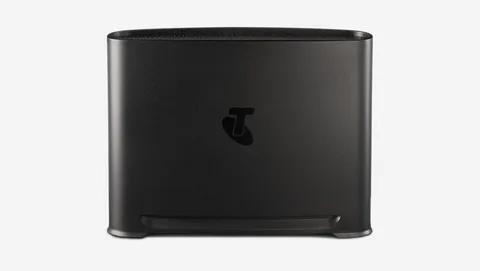
Smart Modem — модем-роутер, который Telstra поставляет с тарифами nbn и домашнего интернета. Менять его настройки нужно в браузере по адресу http://mymodem; My Telstra отвечает за устранение неполадок, дополнения и усилители.
- Вход
mymodemили192.168.0.1- Приложение
- My Telstra (iOS и Android), в разделе Services › ваша интернет-услуга
- Пароль
- Имя пользователя —
admin. На Gen 4 или Gen 3 пароль по умолчанию — это пароль Wi-Fi на дне модема или на наклейке с данными Wi-Fi. - Модели
- Telstra Smart Modem Gen 4, Telstra Smart Modem Gen 4 – 5G, Telstra Smart Modem Gen 3, Telstra Smart Modem Gen 2
Вход в Telstra Smart Modem
Заводские данные. Telstra Smart Modem Gen 2 и Gen 1.1: имя пользователя admin, пароль Telstra. Смените его после входа.
Подключите Mac к модему по Wi-Fi или Ethernet.
Откройте
http://mymodemилиhttp://192.168.0.1.Войдите как
adminс паролем модема.Не уверены, какой у вас модем? Посмотрите номер модели на его дне или задней панели.
В My Telstra раздел Services › ваша интернет-услуга › View your devices › Telstra Smart Modem также показывает модель. Забыли пароль, который меняли? Удерживайте кнопку сброса R на задней панели (на Gen 4 третья слева) 5 секунд. Это стирает все настройки.
Перезапустите правильно
Отсоедините кабель питания модема.
Подождите 10 секунд, затем включите снова.
Подождите несколько минут. Передний индикатор станет гореть зелёным, а на 5G или 4G Home Wireless — синим.
Перезапуск — первый шаг в собственных рекомендациях Telstra по устранению неполадок. Не удерживайте кнопку R: 5 секунд сбрасывают модем к заводским настройкам.
Перезапустите также соединительный блок nbn
Выключите соединительный блок nbn или блок батареи из розетки.
Подождите не меньше двух минут, затем включите снова.
Перезапуск по расписанию
В справке Telstra нет описания перезапуска по расписанию.
Обновите прошивку
Оставьте модем включённым; он сам обновляет своё ПО, в том числе при первом использовании.
Пока идёт обновление, передний индикатор Gen 4 мигает синим и зелёным до 10 минут.
Если он мигает дольше 10 минут, отключите модем от питания и включите снова.
В справке Telstra нет описания ручной проверки или обновления прошивки.
Посмотрите подключённые устройства
Telstra описывает списки устройств только для Internet Optimiser, платного дополнения.
В My Telstra перейдите в Services › ваша интернет-услуга › Extras, чтобы добавить Internet Optimiser.
Войдите на
http://mymodemи откройте панель Internet Optimiser.Откройте Device Manager, чтобы увидеть подключённые устройства, переименовать их и изменить их тип.
Откройте Network Monitor, чтобы увидеть использование за последние 30 секунд по устройствам.
UPnP и перенаправление портов
Некоторые устройства сами настраиваются вместе с модемом, но в справке Telstra нет описания переключателя UPnP или NAT-PMP.
Войдите на
http://mymodem.Выберите WAN Services или Services, затем Port Forwarding. На некоторых модемах он находится в Advanced › Firewall.
Выберите Add new IPv4 (or IPv6) port mapping.
Введите имя, Protocol, Destination port и Destination IP address.
Выберите значок +, чтобы сохранить.
Каждый проброшенный порт доступен из всего интернета, поэтому пробрасывайте только то, что нужно камере, консоли или серверу, и удаляйте старые правила. Для фиксированного публичного адреса Telstra продаёт статический IP в разделе Extras в My Telstra.
NAT-PMP
В справке Telstra NAT-PMP не упоминается.
Приоритет для звонков и игр
Internet Optimiser — платное дополнение на подходящих тарифах. Он отдаёт приоритет распознаваемым играм и видеозвонкам.
Войдите в модем и откройте панель Internet Optimiser.
Выберите Network Priority и включите Prioritise Gaming или Prioritise Work From Home.
В разделе Congestion Control установите ползунки примерно на 70–85%.
Для кратковременного ускорения выберите Priority Boost, укажите занятие и задайте до трёх часов.
Для рабочего VPN увеличьте ползунок VPN в Bandwidth Allocation до 25% или больше.
2,4 и 5 ГГц и канал
Band steering объединяет 2,4 и 5 ГГц под одним именем сети. Отключайте его только в крайнем случае.
На Gen 4 войдите и выберите Wi-Fi Settings.
Переключите Wireless Mode с Wi-Fi 7 на более раннюю версию и выберите Apply; в режиме Wi-Fi 7 band steering выключить нельзя.
В Wi-Fi Settings выберите Band Steering и отключите его.
На Gen 3 или старше откройте Wi-Fi, снимите отметку Band Steering или Split Networks на вкладке 2.4GHz и сохраните.
Смена канала
В справке Telstra нет шагов по выбору канала Wi-Fi.
Старые устройства, которые не подключаются
На Gen 4 переключите Wireless Mode на Wi-Fi 6 в обоих диапазонах.
В Wi-Fi Settings › Basic измените Encryption Type на WPA2 PSK.
Применяйте каждое изменение и подождите 3–5 минут, прежде чем снова пробовать устройство.
Mesh: какой узел использует устройство
Telstra Smart Wi-Fi Booster расширяют сеть модема, до четырёх на один модем. Они работают с Mongoose, Cobra XH, DJA0230, DJA0231 и LH1000.
Поставьте усилитель рядом с модемом и соедините их кабелем Ethernet с жёлтым наконечником.
Включите усилитель и подождите, пока индикатор не загорится зелёным или синим, до 15 минут.
Отключите кабель и усилитель, затем перенесите его на полпути к слабой зоне.
Включите снова; постоянно горящий зелёный или синий индикатор примерно через 3 минуты означает хорошую связь.
Янтарный означает, что он слишком далеко от модема; красный — что он не сопряжён. Управляйте усилителями в My Telstra в разделе Services › Extras.
Гостевая сеть
Войдите на
http://mymodem.На Gen 4 выберите Wi-Fi Setting › Guest и отметьте Enabled на вкладках 2.4GHz и 5GHz.
На Gen 3 выберите Wi-Fi, затем Guest в разделе NETWORKS и установите для State значение On.
Измените имя и пароль или запишите сгенерированные, затем выберите Apply или Save.
Устройству, которое уже подключилось к вашей основной сети, возможно, придётся сначала забыть её, иначе оно снова подключится к ней.
Настройки DNS
В справке Telstra нет шагов по изменению DNS-серверов на Smart Modem. Задайте DNS на Mac.
Состояние подключения и журналы
Проверьте страницу сбоев Telstra на наличие проблем в вашем районе.
В My Telstra откройте Help › Get help with an issue и выберите проблему, чтобы запустить проверки Telstra.
Проверьте передний индикатор. Зелёный означает подключение, синий — резервную мобильную связь, красный — отсутствие подключения.
Войдите на
http://mymodem, чтобы открыть страницу состояния модема.
Если модем несколько часов работал на синем мобильном резерве, воспользуйтесь в My Telstra разделом Services › ваша интернет-услуга › Improve your connection › Test and troubleshoot internet.
Руководства и загрузки
Ссылки ведут на собственные страницы производителя.
Вопросы
Как использовать свой роутер с Telstra Smart Modem?
Включите режим моста. На Gen 4 войдите и выберите Access Control › Bridge Mode, переключите Enable и нажмите Apply. Это отключает мобильный резерв и удалённые тесты Telstra. Сброс к заводским настройкам отменяет режим.
Почему старое устройство не видит мой Wi-Fi на Gen 4?
Некоторые старые устройства не справляются с band steering Wi-Fi 7. Отключите band steering и подключите устройство к сети 2,4 ГГц — той, в названии которой нет «5G».
Проблемы Mac в этой сети
Решения того, с чем пользователи Mac чаще всего сталкиваются на домашних роутерах и mesh-системах.
Источники
- Telstra Support: Как открыть и использовать настройки модема
- Telstra Support: Краткое руководство по определению модели модема Telstra
- Telstra Support: Перезапуск модема или сетевого устройства
- Telstra Support: Значение индикаторов модема Telstra
- Telstra Support: Настройка переадресации портов
- Telstra Support: Настройка и управление Internet Optimiser
- Telstra Support: Приоритет игр или работы в Internet Optimiser
- Telstra Support: Помощь в настройке Smart Wi-Fi Booster
- Telstra: Руководство по настройке Smart Wi-Fi Booster Gen 3 (PDF)
- Telstra Support: Настройка Telstra Smart Modem
- Telstra Support: Проверка и устранение проблем с интернетом
- Telstra Support: Что такое IP-адрес (динамический и статический)
Проверено 1 ноября 2026 года.
Узнайте то, чего не расскажет роутер
Kilobat — приложение для строки меню Mac, которое следит за сетью с вашей стороны: какое приложение её использует, медленны ли Wi-Fi, роутер или провайдер и почему завис звонок.
brew install seifip/kilobat/kilobat