供應商設備 · TPG
TPG Wi-Fi Max Modem 登入、重新啟動、重設和 Wi-Fi 設定
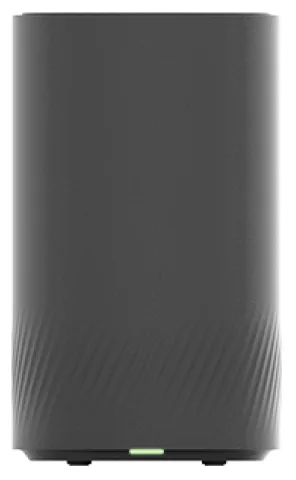
Wi-Fi Max Modem 是 TPG 隨其 nbn 和光纖方案提供的 Wi-Fi 7 數據機。你可以在 My Internet Connect App 中,或在瀏覽器中透過 https://192.168.1.1 管理它。TPG 只記載了它的少數設定。
- 登入
192.168.1.1- App
- My Internet Connect App(iOS 和 Android)
- 密碼
- Login Password 印在數據機條碼貼紙的左下方。Wi-Fi 名稱、Wi-Fi 密碼和 Wi-Fi QR Code 在同一張貼紙上。
- 型號
- Wi-Fi Max Modem, Wi-Fi Max 5G Modem, TP-Link VX220-G2V, TP-Link VX420-G2V, TP-Link VX420-G2H
登入 TPG Wi-Fi Max Modem
將 Mac 連接到數據機的 Wi-Fi,或接到 LAN 連接埠。
在瀏覽器中打開
https://192.168.1.1。使用貼紙上的 Login Password 登入,如果你更改過,則使用你自己的密碼。
若要變更,請按一下左側窗格中的 Administration,並填寫 Password Settings。
按一下 Save settings。
在 App 中,密碼位於 Settings › Security › Change login password。新密碼隨後會同時適用於 App 和瀏覽器。忘記了嗎?請將數據機恢復原廠設定,這會清除所有自訂設定。
正確地重新啟動
TPG 的疑難排解指南是在電源插座處重新啟動數據機。
將數據機的電源插座關閉至少 60 秒。
重新開啟插座。
等待數據機的 Internet 燈亮起。
回復原廠設定
在
https://192.168.1.1登入,並按一下左側窗格中的 Administration。選擇 Backup/Restore Setting。
在 Restore to Factory Defaults 下,按一下 Restore to Factory Defaults。
等待數據機重新啟動,然後依照 TPG 的設定指南重新設定。
如果無法登入,請在數據機開啟的狀態下,按住背面的 Reset 按鈕至少 10 秒。它位於 Ethernet 連接埠上方、Pair 按鈕下方。重設開始時,正面指示燈會閃爍。
排程重新啟動
TPG 沒有記載排程重新啟動。
更新韌體
TPG 沒有記載如何在 Wi-Fi Max Modem 上檢查或安裝韌體。它的 URL Blocking 指南提到即將推出的韌體更新,因此更新會送達數據機,但 TPG 沒有說明方式。
查看已連線的裝置
TPG 的指南沒有說明 Wi-Fi Max Modem 的已連線裝置清單。家長監護讓你為排程選擇使用者或裝置。
為裝置排程上網時間
在 My Internet Connect App 中,前往 Settings。
在 User Management 下,選擇 Parental controls › Add new schedule。
選擇使用者或裝置,並點一下右上角的勾號。
輸入 Schedule name,設定時間和日期,然後點一下 Save 和 OK。
切換排程的開關即可暫停或恢復它。
封鎖網站
在
https://192.168.1.1登入,並按一下 Network。在 Firewall 下,選擇 URL Blocking,並讓 Action 保持為 Block。
輸入網域,例如
youtube.com,也要輸入它的www.版本。按一下 Save Settings。
封鎖功能不在 App 中。它在網頁瀏覽器中有效,但可能無法封鎖 App,而且有些服務使用多個網域。
UPnP 和連接埠轉送
TPG 的 Wi-Fi Max Modem 指南沒有涵蓋 UPnP、NAT-PMP 或連接埠轉送,因此這些都沒有記載的選單。
優先處理通話和遊戲
TPG 沒有記載這部數據機的 QoS 或裝置優先順序設定。Wi-Fi 中斷時,使用 Ethernet 線的裝置會保持連線。
2.4 和 5 GHz,以及頻道
頻段引導預設為開啟:一個 Wi-Fi 名稱涵蓋 2.4 和 5 GHz,裝置會自動切換到最佳頻段。
在
https://192.168.1.1登入,並按一下左側窗格中的 Wi-Fi。關閉 Band Steering 可查看獨立的 2.4 GHz 和 5 GHz 設定,開啟則會合併它們。
讓 MLO Enable 保持開啟,裝置就能同時使用多個頻段。
確認 Wi-Fi Enable 已開啟,且 Hide Wi-Fi Network 已關閉。
按一下 Save。
關閉頻段引導後,裝置不會再自行切換頻段,可能會在 5 GHz 範圍外斷線。
在 App 中
開啟 My Internet Connect App,並點一下 Settings。
在 Network Management 下,選擇 Wi-Fi settings 查看 Wi-Fi 名稱和密碼。
更改頻道
TPG 的指南沒有顯示 Wi-Fi Max Modem 的頻道設定。
Mesh:裝置使用哪個節點
TPG 沒有記載 Wi-Fi Max Modem 的 Mesh 延伸器或 Mesh 設定。請放在居中、較高、遠離大型電器和櫥櫃的位置。
訪客網路
TPG 的指南沒有說明 Wi-Fi Max Modem 上的訪客 Wi-Fi 網路。貼紙上的 Wi-Fi QR Code 分享的是主要網路。
DNS 設定
TPG 沒有記載如何變更這部數據機的 DNS 伺服器。請改在 Mac 上設定 DNS。
連線狀態和記錄
針對你的地址檢視 TPG Network Status 頁面和 nbn 斷網頁面。
檢視正面指示燈。綠燈常亮表示已連線;綠燈閃爍表示會話已斷開。
紅燈常亮表示調變解調器無法連線;紅燈閃爍表示無法連線 TPG。
使用移動資料在 TPG My Account 中執行 nbn 服務測試。
Mobile Backup
當主要連線中斷時,數據機可以切換到手機的個人熱點。最多可以設定 3 支手機。
在
https://192.168.1.1登入,並選擇 Network › WAN › Backup WAN。勾選 Backup WAN Enable。
在 Wi-Fi name 1 和 Wi-Fi Password 1 中輸入熱點的名稱和密碼。
按一下 Save Settings。
在 App 中,它位於 Settings › Network Management › Mobile backup。如果它沒有切換,請關閉手機本身的 Wi-Fi。
手冊和下載
連結會前往製造商自己的頁面。
常見問題
TPG 數據機的密碼在哪裡?
在 Wi-Fi Max Modem 條碼貼紙的左下方,標示為 Login Password。
我的 TPG 數據機有鎖定只能用於 TPG 嗎?
沒有。TPG 說它的數據機沒有鎖定,可用於任何相容的網際網路服務。
這個網路上的 Mac 問題
Mac 使用者在家用路由器和 Mesh 系統上最常遇到的問題的解決方法。
資料來源
- TPG 支援:TPG 調變解調器基本 Wi-Fi 設定
- TPG 支援:如何更改 TPG 調變解調器密碼
- TPG 支援:如何將 TPG 調變解調器恢復出廠設定
- TPG 支援:Wi-Fi Max Modem 狀態指示燈
- TPG 支援:Wi-Fi Max Modem 的行動網路備份
- TPG 支援:TPG 調變解調器家長控制
- TPG 支援:Wi-Fi Max 和 Wi-Fi Max 5G Modem 的網址阻止功能
- TPG 支援:排查 Wi-Fi 斷線問題
- TPG 支援:排查 nbn FTTP 無連線問題
- TPG 支援:如何改善 Wi-Fi 訊號
- TPG 支援:TPG 調變解調器指南
查核日期:2026 年 11 月 1 日。
看看你的路由器告訴不了你的事
Kilobat 是一款 Mac 選單列 App,從你這一側觀察網路:哪個 App 在使用它、是 Wi-Fi、路由器還是供應商變慢,以及通話為什麼凍結。
brew install seifip/kilobat/kilobat