Equipamento do provedor · Telstra
Login, reinício, encaminhamento de portas e band steering do Telstra Smart Modem
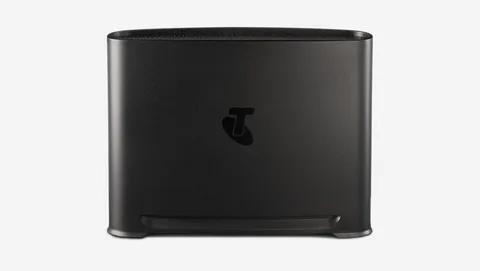
O Smart Modem é o modem-roteador fornecido pela Telstra em seus planos nbn e de internet residencial. Você altera seus ajustes em um navegador em http://mymodem; o My Telstra cuida da solução de problemas, extras e amplificadores.
- Iniciar sessão
mymodemou192.168.0.1- App
- My Telstra (iOS e Android), em Services › seu serviço de internet
- Senha
- O nome de usuário é
admin. No Gen 4 ou Gen 3, a senha padrão é a senha Wi-Fi na parte inferior do modem ou na etiqueta com os dados de Wi-Fi. - Modelos
- Telstra Smart Modem Gen 4, Telstra Smart Modem Gen 4 – 5G, Telstra Smart Modem Gen 3, Telstra Smart Modem Gen 2
Entrar no Telstra Smart Modem
Padrão de fábrica. Telstra Smart Modem Gen 2 e Gen 1.1: usuário admin, senha Telstra. Altere-a depois de entrar.
Conecte o Mac ao modem por Wi-Fi ou Ethernet.
Abra
http://mymodemouhttp://192.168.0.1.Entre como
admincom a senha do modem.Não sabe qual modem possui? Verifique o número do modelo na parte inferior ou traseira.
No My Telstra, Services › seu serviço de internet › View your devices › Telstra Smart Modem também mostra o modelo. Esqueceu uma senha alterada? Mantenha o botão de redefinição R na parte traseira (terceiro da esquerda no Gen 4) pressionado por 5 segundos. Isso apaga todos os ajustes.
Reinicie corretamente
Desconecte o cabo de alimentação do modem.
Aguarde 10 segundos e conecte-o novamente.
Aguarde alguns minutos. A luz frontal fica verde fixa ou azul fixa no 5G ou 4G Home Wireless.
A reinicialização é o primeiro passo na solução de problemas da própria Telstra. Não mantenha pressionado o botão R: 5 segundos restauram o modem aos ajustes de fábrica.
Reinicie também a caixa de conexão nbn
Desligue a caixa de conexão nbn ou unidade de bateria na tomada.
Aguarde pelo menos dois minutos e ligue-o novamente.
Programar uma reinicialização
As páginas de ajuda da Telstra não descrevem reinício agendado.
Atualize o firmware
Deixe o modem ligado; ele atualiza seu próprio software, inclusive no primeiro uso.
Durante uma atualização, a luz frontal de um Gen 4 pisca em azul e verde por até 10 minutos.
Se piscar por mais de 10 minutos, desconecte o modem e conecte-o novamente.
As páginas de ajuda da Telstra não documentam uma verificação ou atualização manual de firmware.
Veja os dispositivos conectados
A Telstra documenta listas de dispositivos apenas para o Internet Optimiser, um adicional pago.
No My Telstra, acesse Services › seu serviço de internet › Extras para adicionar Internet Optimiser.
Inicie sessão em
http://mymodeme abra o painel Internet Optimiser.Abra Device Manager para ver, renomear e alterar o tipo dos dispositivos conectados.
Abra Network Monitor para ver os últimos 30 segundos de uso, ordenados por dispositivo.
UPnP e encaminhamento de portas
A Telstra diz que alguns dispositivos se configuram automaticamente com o modem, mas suas páginas de ajuda não documentam o controle UPnP nem NAT-PMP.
Inicie sessão em
http://mymodem.Selecione WAN Services ou Services e depois Port Forwarding. Em alguns modems fica em Advanced › Firewall.
Selecione Add new IPv4 (or IPv6) port mapping.
Digite um nome, Protocol, Destination port e Destination IP address.
Escolha o ícone + para salvar.
Cada porta redirecionada fica acessível de toda a internet, então redirecione apenas o necessário para uma câmera, console ou servidor e exclua regras antigas. Para um endereço público fixo, a Telstra vende IP estático em Extras no My Telstra.
NAT-PMP
As páginas de ajuda da Telstra não mencionam NAT-PMP.
Priorize chamadas e jogos
Internet Optimiser é um adicional pago em planos elegíveis. Ele prioriza jogos e chamadas de vídeo que reconhece.
Inicie sessão no modem e abra o painel Internet Optimiser.
Selecione Network Priority e ative Prioritise Gaming ou Prioritise Work From Home.
Em Congestion Control, defina os controles em cerca de 70–85%, como a Telstra sugere.
Para prioridade temporária, selecione Priority Boost, escolha a atividade e defina até três horas.
Para uma VPN de trabalho, aumente o controle da VPN em Bandwidth Allocation para 25% ou mais.
2,4 e 5 GHz e o canal
O band steering une 2,4 e 5 GHz sob um nome de rede. A Telstra recomenda desativá-lo apenas como último recurso.
No Gen 4, entre e selecione Wi-Fi Settings.
Reduza Wireless Mode de Wi-Fi 7 e selecione Apply; o direcionamento de faixas não pode ser desativado no Wi-Fi 7.
Em Wi-Fi Settings, selecione Band Steering e desative-o.
No Gen 3 ou anterior, abra Wi-Fi, desmarque Band Steering ou Split Networks na aba 2.4GHz e salve.
Alterar o canal
As páginas de ajuda da Telstra não trazem etapas para escolher um canal Wi-Fi.
Dispositivos antigos que não conectam
No Gen 4, reduza Wireless Mode para Wi-Fi 6 em ambas as faixas.
Em Wi-Fi Settings › Basic, altere Encryption Type para WPA2 PSK.
Aplique cada alteração e aguarde de 3 a 5 minutos antes de testar o dispositivo novamente.
Mesh: qual nó um dispositivo usa
Os Telstra Smart Wi-Fi Boosters ampliam a rede do modem, até quatro por modem. Funcionam com Mongoose, Cobra XH, DJA0230, DJA0231 e LH1000.
Coloque o booster ao lado do modem e conecte-os com o cabo Ethernet de pontas amarelas.
Ligue o amplificador e aguarde até 15 minutos por uma luz verde ou azul sem piscar.
Desconecte o cabo e o amplificador e mova-o até a metade do caminho para o ponto fraco.
Ligue-o novamente; uma luz verde ou azul sem piscar em cerca de 3 minutos indica boa conexão.
Âmbar significa que está longe demais do modem; vermelho significa que não está pareado. Gerencie amplificadores no My Telstra em Services › Extras.
Rede para visitantes
Inicie sessão em
http://mymodem.No Gen 4, selecione Wi-Fi Setting › Guest e marque Enabled nas abas 2.4GHz e 5GHz.
Em um Gen 3, selecione Wi-Fi, depois Guest em NETWORKS e defina State como On.
Altere o nome e a senha ou anote os gerados e selecione Apply ou Save.
Um dispositivo que entrou na rede principal pode precisar esquecê-la primeiro, ou voltará a se conectar a ela.
Ajustes de DNS
As páginas de ajuda da Telstra não trazem etapas para alterar os servidores DNS do Smart Modem. Configure o DNS no Mac.
Estado da conexão e registros
Verifique a página de interrupções da Telstra para problemas na região.
No My Telstra, acesse Help › Get help with an issue e escolha o problema para executar os testes da Telstra.
Verifique a luz frontal. Verde indica conectado, azul é backup móvel e vermelho é sem conexão.
Entre em
http://mymodempara ver a página de status do modem.
Se o modem ficou no backup móvel azul por horas, use Services › seu serviço de internet › Improve your connection › Test and troubleshoot internet no My Telstra.
Manuais e downloads
Os links levam às páginas do próprio fabricante.
Perguntas
Como uso meu próprio roteador com um Telstra Smart Modem?
Ative o modo bridge. No Gen 4, entre e escolha Access Control › Bridge Mode, ative Enable e Apply. Isso desativa o backup móvel e os testes remotos da Telstra. Uma redefinição de fábrica desfaz a alteração.
Por que um dispositivo antigo não vê meu Wi-Fi em um Gen 4?
Alguns dispositivos antigos não lidam bem com o band steering Wi-Fi 7. Desative o band steering e conecte o dispositivo à rede de 2,4 GHz, aquela sem “5G” no nome.
Fontes
- Suporte Telstra: como acessar e usar os ajustes do modem?
- Suporte Telstra: guia rápido para identificar o modelo do modem Telstra
- Suporte Telstra: reiniciar o modem ou dispositivo de conexão de rede
- Suporte Telstra: o que significam as luzes do modem Telstra?
- Suporte Telstra: configurar o encaminhamento de portas
- Suporte Telstra: como configurar e gerenciar o Internet Optimiser?
- Suporte Telstra: como configurar o Internet Optimiser para priorizar jogos ou trabalho?
- Suporte Telstra: ajuda para configurar o Smart Wi-Fi Booster
- Telstra: guia de configuração do Smart Wi-Fi Booster Gen 3 (PDF)
- Suporte Telstra: configurar o Telstra Smart Modem
- Suporte Telstra: testar e solucionar um problema de internet
- Suporte Telstra: o que é um endereço IP (dinâmico e estático)?
Verificado em 1º de novembro de 2026.
Veja o que seu roteador não consegue informar
O Kilobat é um app para a barra de menus do Mac que acompanha a rede do seu lado: qual app a está usando, se o Wi-Fi, o roteador ou a operadora está lento e por que uma chamada travou.
brew install seifip/kilobat/kilobat