통신사 장비 · Telstra
Telstra Smart Modem 로그인, 재시작, 포트 포워딩 및 밴드 스티어링
Smart Modem은 Telstra가 nbn 및 가정용 인터넷 요금제와 함께 제공하는 모뎀 라우터입니다. 브라우저의 http://mymodem에서 설정을 변경하며 My Telstra는 문제 해결, 부가 서비스 및 부스터를 관리합니다.
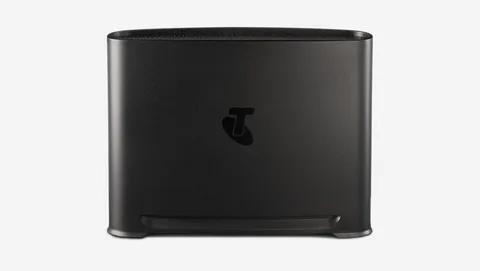
- 로그인
mymodem또는192.168.0.1- 앱
- My Telstra(iOS 및 Android)의 Services › 인터넷 서비스 이용
- 암호
- 사용자 이름은
admin입니다. Gen 4 또는 Gen 3의 기본 비밀번호는 모뎀 밑면 또는 Wi-Fi 정보 스티커에 있는 Wi-Fi 비밀번호입니다. - 모델
- Telstra Smart Modem Gen 4, Telstra Smart Modem Gen 4 – 5G, Telstra Smart Modem Gen 3, Telstra Smart Modem Gen 2
Telstra Smart Modem에 로그인
공장 기본값. Telstra Smart Modem Gen 2 및 Gen 1.1: 사용자 이름 admin, 비밀번호 Telstra. 로그인 후 변경하세요.
Wi-Fi 또는 이더넷으로 Mac을 모뎀에 연결합니다.
http://mymodem또는http://192.168.0.1를 엽니다.모뎀 비밀번호를 사용해
admin로 로그인합니다.어떤 모뎀인지 확실하지 않다면 밑면 또는 뒷면의 모델 번호를 확인하세요.
My Telstra의 Services › 인터넷 서비스 › View your devices › Telstra Smart Modem에서도 모델을 확인할 수 있습니다. 변경한 비밀번호를 잊었다면 뒷면의 R 초기화 버튼(Gen 4에서는 왼쪽에서 세 번째)을 5초 누릅니다. 모든 설정이 지워집니다.
올바르게 재시작
모뎀 전원 케이블을 뽑으세요.
10초 기다린 다음 다시 연결합니다.
몇 분 기다립니다. 전면 표시등이 녹색으로 계속 켜지거나 5G 또는 4G Home Wireless에서는 파란색으로 계속 켜집니다.
재시작은 Telstra 자체 문제 해결의 첫 단계입니다. R 버튼을 길게 누르지 마세요. 5초 누르면 모뎀이 공장 설정으로 초기화됩니다.
nbn 연결 장치도 재시작
nbn 연결 장치 또는 배터리 장치의 벽면 전원을 끕니다.
2분 이상 기다린 다음 다시 켭니다.
재시작 예약
Telstra 도움말에는 예약 재시작이 설명되어 있지 않습니다.
펌웨어 업데이트
모뎀을 켜 둡니다. 처음 사용할 때를 포함해 소프트웨어가 자동 업데이트됩니다.
업데이트 중 Gen 4의 전면 표시등은 최대 10분 동안 파란색과 녹색으로 깜박입니다.
10분 넘게 깜박이면 모뎀 전원을 분리했다가 다시 연결합니다.
Telstra 도움말에는 수동 펌웨어 확인 또는 업데이트가 나와 있지 않습니다.
연결된 기기 확인
Telstra는 유료 부가 서비스인 Internet Optimiser의 기기 목록만 설명합니다.
My Telstra의 Services › 인터넷 서비스 › Extras에서 Internet Optimiser를 추가합니다.
http://mymodem에 로그인하고 Internet Optimiser 대시보드를 엽니다.Device Manager를 열어 연결된 기기를 확인하고 이름과 유형을 변경합니다.
Network Monitor를 열어 최근 30초의 사용량을 기기별로 확인합니다.
UPnP 및 포트 포워딩
Telstra에 따르면 일부 기기는 모뎀을 자동 설정하지만 도움말에는 UPnP 스위치나 NAT-PMP가 나와 있지 않습니다.
http://mymodem에 로그인하세요.WAN Services 또는 Services를 선택한 다음 Port Forwarding을 선택합니다. 일부 모뎀에서는 Advanced › Firewall 아래에 있습니다.
Add new IPv4 (or IPv6) port mapping을 선택합니다.
이름, Protocol, Destination port, Destination IP address를 입력합니다.
+ 아이콘을 선택해 저장합니다.
포워딩된 각 포트는 인터넷 전체에서 접근할 수 있으므로 카메라, 콘솔 또는 서버에 필요한 포트만 포워딩하고 오래된 규칙은 삭제하세요. 고정 공용 주소가 필요하면 My Telstra의 Extras에서 Telstra가 판매하는 고정 IP를 사용할 수 있습니다.
NAT-PMP
Telstra 도움말에는 NAT-PMP가 언급되지 않습니다.
통화 및 게임 우선순위 지정
Internet Optimiser는 이용 가능한 요금제에서 제공되는 유료 부가 서비스입니다. 인식하는 게임과 화상 통화를 우선 처리합니다.
모뎀에 로그인하고 Internet Optimiser 대시보드를 엽니다.
Network Priority를 선택하고 Prioritise Gaming 또는 Prioritise Work From Home을 켭니다.
Congestion Control에서 Telstra의 권장에 따라 슬라이더를 약 70–85%로 설정합니다.
잠시 우선 처리하려면 Priority Boost를 선택하고 활동을 선택한 다음 최대 3시간을 설정합니다.
업무용 VPN에는 Bandwidth Allocation 아래의 VPN 슬라이더를 25% 이상으로 높입니다.
2.4 및 5 GHz와 채널
밴드 스티어링은 2.4와 5 GHz를 하나의 네트워크 이름으로 묶습니다. Telstra는 최후의 수단으로만 끄도록 권장합니다.
Gen 4에 로그인하고 Wi-Fi Settings를 선택합니다.
Wireless Mode를 Wi-Fi 7보다 낮은 모드로 변경하고 Apply를 선택합니다. Wi-Fi 7에서는 밴드 스티어링을 끌 수 없습니다.
Wi-Fi Settings에서 Band Steering을 선택해 비활성화합니다.
Gen 3 이전 모델에서는 Wi-Fi를 열고 2.4GHz 탭에서 Band Steering 또는 Split Networks를 선택 해제한 다음 저장합니다.
채널 변경
Telstra 도움말에는 Wi-Fi 채널 선택 단계가 나와 있지 않습니다.
연결되지 않는 구형 기기
Gen 4에서는 두 대역의 Wireless Mode를 Wi-Fi 6으로 낮춥니다.
Wi-Fi Settings › Basic에서 Encryption Type을 WPA2 PSK로 변경합니다.
각 변경 사항을 적용하고 3~5분 기다린 다음 기기를 다시 시도합니다.
메시: 기기가 사용하는 노드
Telstra Smart Wi-Fi Booster는 모뎀당 최대 4개까지 네트워크를 확장합니다. Mongoose, Cobra XH, DJA0230, DJA0231 및 LH1000과 호환됩니다.
부스터를 모뎀 옆에 놓고 노란색 끝의 이더넷 케이블로 연결합니다.
부스터를 켜고 녹색 또는 파란색 표시등이 계속 켜질 때까지 최대 15분 기다립니다.
케이블과 부스터의 전원을 분리한 다음 신호가 약한 장소까지의 중간으로 옮깁니다.
다시 켭니다. 약 3분 이내에 녹색 또는 파란색 표시등이 계속 켜지면 연결 상태가 양호합니다.
황색은 모뎀에서 너무 멀다는 뜻이고 빨간색은 페어링되지 않았다는 뜻입니다. My Telstra의 Services › Extras에서 부스터를 관리합니다.
게스트 네트워크
http://mymodem에 로그인하세요.Gen 4에서는 Wi-Fi Setting › Guest를 선택하고 2.4GHz와 5GHz 탭에서 Enabled를 선택합니다.
Gen 3에서는 Wi-Fi를 선택하고 NETWORKS 아래의 Guest를 선택한 다음 State를 On으로 설정합니다.
이름과 비밀번호를 변경하거나 생성된 값을 기록한 다음 Apply 또는 Save를 선택합니다.
기본 네트워크에 연결한 적이 있는 기기는 해당 네트워크를 먼저 삭제해야 할 수 있습니다. 그렇지 않으면 기본 네트워크에 다시 연결됩니다.
DNS 설정
Telstra 도움말에는 Smart Modem의 DNS 서버를 변경하는 단계가 나와 있지 않습니다. 대신 Mac에서 DNS를 설정하세요.
연결 상태 및 로그
Telstra 장애 페이지에서 해당 지역의 문제를 확인합니다.
My Telstra에서 Help › Get help with an issue로 이동하고 문제를 선택해 Telstra 테스트를 실행합니다.
전면 표시등을 확인합니다. 녹색은 연결됨, 파란색은 모바일 백업, 빨간색은 연결되지 않음을 뜻합니다.
http://mymodem에 로그인해 모뎀의 상태 페이지를 확인합니다.
모뎀이 몇 시간 동안 파란색 모바일 백업 상태라면 My Telstra의 Services › 인터넷 서비스 › Improve your connection › Test and troubleshoot internet을 사용하세요.
설명서 및 다운로드
링크는 제조업체의 페이지로 연결됩니다.
질문
Telstra Smart Modem과 별도 라우터를 함께 사용하려면 어떻게 하나요?
브리지 모드를 켭니다. Gen 4에 로그인하고 Access Control › Bridge Mode를 선택한 다음 Enable을 켜고 Apply를 선택합니다. 모바일 백업과 Telstra 원격 테스트가 꺼집니다. 공장 초기화하면 해제됩니다.
Gen 4에서 오래된 기기에 Wi-Fi가 보이지 않는 이유는 무엇인가요?
일부 오래된 기기는 Wi-Fi 7 밴드 스티어링을 처리하지 못합니다. 밴드 스티어링을 끄고 이름에 “5G”가 없는 2.4 GHz 네트워크에 기기를 연결하세요.
출처
- Telstra 지원: 모뎀 설정에 접근하고 사용하는 방법
- Telstra 지원: Telstra 모뎀 모델 확인 빠른 가이드
- Telstra 지원: 모뎀 또는 네트워크 연결 장치 재시작
- Telstra 지원: Telstra 모뎀 표시등의 의미
- Telstra 지원: 포트 포워딩 설정
- Telstra 지원: Internet Optimiser 설정 및 관리 방법
- Telstra 지원: 게임 또는 업무를 우선 처리하도록 Internet Optimiser를 설정하는 방법
- Telstra 지원: Smart Wi-Fi Booster 설정 도움말
- Telstra: Smart Wi-Fi Booster Gen 3 설정 가이드(PDF)
- Telstra 지원: Telstra Smart Modem 설정
- Telstra 지원: 인터넷 문제 테스트 및 해결
- Telstra 지원: IP 주소란 무엇인가요(동적 및 정적)?
2026년 11월 1일에 확인했습니다.
라우터가 알려주지 못하는 정보를 확인하세요
Kilobat은 사용자 측에서 네트워크를 살펴보는 Mac 메뉴 막대 앱입니다. 어떤 앱이 네트워크를 사용하는지, Wi-Fi·라우터·제공업체 중 어디가 느린지, 통화가 멈춘 이유를 확인합니다.
brew install seifip/kilobat/kilobat