供應商設備 · Telenet
Telenet 數據機設定、重新啟動、UPnP 和 Wi-Fi
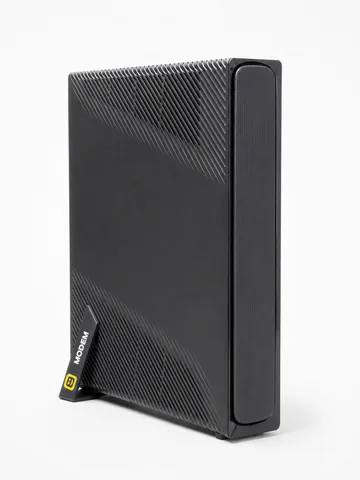
Telenet 在比利時為其網際網路服務提供數據機,或 360° Fiberbox。你不需要登入數據機本身:你在 MyTelenet 的 Je thuisnetwerk(你的家用網路)下,或在 MyTelenet App 中管理它。
- 登入
- MyTelenet 位於
mijn.telenet.be,在 Je thuisnetwerk 下 - App
- MyTelenet(iOS 和 Android)
- 密碼
- 你用 Telenet 的登入名稱和密碼登入,與所有 Telenet App 和網站相同。你的登入名稱印在帳單左上角。Wi-Fi 名稱和密碼在 MyTelenet 的 Wifi-paspoort(Wi-Fi 護照)下;部分數據機上也有貼紙,標示原始的 Wi-Fi 資訊。
- 型號
- F@ST3897LG-TN, F@ST3896LG-TN, F@ST5685LGB-TN 360° Fiberbox, CH8568LG, CH7465LG-TN, CH6643E
登入 Telenet 數據機
用你的 Telenet 登入資訊登入 MyTelenet。
開啟 Je thuisnetwerk(你的家用網路)。
在 Wifi-paspoort 下查看你的網路名稱和密碼。
若要使用數據機本身的設定,請開啟 Modeminstellingen(數據機設定)或 Geavanceerde instellingen(進階設定)。
在 MyTelenet App 中,點一下 Wifi-netwerk,然後在 Beheren(管理)下點一下 Netwerkinstellingen(網路設定)。
專業設定帶有掛鎖圖示。按一下它,勾選 Ik begrijp het(我了解),然後按一下 Ga verder(繼續)。錯誤的變更可能會讓你的網際網路中斷。忘記 Telenet 密碼了?請從 MyTelenet 登入頁面設定新密碼。
正確地重新啟動
重新啟動會讓網際網路和電視中斷幾分鐘。當沒有裝置能連線,或連線很慢時,可以試試這麼做。
開啟 MyTelenet App,並在主畫面上點一下 Mijn netwerk(我的網路)。
前往 Instellingen(設定)。
點一下 Herstart je modem(重新啟動你的數據機)。
不要按重設按鈕來重新啟動:依型號不同,按住它 10 到 15 秒會恢復原廠設定。
手動操作
拔掉數據機的電源 15 秒,同時拔掉任何 Access Point、Powerline、交換器或電視盒。
先將數據機插回去,並等待最多 2 分鐘。
然後插上 Access Point、Powerline 或交換器,最後再插上電視盒。
如果數據機已經離線,App 就無法重新啟動它,所以請手動重新啟動。
排程重新啟動
Telenet 沒有記載排程重新啟動。
更新韌體
Telenet 會自行更新數據機,沒有記載手動更新。最新型數據機上綠燈脈動,或較舊型號在重新啟動後藍燈閃爍,表示正在更新:此時請不要拔掉電源。
查看已連線的裝置
開啟 MyTelenet App,前往你的家用網路。
你會看到直接連接到網路的每一部 Telenet 裝置。
點一下裝置,即可查看連接到它的手機、筆記型電腦和其他裝置。
每部裝置都會顯示它的 IP 位址和 MAC 位址。
在 MyTelenet 的數據機設定中,Verbonden gebruikers(已連線的使用者)會顯示有多少以及哪些裝置已連線。沒有出現在 App 中的裝置,在你拔掉並重新連接後 10 分鐘內就會出現。
UPnP 和連接埠轉送
Telenet 的數據機設定包含 UPnP,讓 PlayStation 這類裝置能自動轉送連接埠。Telenet 的說明頁面沒有說明它是否預設開啟。
登入 MyTelenet,並開啟 Je thuisnetwerk(你的家用網路)。
按一下 Geavanceerde instellingen(進階設定)。
開啟 Netwerk(網路)區段,其中會顯示 LAN 設定、UPnP 和 WAN 位址。
在那裡檢查或變更 UPnP 設定。
UPnP 讓你網路上的任何裝置都能在不詢問的情況下開啟連接埠,惡意軟體可能會濫用。變更進階設定須自行承擔風險。如果你使用自己的路由器,Telenet 在多款數據機上支援橋接,位於 Netwerk 分頁下。
連接埠轉送
在 Geavanceerde instellingen 中,開啟 IPv4 firewall & Port forwarding。
新增一條將連接埠轉送到固定內部 IP 位址的規則。
Telenet 將連接埠轉送定位於自行架設伺服器的進階使用者。在支援 IPv6 的數據機上,IPv6 防火牆規則另有獨立的區段。
NAT-PMP
Telenet 的說明頁面沒有記載 NAT-PMP 設定。
優先處理通話和遊戲
Telenet 的說明頁面沒有記載其數據機上的 QoS 或裝置優先順序設定。
2.4 和 5 GHz,以及頻道
F@ST3896LG-TN 及更新的數據機會自行在 2.4 和 5 GHz 之間切換,不讓你變更訊號設定。只有 CH6643E、CH7465LG-TN 和 CH8568LG 可以。
在 MyTelenet 中,開啟 Modeminstellingen(數據機設定)。
用掛鎖解鎖 Signaal(訊號)。
查看或變更 Wifi-frequentie(Wi-Fi 頻段);請兩個頻段都保持開啟。
儲存你的變更。
Telenet 沒有記載可分開 2.4 和 5 GHz 網路名稱的開關。
更改頻道
在 Signaal 下,選擇 Wifi-kanaal(Wi-Fi 頻道)。
讓 Wifi-kanaalbreedte(頻道寬度)和 Wifi-standaard 保持預設值。
請將頻道保持在自動。在 F@ST 數據機上你無法變更它。
Mesh:裝置使用哪個節點
Telenet 360° Wifi 搭配 Telenet 360° Modem 使用 Wifi Pod。它無法與較舊的 Telenet 訊號增強器、Powerline 或 Access Point 搭配使用,Telenet 要求你退回這些設備。
開啟 MyTelenet App,在通知中點一下 Start installatie(開始安裝),然後依照步驟操作。
當數據機指示燈為白色且 Pod 沒有亮燈時,表示 Pod 已安裝完成。
若要為 Pod 命名,請開啟 Mijn Producten(我的產品),並選擇你的 Wi-Fi 網路。
選擇該 Pod,點一下鉛筆圖示,並為它取個名稱,例如「Living」或「Zolder」。
Pod 會自動採用數據機的網路名稱和密碼,並為每部裝置選擇最佳的 Wi-Fi 來源。Pod 之間不要超過 2 或 3 個房間。
訪客網路
Telenet 的說明頁面沒有記載獨立的訪客網路。取而代之的是,App 會以 QR Code 分享你自己的 Wi-Fi。
開啟 MyTelenet App,前往 Wifi-netwerk。
點一下 Delen(分享)。
讓你的訪客掃描 QR Code,不必輸入密碼即可加入。
DNS 設定
Telenet 的說明頁面沒有記載數據機所配發 DNS 伺服器的設定。請改在 Mac 上設定 DNS。
連線狀態和記錄
檢查指示燈。在當前調變解調器上,白燈常亮表示一切正常,紅燈表示故障。
在 MyTelenet 應用中,點按 Beheren(管理)下的 Diagnose,檢查 Telenet 網路、線路和調變解調器。
在 Beheren 下,Speedtest 可測量裝置與網路之間的速度。
在 MyTelenet 的調變解調器設定中,Modemtesten(調變解調器測試)可執行速度測試和 IPv6 測試。
Geavanceerde instellingen 的 Netwerk 區段會顯示數據機的 WAN 位址。Telenet 沒有記載事件記錄。
手冊和下載
連結會前往製造商自己的頁面。
常見問題
有像 192.168.0.1 這樣的本機位址可以登入嗎?
Telenet 的說明頁面把所有設定都導向 MyTelenet 和 MyTelenet App,沒有記載本機登入頁面。
為什麼我無法變更 Wi-Fi 頻道?
在 F@ST3896LG-TN 及更新的數據機上,Telenet 讓數據機自行選擇頻道和頻段。只有 CH6643E、CH7465LG-TN 和 CH8568LG 允許手動設定訊號。
這個網路上的 Mac 問題
Mac 使用者在家用路由器和 Mesh 系統上最常遇到的問題的解決方法。
資料來源
- Telenet:關於 Telenet 調變解調器
- Telenet:無線調變解調器高階設定
- Telenet:如何設定無線網路?
- Telenet:如何重啟調變解調器?
- Telenet:在哪裡查詢 Wi-Fi 資訊?
- Telenet:Telenet 應用詳解
- Telenet:安裝 Telenet 360° Wifi
查核日期:2026 年 11 月 1 日。
看看你的路由器告訴不了你的事
Kilobat 是一款 Mac 選單列 App,從你這一側觀察網路:哪個 App 在使用它、是 Wi-Fi、路由器還是供應商變慢,以及通話為什麼凍結。
brew install seifip/kilobat/kilobat