Equipo de operador · Telenet
Módem de Telenet: ajustes, reinicio, UPnP y Wi-Fi
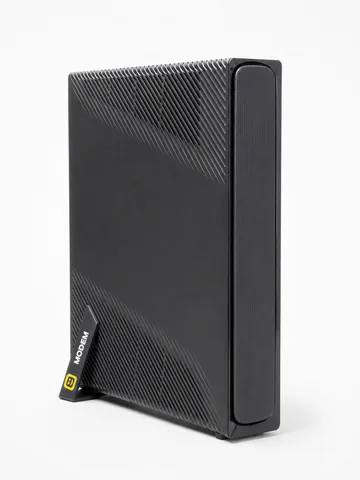
Telenet suministra el módem, o la 360° Fiberbox, para su internet en Bélgica. No inicias sesión en el propio módem: lo gestionas en MyTelenet, en Je thuisnetwerk (Tu red doméstica), o en la app MyTelenet.
- Iniciar sesión
- MyTelenet en
mijn.telenet.be, en Je thuisnetwerk - App
- MyTelenet (iOS y Android)
- Contraseña
- Inicias sesión con tu usuario y contraseña de Telenet, los mismos de todas las apps y sitios web de Telenet. Tu usuario está impreso arriba a la izquierda en tu factura. El nombre y la contraseña del Wi-Fi están en MyTelenet, en Wifi-paspoort (Pasaporte Wi-Fi); algunos módems también llevan una pegatina con los datos originales del Wi-Fi.
- Modelos
- F@ST3897LG-TN, F@ST3896LG-TN, F@ST5685LGB-TN 360° Fiberbox, CH8568LG, CH7465LG-TN, CH6643E
Inicia sesión en el módem de Telenet
Inicia sesión en MyTelenet con tu usuario de Telenet.
Abre Je thuisnetwerk (Tu red doméstica).
Consulta el nombre y la contraseña de tu red en Wifi-paspoort.
Para los ajustes del propio módem, abre Modeminstellingen (Ajustes del módem) o Geavanceerde instellingen (Ajustes avanzados).
En la app MyTelenet, toca Wifi-netwerk y luego Netwerkinstellingen (Ajustes de red) en Beheren (Gestionar).
Los ajustes de experto llevan un candado. Haz clic en él, marca Ik begrijp het (Lo entiendo) y haz clic en Ga verder (Continuar). Un cambio erróneo puede dejarte sin internet. ¿Olvidaste tu contraseña de Telenet? Define una nueva desde la página de inicio de sesión de MyTelenet.
Reiníciala correctamente
Un reinicio corta internet y la TV durante unos minutos. Pruébalo cuando ningún dispositivo se conecta o la conexión es lenta.
Abre la app MyTelenet y toca Mijn netwerk (Mi red) en la pantalla de inicio.
Ve a Instellingen (Ajustes).
Toca Herstart je modem (Reinicia tu módem).
No pulses el botón de reinicio para reiniciar: mantenerlo pulsado de 10 a 15 segundos, según el modelo, restablece los valores de fábrica.
A mano
Desenchufa el módem 15 segundos, junto con cualquier Access Point, Powerline, switch o decodificador de TV.
Vuelve a enchufar primero el módem y espera hasta 2 minutos.
Después enchufa el Access Point, el Powerline o el switch, y el decodificador de TV en último lugar.
Si el módem ya está sin conexión, la app no puede reiniciarlo, así que reinícialo a mano.
Programar un reinicio
Telenet no documenta ningún reinicio programado.
Actualiza el firmware
Telenet actualiza el módem por sí misma y no documenta ninguna actualización manual. Una luz verde pulsante en los módems más recientes, o luces azules parpadeantes tras un reinicio en los más antiguos, indica que se está ejecutando una actualización: no lo desenchufes entonces.
Ver los dispositivos conectados
Abre la app MyTelenet y ve a tu red doméstica.
Verás todos los dispositivos de Telenet conectados directamente a la red.
Toca un dispositivo para ver los teléfonos, portátiles y otros dispositivos conectados a él.
Cada dispositivo muestra su dirección IP y su dirección MAC.
En los ajustes del módem de MyTelenet, Verbonden gebruikers (Usuarios conectados) muestra cuántos dispositivos hay conectados y cuáles. Un dispositivo que no aparece en la app aparece en un máximo de 10 minutos después de desenchufarlo y volver a conectarlo.
UPnP y redirección de puertos
Los ajustes del módem de Telenet incluyen UPnP, que permite a dispositivos como una PlayStation redirigir puertos automáticamente. Las páginas de ayuda de Telenet no dicen si está activado por defecto.
Inicia sesión en MyTelenet y abre Je thuisnetwerk (Tu red doméstica).
Haz clic en Geavanceerde instellingen (Ajustes avanzados).
Abre la sección Netwerk (Red), que muestra la configuración de LAN, UPnP y la dirección WAN.
Comprueba o cambia ahí el ajuste de UPnP.
UPnP permite que cualquier dispositivo de tu red abra puertos sin preguntar, lo que el malware puede aprovechar. Los cambios en los ajustes avanzados son por tu cuenta y riesgo. Si usas tu propio router, Telenet admite el modo puente en varios módems, en la pestaña Netwerk.
Redirección de puertos
En Geavanceerde instellingen, abre IPv4 firewall & Port forwarding.
Añade una regla que redirija un puerto a una dirección IP interna fija.
Telenet dirige la redirección de puertos a usuarios avanzados que ejecutan su propio servidor. Las reglas de firewall de IPv6 tienen una sección aparte en los módems que admiten IPv6.
NAT-PMP
Las páginas de ayuda de Telenet no documentan ningún ajuste de NAT-PMP.
Da prioridad a las llamadas y a los juegos
Las páginas de ayuda de Telenet no documentan ningún ajuste de QoS ni de prioridad de dispositivos en sus módems.
2,4 y 5 GHz, y el canal
El F@ST3896LG-TN y los módems más recientes cambian solos entre 2,4 y 5 GHz y no te dejan modificar los ajustes de señal. Solo lo permiten el CH6643E, el CH7465LG-TN y el CH8568LG.
En MyTelenet, abre Modeminstellingen (Ajustes del módem).
Desbloquea Signaal (Señal) con el candado.
Consulta o cambia Wifi-frequentie (banda Wi-Fi); mantén ambas bandas activadas.
Guarda el cambio.
Telenet no documenta ningún interruptor para nombres de red de 2,4 y 5 GHz separados.
Cambiar el canal
En Signaal, elige un Wifi-kanaal (canal Wi-Fi).
Deja Wifi-kanaalbreedte (ancho de canal) y Wifi-standaard en sus valores predeterminados.
Deja el canal en automático. En un módem F@ST no se puede cambiar.
Mesh: qué nodo usa un dispositivo
Telenet 360° Wifi usa wifi-pods con un Telenet 360° Modem. No funciona con los boosters, Powerlines o Access Points antiguos de Telenet, que Telenet te pide devolver.
Abre la app MyTelenet y toca Start installatie (Iniciar instalación) en el aviso, y sigue los pasos.
Cuando la luz del módem es blanca y el pod no muestra ninguna luz, el pod está instalado.
Para poner nombre a un pod, abre Mijn Producten (Mis productos) y selecciona tu red Wi-Fi.
Selecciona el pod, toca el lápiz y dale un nombre como «Living» o «Zolder».
Los pods toman automáticamente el nombre y la contraseña de red del módem y eligen la mejor fuente de Wi-Fi para cada dispositivo. No dejes más de 2 o 3 habitaciones entre pods.
Red de invitados
Las páginas de ayuda de Telenet no documentan una red de invitados aparte. En su lugar, la app comparte tu propio Wi-Fi con un código QR.
Abre la app MyTelenet y ve a Wifi-netwerk.
Toca Delen (Compartir).
Deja que tu invitado escanee el código QR para unirse sin escribir la contraseña.
Ajustes de DNS
Las páginas de ayuda de Telenet no documentan ningún ajuste para los servidores DNS que asigna el módem. Define el DNS en el Mac en su lugar.
Estado de la conexión y registros
Comprueba la luz. En los módems actuales, blanco fijo significa que todo funciona y rojo indica una avería.
En MyTelenet, pulsa Diagnose en Beheren (Administrar) para comprobar la red de Telenet, la línea y el módem.
En Beheren, Speedtest mide la velocidad entre tu dispositivo y la red.
En los ajustes de módem de MyTelenet, Modemtesten (pruebas de módem) ejecuta una prueba de velocidad y otra de IPv6.
La sección Netwerk de Geavanceerde instellingen muestra la dirección WAN del módem. Telenet no documenta ningún registro de eventos.
Manuales y descargas
- Telenet: Todo sobre el módem Telenet
- Telenet: Ajustes avanzados del módem inalámbrico
- Telenet: Instalar Telenet 360° Wifi
Los enlaces llevan a las páginas del propio fabricante.
Preguntas
¿Hay una dirección local como 192.168.0.1 para iniciar sesión?
Las páginas de ayuda de Telenet te envían a MyTelenet y a la app MyTelenet para todos los ajustes, y no documentan una página de inicio de sesión local.
¿Por qué no puedo cambiar el canal Wi-Fi?
En el F@ST3896LG-TN y los módems más recientes, Telenet deja que el módem elija el canal y la banda por sí mismo. Solo el CH6643E, el CH7465LG-TN y el CH8568LG permiten ajustes de señal manuales.
Problemas del Mac en esta red
Soluciones a lo que más encuentran los usuarios de Mac en routers domésticos y sistemas mesh.
Fuentes
- Telenet: Todo sobre el módem Telenet
- Telenet: Ajustes avanzados del módem inalámbrico
- Telenet: Configurar internet inalámbrico
- Telenet: Reiniciar el módem
- Telenet: Encontrar los datos wifi
- Telenet: La aplicación Telenet en detalle
- Telenet: Instalar Telenet 360° Wifi
Comprobado el 1 de noviembre de 2026.
Mira lo que tu router no puede decirte
Kilobat es una app de la barra de menús del Mac que vigila la red desde tu lado: qué app la está usando, si lo que va lento es el Wi-Fi, el router o el operador, y por qué se congeló una llamada.
brew install seifip/kilobat/kilobat