供應商設備 · Proximus
Proximus Internet Box 設定、重新啟動、連接埠轉送和 Wi-Fi
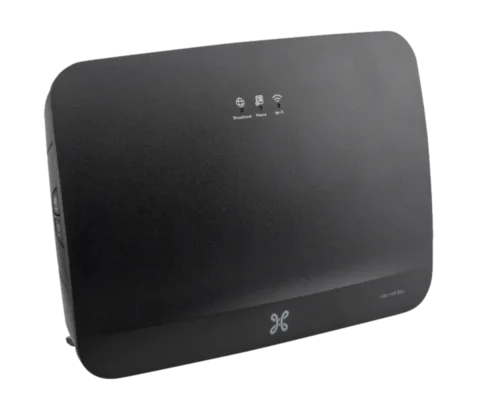
Internet Box 是 Proximus 在比利時提供的 Wi-Fi 6 數據機,後續機型有 Internet Box+ 和 Internet Box+ 7。它沒有本機設定頁面:你從 proximus.be/myinternet 的 MyProximus 或 Proximus App 管理它。
- 登入
proximus.be/myinternet的 MyProximus- App
- Proximus App(iOS 和 Android)
- 密碼
- 你用 MyProximus 帳號登入。Internet Box 沒有自己的設定密碼,它的 Wi-Fi 資料也沒有印在機身上:Proximus 以簡訊寄給你,MyProximus 中也有。在 b-box 3/3V+ 上,設定密碼在貼紙上,位於 User password 或 Modem password 旁。
- 型號
- Internet Box, Internet Box+, Internet Box+ 7, b-box 3V+
登入 Internet Box
在網頁上登入 MyProximus。
前往你的 Internet 產品。
向下捲動到 Advanced Settings,查看設備的設定。
在 Proximus App 中,輕點 MyProximus、你的 Internet 訂閱,然後輕點 Advanced Internet Settings › Internet Box Settings。
Proximus 要求你只有在了解進階設定的影響時才更改它們。在 b-box 3/3V+ 上,打開 http://192.168.1.1,選擇 User 作為使用者名稱,並輸入貼紙上的密碼。
正確地重新啟動
按下 Internet Box 背面的開/關按鈕。前面的燈號會熄滅。
等待 10 秒。
再按一次按鈕,重新開啟。
等到 Internet/寬頻 和 Wi-Fi 燈號持續亮起。
不要用重設按鈕來重新啟動。按住它約 20 秒會重設 Internet Box,之後可能要 10 到 45 分鐘,Wi-Fi 和 Internet 燈號才會再次轉為藍色。
搭配光纖數據機
如果有線從設備的紅色連接埠連到另一部光纖數據機,請依順序重新啟動這些裝置。
先重新啟動光纖數據機,再重新啟動 Internet Box。
然後重新啟動任何 Wi-Fi Booster 或 PLC 轉接器,最後重新啟動電視機上盒。
等待 5 分鐘,然後再試試網際網路。
排程重新啟動
Proximus 沒有文件說明排程重新啟動。
更新韌體
Proximus 從雲端管理 Internet Box,沒有文件說明手動韌體更新或版本頁面。
查看已連線的裝置
打開 Proximus App 並輕點 Internet › Manage your devices。
清單顯示過去 7 天內連線的裝置;綠點表示目前在線上。
輕點裝置名稱右側的圖示,查看它的連線狀態和 MAC 位址。
在那裡重新命名裝置,或在你選擇的時間內暫停它的 Wi-Fi。
使用私人 Wi-Fi 位址的 iPhone 和 iPad 可能不會出現。Proximus 建議在裝置的 Wi-Fi 設定中,為你的家用網路關閉私人 Wi-Fi 位址。
UPnP 和連接埠轉送
Proximus 的說明頁面沒有說明 Internet Box 的 UPnP 開關。它們改為說明在 MyProximus 中手動轉送連接埠。
登入 MyProximus,按一下你的 Internet 產品並選擇 Internet Box settings。
選擇 Firewall 標籤頁並按一下 Add IPv4 port forwarding。
選擇通訊協定,例如 TCP,並輸入連接埠號碼。
輸入需要該連接埠的裝置的 IP 位址,並按一下 OK。
開啟或轉送連接埠會讓你的網路暴露於來自網際網路的攻擊,而且 Proximus 的技術服務不提供連接埠轉送的支援。只開啟裝置所需的連接埠。
開啟 Proximus 封鎖的連接埠
Proximus 預設關閉 TCP 連接埠 23、80、443、992、8023、8080 和 8443。其他一些連接埠,例如 25 和 445,完全無法開啟。
在 MyProximus 中,按一下你的 Internet 訂閱。
在 Network ports configuration 方塊中,選擇 Advanced mode 並確認。
把 Internet Box 關閉 6 分鐘,再重新開啟。
NAT-PMP
Proximus 沒有文件說明 NAT-PMP 設定。
優先處理通話和遊戲
Proximus 沒有文件說明 Internet Box 上的 QoS 或裝置優先順序設定。App 只能暫停裝置的 Wi-Fi。
2.4 和 5 GHz,以及頻道
Internet Box 使用較新的 Wi-Fi 安全標準(WPA3 和 PMF)。對於無法加入的較舊裝置,Proximus 提供獨立的 Limited Network。
在
proximus.be/myinternet登入並前往 Manage Wi-Fi。開啟 Limited Network。
如果沒有顯示,請打開 Frequency band and security protocol,選擇 WPA3-Personal transition 並儲存。
檢查預先填入的名稱和密碼;名稱必須包含「Limited」一詞。
按一下 Save,並只把較舊的裝置連到它。
受限網路的效能和安全性較低,所以只用於無法加入主要網路的裝置。
更改頻道
Proximus 沒有文件說明手動設定頻道;Smart Wi-Fi 會自行管理 Wi-Fi。
Mesh:裝置使用哪個節點
Internet Box 支援 EasyMesh,並可搭配 Proximus 的 Wi-Fi Booster,它也能讓電視機上盒不用線材就能連線。
打開 Proximus App 並前往 Internet。
若要訂購 Booster,請向下捲動到 Add a Wi-Fi Booster 並輕點 Order。
若要安裝,請向下捲動到 Install a Wi-Fi Booster 並照線上指南操作。
照 App 的 Wi-Fi 提示操作,例如對訊號弱的房間使用「Install a Wi-Fi Booster」。
Proximus 沒有文件說明 band steering 開關。Internet Box 的 Smart Wi-Fi 一律開啟。
訪客網路
Proximus 的說明頁面沒有說明 Internet Box 上的訪客網路。App 改為用 QR Code 分享你自己的 Wi-Fi。
打開 Proximus App 並輕點 Internet › Share my Wi-Fi。
讓你的訪客用手機掃描 QR Code,複製 Wi-Fi 資料。
DNS 設定
Proximus 沒有文件說明 Internet Box 發給裝置的 DNS 伺服器設定。請改在 Mac 上設定 DNS。
連線狀態和記錄
檢查正面指示燈。Internet/broadband 和 Wi-Fi 指示燈應保持亮起。
在 Proximus 應用中進入 Products,向下滾動至 Performance test。
點按 Start,測試裝置連線速度。
也可以在
proximus.be執行測速,並閱讀下方建議。
為了取得公平的結果,Proximus 建議在沒有其他人看電視或上網時測試。Proximus 沒有文件說明 Internet Box 的事件記錄。
手冊和下載
連結會前往製造商自己的頁面。
常見問題
我可以在 Internet Box 上打開 192.168.1.1 嗎?
不行。192.168.1.1 的本機選單屬於較舊的 b-box 3 和 3V+。Internet Box 是在 MyProximus 和 Proximus App 中管理。
為什麼我無法開啟連接埠 443 或 80?
Proximus 預設封鎖它們。請在 MyProximus 的 Network ports configuration 下選擇 Advanced mode,然後把設備關閉 6 分鐘。
這個網路上的 Mac 問題
Mac 使用者在家用路由器和 Mesh 系統上最常遇到的問題的解決方法。
資料來源
- Proximus:b-box/Internet Box 和網際網路連線的密碼
- Proximus:在 b-box 或 Internet Box 上設定埠轉發
- Proximus:如何重啟網際網路和電視裝置?
- Proximus:重啟 Proximus 裝置(Internet Box+ 7 和光纖調變解調器)
- Proximus:重置 b-box/Internet Box
- Proximus:透過應用管理 Wi-Fi
- Proximus:部分裝置無法透過 Internet Box 連線 Wi-Fi
- Proximus:Internet Box 和 Wi-Fi Booster v2
- Proximus:測試網際網路速度
- Proximus:連線 Wi-Fi、網路名稱和密碼
查核日期:2026 年 11 月 1 日。
看看你的路由器告訴不了你的事
Kilobat 是一款 Mac 選單列 App,從你這一側觀察網路:哪個 App 在使用它、是 Wi-Fi、路由器還是供應商變慢,以及通話為什麼凍結。
brew install seifip/kilobat/kilobat