运营商设备 · Telenet
Telenet 调制解调器设置、重启、UPnP 和 Wi-Fi
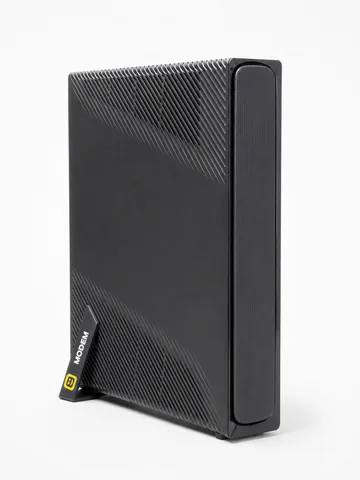
Telenet 在比利时为其互联网服务提供调制解调器或 360° Fiberbox。你不需要登录调制解调器本身:而是在 MyTelenet 的 Je thuisnetwerk(你的家庭网络)下,或在 MyTelenet App 中管理它。
- 登录
mijn.telenet.be上的 MyTelenet,位于 Je thuisnetwerk 下- App
- MyTelenet(iOS 和 Android)
- 密码
- 你使用 Telenet 登录名和密码登录,与所有 Telenet App 和网站相同。登录名印在账单的左上角。Wi-Fi 名称和密码在 MyTelenet 的 Wifi-paspoort(Wi-Fi 通行证)下;有些调制解调器还贴有标明原始 Wi-Fi 信息的标签。
- 型号
- F@ST3897LG-TN, F@ST3896LG-TN, F@ST5685LGB-TN 360° Fiberbox, CH8568LG, CH7465LG-TN, CH6643E
登录 Telenet 调制解调器
用你的 Telenet 登录名登录 MyTelenet。
打开 Je thuisnetwerk(你的家庭网络)。
在 Wifi-paspoort 下查看你的网络名称和密码。
要进入调制解调器自身的设置,请打开 Modeminstellingen(调制解调器设置)或 Geavanceerde instellingen(高级设置)。
在 MyTelenet App 中,点按 Wifi-netwerk,然后在 Beheren(管理)下点按 Netwerkinstellingen(网络设置)。
专家设置带有挂锁图标。点击它,勾选 Ik begrijp het(我明白),然后点击 Ga verder(继续)。错误的更改可能会让你断网。忘记了 Telenet 密码?请在 MyTelenet 登录页面设置新密码。
正确重启
重启会让互联网和电视中断几分钟。当没有设备能连接,或连接很慢时,可以试试重启。
打开 MyTelenet App,在主屏幕上点按 Mijn netwerk(我的网络)。
前往 Instellingen(设置)。
点按 Herstart je modem(重启你的调制解调器)。
不要按复位按钮来重启:根据型号不同,按住 10 到 15 秒会恢复出厂设置。
手动
把调制解调器连同任何 Access Point、Powerline、交换机或电视盒的电源拔掉 15 秒。
先插回调制解调器,等待最多 2 分钟。
然后插上 Access Point、Powerline 或交换机,最后插上电视盒。
如果调制解调器已经离线,App 无法重启它,因此请手动重启。
安排定时重启
Telenet 没有记录定时重启。
更新固件
Telenet 会自行更新调制解调器,没有记录手动更新。最新的调制解调器上绿灯脉动,或较旧的调制解调器在重启后蓝灯闪烁,表示正在更新:此时不要拔掉电源。
查看已连接的设备
打开 MyTelenet App,进入你的家庭网络。
你会看到直接连接到网络的每台 Telenet 设备。
点按某台设备,查看连接到它的手机、笔记本电脑和其他设备。
每台设备都会显示它的 IP 地址和 MAC 地址。
在 MyTelenet 的调制解调器设置中,Verbonden gebruikers(已连接的用户)会显示有多少、哪些设备已连接。App 中没有出现的设备,在你拔掉并重新连接后 10 分钟内会显示出来。
UPnP 和端口转发
Telenet 的调制解调器设置包含 UPnP,它让 PlayStation 等设备自动转发端口。Telenet 的帮助页面没有说明它是否默认开启。
登录 MyTelenet 并打开 Je thuisnetwerk(你的家庭网络)。
点击 Geavanceerde instellingen(高级设置)。
打开 Netwerk(网络)部分,其中显示 LAN 配置、UPnP 和 WAN 地址。
在那里检查或更改 UPnP 设置。
UPnP 让网络中的任何设备不经询问就能开放端口,恶意软件可能滥用这一点。更改高级设置的风险由你自行承担。如果你使用自己的路由器,Telenet 在几款调制解调器上支持桥接,位于 Netwerk 标签页下。
端口转发
在 Geavanceerde instellingen 中,打开 IPv4 firewall & Port forwarding。
添加一条规则,把端口转发到固定的内部 IP 地址。
Telenet 把端口转发定位于运行自己服务器的高级用户。在支持 IPv6 的调制解调器上,IPv6 防火墙规则有单独的部分。
NAT-PMP
Telenet 的帮助页面没有记录 NAT-PMP 设置。
优先处理通话和游戏
Telenet 的帮助页面没有记录其调制解调器上的 QoS 或设备优先级设置。
2.4 和 5 GHz 以及信道
F@ST3896LG-TN 及更新的调制解调器会自行在 2.4 和 5 GHz 之间切换,不允许你更改信号设置。只有 CH6643E、CH7465LG-TN 和 CH8568LG 可以更改。
在 MyTelenet 中,打开 Modeminstellingen(调制解调器设置)。
用挂锁解锁 Signaal(信号)。
查看或更改 Wifi-frequentie(Wi-Fi 频段);请保持两个频段都开启。
保存你的更改。
Telenet 没有记录用于设置独立的 2.4 和 5 GHz 网络名称的开关。
更改信道
在 Signaal 下,选择一个 Wifi-kanaal(Wi-Fi 信道)。
让 Wifi-kanaalbreedte(信道宽度)和 Wifi-standaard 保持默认值。
请将信道保持为自动。在 F@ST 调制解调器上,你无法更改它。
Mesh:设备使用哪个节点
Telenet 360° Wifi 使用 wifi-pod,搭配 Telenet 360° Modem。它不适用于较旧的 Telenet 信号增强器、Powerline 或 Access Point,Telenet 会要求你归还这些设备。
打开 MyTelenet App,在通知中点按 Start installatie(开始安装),然后按步骤操作。
当调制解调器指示灯为白色且 pod 不亮灯时,说明 pod 已安装完成。
要为 pod 命名,请打开 Mijn Producten(我的产品)并选择你的 Wi-Fi 网络。
选择该 pod,点按铅笔图标,并给它起一个名称,例如“Living”或“Zolder”。
pod 会自动沿用调制解调器的网络名称和密码,并为每台设备选择最佳的 Wi-Fi 来源。pod 之间最多隔 2 到 3 个房间。
访客网络
Telenet 的帮助页面没有记录单独的访客网络。取而代之的是,App 会用二维码分享你自己的 Wi-Fi。
打开 MyTelenet App,进入 Wifi-netwerk。
点按 Delen(分享)。
让访客扫描二维码即可加入,无需输入密码。
DNS 设置
Telenet 的帮助页面没有记录调制解调器所分发的 DNS 服务器的设置。请改在 Mac 上设置 DNS。
连接状态和日志
检查指示灯。在当前调制解调器上,白灯常亮表示一切正常,红灯表示故障。
在 MyTelenet 应用中,点按 Beheren(管理)下的 Diagnose,检查 Telenet 网络、线路和调制解调器。
在 Beheren 下,Speedtest 可测量设备与网络之间的速度。
在 MyTelenet 的调制解调器设置中,Modemtesten(调制解调器测试)可运行速度测试和 IPv6 测试。
Geavanceerde instellingen 的 Netwerk 部分会显示调制解调器的 WAN 地址。Telenet 没有记录事件日志。
手册和下载
链接指向厂商自己的页面。
常见问题
有没有像 192.168.0.1 这样的本地地址可以登录?
Telenet 的帮助页面把所有设置都指向 MyTelenet 和 MyTelenet App,没有记录本地登录页面。
为什么我无法更改 Wi-Fi 信道?
在 F@ST3896LG-TN 及更新的调制解调器上,Telenet 让调制解调器自行选择信道和频段。只有 CH6643E、CH7465LG-TN 和 CH8568LG 允许手动设置信号。
这个网络上 Mac 会遇到的问题
针对 Mac 用户在家用路由器和 Mesh 系统上最常遇到的问题的解决办法。
参考资料
- Telenet:关于 Telenet 调制解调器
- Telenet:无线调制解调器高级设置
- Telenet:如何设置无线网络?
- Telenet:如何重启调制解调器?
- Telenet:在哪里查找 Wi-Fi 信息?
- Telenet:Telenet 应用详解
- Telenet:安装 Telenet 360° Wifi
核查日期:2026 年 11 月 1 日。
看看路由器告诉不了你的
Kilobat 是一款 Mac 菜单栏 App,从你这一侧观察网络:哪个 App 在使用网络,是 Wi-Fi、路由器还是运营商变慢了,以及通话为什么卡住。
brew install seifip/kilobat/kilobat