プロバイダ機器 · Telenet
Telenetモデムの設定、再起動、UPnP、Wi-Fi
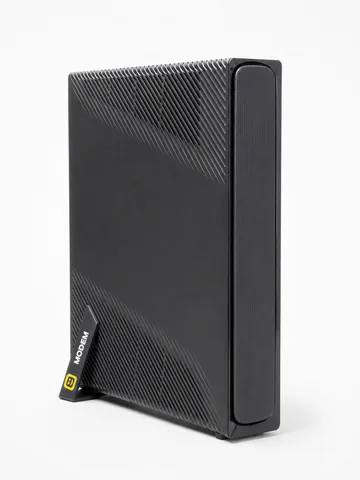
Telenetは、ベルギーのインターネット回線に、モデム(または360° Fiberbox)を提供しています。モデム自体にはサインインせず、MyTelenetのJe thuisnetwerk(自宅のネットワーク)か、MyTelenetアプリで管理します。
- サインイン
mijn.telenet.beのMyTelenetの、Je thuisnetwerk- アプリ
- MyTelenet(iOSとAndroid)
- パスワード
- Telenetのログインとパスワードで、サインインします。これは、Telenetのすべてのアプリやウェブサイトと共通です。ログインは、請求書の左上に印刷されています。Wi-Fi名とパスワードは、MyTelenetのWifi-paspoort(Wi-Fiパスポート)にあります。一部のモデムには、元のWi-Fi情報のラベルもあります。
- モデル
- F@ST3897LG-TN、F@ST3896LG-TN、F@ST5685LGB-TN 360° Fiberbox、CH8568LG、CH7465LG-TN、CH6643E
Telenetモデムにサインインする
Telenetのログインで、MyTelenetにサインインします。
Je thuisnetwerk(自宅のネットワーク)を開きます。
Wifi-paspoortで、ネットワーク名とパスワードを確認します。
モデム自体の設定は、Modeminstellingen(モデム設定)またはGeavanceerde instellingen(詳細設定)を開きます。
MyTelenetアプリでは、Wifi-netwerkをタップして、Beheren(管理)の下のNetwerkinstellingen(ネットワーク設定)をタップします。
エキスパート設定には、南京錠が付いています。クリックして、Ik begrijp het(理解しました)にチェックを入れ、Ga verder(続ける)をクリックします。間違った変更をするとインターネットが切れる場合があります。Telenetのパスワードを忘れた場合は、MyTelenetのサインインページから新しく設定します。
正しく再起動する
再起動すると、インターネットとテレビが数分間使えなくなります。どのデバイスも接続できない場合や、接続が遅い場合に、再起動を試してください。
MyTelenetアプリを開いて、ホーム画面のMijn netwerk(マイネットワーク)をタップします。
Instellingen(設定)に進みます。
Herstart je modem(モデムを再起動)をタップします。
再起動にリセットボタンは使わないでください。モデルによって10~15秒押し続けると、工場出荷時設定に戻ります。
手動の場合
モデムの電源を15秒間抜きます。Access Point、Powerline、スイッチ、テレビのボックスがあれば、それらも同様です。
先に、モデムを差し直して、最大2分待ちます。
そのあと、Access Point、Powerline、スイッチを差し込み、最後にテレビのボックスを差し込みます。
モデムがすでにオフラインの場合は、アプリから再起動できないため、手動で再起動します。
再起動をスケジュールする
Telenetは、スケジュール再起動を文書化していません。
ファームウェアをアップデートする
Telenetは、モデムを自分でアップデートし、手動のアップデートは文書化されていません。最新のモデムでは緑色のライトが脈動し、古いモデムでは再起動後に青色のライトが点滅している間は、アップデート中です。その間は、電源を抜かないでください。
接続中のデバイスを見る
MyTelenetアプリを開いて、自宅のネットワークに進みます。
ネットワークに直接接続している、Telenetのデバイスがすべて表示されます。
デバイスをタップすると、そのデバイスに接続しているiPhone、ノートパソコン、その他のデバイスが表示されます。
各デバイスには、IPアドレスとMACアドレスが表示されます。
MyTelenetのモデム設定にあるVerbonden gebruikers(接続中のユーザ)には、接続中のデバイスの数と種類が表示されます。アプリに表示されないデバイスは、電源を抜いて接続し直してから10分以内に表示されます。
UPnP とポート転送
Telenetのモデム設定にはUPnPがあり、PlayStationなどのデバイスが、ポートを自動で転送できます。デフォルトでオンかどうかは、Telenetのヘルプページに記載がありません。
MyTelenetにサインインして、Je thuisnetwerk(自宅のネットワーク)を開きます。
Geavanceerde instellingen(詳細設定)をクリックします。
Netwerk(ネットワーク)セクションを開くと、LAN構成、UPnP、WANアドレスが表示されます。
そこで、UPnPの設定を確認または変更します。
UPnPでは、ネットワーク上のどのデバイスも、確認なしでポートを開けるため、マルウェアに悪用される場合があります。詳細設定の変更は自己責任で行ってください。自分のルーターを使う場合、Telenetは、複数のモデムで、Netwerkタブのブリッジに対応しています。
ポート転送
Geavanceerde instellingenで、IPv4 firewall & Port forwardingを開きます。
ポートを、固定された内部IPアドレスに転送するルールを追加します。
Telenetは、ポート転送を、自分のサーバを運用する上級ユーザ向けとしています。IPv6のファイアウォールルールは、IPv6対応のモデムでは、別のセクションにあります。
NAT-PMP
Telenetのヘルプページには、NAT-PMPの設定が文書化されていません。
通話とゲームを優先する
Telenetのヘルプページには、モデムのQoSやデバイス優先度の設定が文書化されていません。
2.4 GHzと5 GHz、チャンネル
F@ST3896LG-TN以降のモデムは、2.4 GHzと5 GHzを自動で切り替えるため、信号の設定は変更できません。変更できるのは、CH6643E、CH7465LG-TN、CH8568LGだけです。
MyTelenetで、Modeminstellingen(モデム設定)を開きます。
南京錠で、Signaal(信号)のロックを解除します。
Wifi-frequentie(Wi-Fi帯域)を確認または変更します。両方の帯域をオンにしておいてください。
変更を保存します。
Telenetは、2.4 GHzと5 GHzのネットワーク名を別々にするスイッチを文書化していません。
チャンネルを変更する
Signaalで、Wifi-kanaal(Wi-Fiチャンネル)を選びます。
Wifi-kanaalbreedte(チャンネル幅)とWifi-standaardは、デフォルトのままにします。
チャンネルは自動のままにしておいてください。F@STモデムでは変更できません。
メッシュ: デバイスが使うノード
Telenet 360° Wifiは、Telenet 360° Modemと、Wi-Fiポッドを組み合わせて使います。古いTelenetのブースター、Powerline、Access Pointとは連携しないため、Telenetは返却を求めています。
MyTelenetアプリを開いて、お知らせのStart installatie(インストールを開始)をタップし、手順に従います。
モデムのライトが白色で、ポッドのライトが消えていれば、ポッドのインストールは完了です。
ポッドに名前を付けるには、Mijn Producten(マイ製品)を開いて、自分のWi-Fiネットワークを選びます。
ポッドを選んで、鉛筆をタップし、「Living」や「Zolder」のような名前を付けます。
ポッドは、モデムのネットワーク名とパスワードを自動で引き継ぎ、デバイスごとに、最適なWi-Fiの接続元を選びます。ポッドの間は2~3部屋以内にしてください。
ゲストネットワーク
Telenetのヘルプページには、独立したゲストネットワークが文書化されていません。代わりに、アプリでは、自分のWi-FiをQRコードで共有します。
MyTelenetアプリを開いて、Wifi-netwerkに進みます。
Delen(共有)をタップします。
ゲストにQRコードをスキャンしてもらうと、パスワードを入力せずに接続できます。
DNS設定
Telenetのヘルプページには、モデムが配布するDNSサーバの設定が文書化されていません。代わりに、MacでDNSを設定します。
接続状態とログ
ランプを確認します。現在のモデムでは白の点灯は正常、赤は障害を意味します。
MyTelenetアプリでBeheren(管理)の下のDiagnoseをタップし、Telenetのネットワーク、回線、モデムを確認します。
Beherenの下のSpeedtestはデバイスとネットワーク間の速度を測定します。
MyTelenetのモデム設定のModemtesten(モデムテスト)で速度とIPv6をテストできます。
Geavanceerde instellingenのNetwerkセクションには、モデムのWANアドレスが表示されます。Telenetは、イベントログを文書化していません。
マニュアルとダウンロード
リンク先は、メーカー自身のページです。
よくある質問
サインインするための、192.168.0.1のようなローカルアドレスはありますか?
Telenetのヘルプページは、すべての設定を、MyTelenetとMyTelenetアプリに案内しており、ローカルのサインインページは文書化されていません。
Wi-Fiチャンネルを変更できないのはなぜですか?
F@ST3896LG-TN以降のモデムでは、Telenetが、チャンネルと帯域をモデムに任せています。信号の手動設定ができるのは、CH6643E、CH7465LG-TN、CH8568LGだけです。
このネットワークでのMacの問題
家庭用ルーターとメッシュシステムで、Macユーザが最もよく遭遇する問題の対処法です。
出典
- Telenet:Telenetモデムについて
- Telenet:無線モデムの詳細設定
- Telenet:無線インターネットの設定方法
- Telenet:モデムの再起動方法
- Telenet:Wi-Fi情報の確認場所
- Telenet:Telenetアプリの詳細
- Telenet:Telenet 360° Wifiの設置
2026年11月1日に確認。
ルーターには分からないことを、見える化
Kilobatは、あなたの側からネットワークを見守る、Macのメニューバーアプリです。どのアプリが使っているか、遅いのはWi-Fi、ルーター、プロバイダのどれか、通話がフリーズした理由は何か、が分かります。
brew install seifip/kilobat/kilobat