Anbieter-Box · Telenet
Telenet Modem: Einstellungen, Neustart, UPnP und WLAN
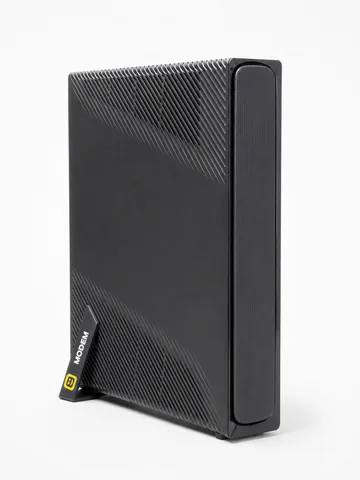
Telenet liefert für seinen Internetzugang in Belgien das Modem oder die 360° Fiberbox. Du meldest dich nicht am Modem selbst an: Du verwaltest es in MyTelenet unter Je thuisnetwerk (Dein Heimnetzwerk) oder in der MyTelenet-App.
- Anmeldung
- MyTelenet unter
mijn.telenet.be, unter Je thuisnetwerk - App
- MyTelenet (iOS und Android)
- Passwort
- Du meldest dich mit deinem Telenet-Login und -Passwort an, wie bei allen Telenet-Apps und -Websites. Dein Login steht oben links auf deiner Rechnung. WLAN-Name und Passwort findest du in MyTelenet unter Wifi-paspoort (WLAN-Pass); manche Modems haben auch einen Aufkleber mit den ursprünglichen WLAN-Daten.
- Modelle
- F@ST3897LG-TN, F@ST3896LG-TN, F@ST5685LGB-TN 360° Fiberbox, CH8568LG, CH7465LG-TN, CH6643E
Am Telenet Modem anmelden
Melde dich mit deinem Telenet-Login bei MyTelenet an.
Öffne Je thuisnetwerk (Dein Heimnetzwerk).
Lies deinen Netzwerknamen und dein Passwort unter Wifi-paspoort ab.
Für die eigenen Einstellungen des Modems öffne Modeminstellingen (Modem-Einstellungen) oder Geavanceerde instellingen (Erweiterte Einstellungen).
Tippe in der MyTelenet-App auf Wifi-netwerk und dann unter Beheren (Verwalten) auf Netwerkinstellingen (Netzwerkeinstellungen).
Experteneinstellungen haben ein Vorhängeschloss. Klicke darauf, hake Ik begrijp het (Ich verstehe) an und klicke auf Ga verder (Weiter). Eine falsche Änderung kann dein Internet kappen. Telenet-Passwort vergessen? Lege auf der Anmeldeseite von MyTelenet ein neues fest.
Richtig neu starten
Ein Neustart unterbricht Internet und TV für ein paar Minuten. Versuche ihn, wenn sich kein Gerät verbindet oder die Verbindung langsam ist.
Öffne die MyTelenet-App und tippe auf dem Home-Bildschirm auf Mijn netwerk (Mein Netzwerk).
Gehe zu Instellingen (Einstellungen).
Tippe auf Herstart je modem (Modem neu starten).
Drücke zum Neustart nicht die Reset-Taste: Hältst du sie je nach Modell 10 bis 15 Sekunden gedrückt, werden die Werkseinstellungen wiederhergestellt.
Von Hand
Trenne das Modem 15 Sekunden lang vom Strom, zusammen mit eventuellen Access Points, Powerline-Adaptern, Switches oder TV-Boxen.
Stecke zuerst das Modem wieder an und warte bis zu 2 Minuten.
Stecke dann den Access Point, den Powerline-Adapter oder den Switch an, und zuletzt die TV-Box.
Ist das Modem schon offline, kann die App es nicht neu starten; starte es dann von Hand neu.
Einen Neustart planen
Telenet dokumentiert keinen geplanten Neustart.
Firmware aktualisieren
Telenet aktualisiert das Modem selbst und dokumentiert kein manuelles Update. Ein pulsierendes grünes Licht bei den neuesten Modems oder blinkende blaue Lichter nach einem Neustart bei älteren bedeuten, dass ein Update läuft: Trenne es dann nicht vom Strom.
Verbundene Geräte ansehen
Öffne die MyTelenet-App und gehe zu deinem Heimnetzwerk.
Du siehst jedes Telenet-Gerät, das direkt mit dem Netzwerk verbunden ist.
Tippe auf ein Gerät, um die damit verbundenen Telefone, Laptops und anderen Geräte zu sehen.
Jedes Gerät zeigt seine IP-Adresse und MAC-Adresse.
In den Modemeinstellungen von MyTelenet zeigt Verbonden gebruikers (Verbundene Nutzer), wie viele und welche Geräte verbunden sind. Ein Gerät, das nicht in der App erscheint, taucht innerhalb von 10 Minuten auf, nachdem du es getrennt und neu verbunden hast.
UPnP und Portweiterleitung
Zu den Modemeinstellungen von Telenet gehört UPnP, mit dem Geräte wie eine PlayStation Ports automatisch weiterleiten. Die Hilfeseiten von Telenet sagen nicht, ob es standardmäßig eingeschaltet ist.
Melde dich bei MyTelenet an und öffne Je thuisnetwerk (Dein Heimnetzwerk).
Klicke auf Geavanceerde instellingen (Erweiterte Einstellungen).
Öffne den Bereich Netwerk (Netzwerk), der die LAN-Konfiguration, UPnP und die WAN-Adresse zeigt.
Prüfe oder ändere dort die UPnP-Einstellung.
UPnP lässt jedes Gerät in deinem Netzwerk ungefragt Ports öffnen, was Schadsoftware ausnutzen kann. Änderungen an den erweiterten Einstellungen geschehen auf eigenes Risiko. Wenn du einen eigenen Router nutzt, unterstützt Telenet bei mehreren Modems das Bridging, unter dem Tab Netwerk.
Portweiterleitung
Öffne in Geavanceerde instellingen den Punkt IPv4 firewall & Port forwarding.
Füge eine Regel hinzu, die einen Port an eine feste interne IP-Adresse weiterleitet.
Telenet richtet die Portweiterleitung an fortgeschrittene Nutzer, die einen eigenen Server betreiben. IPv6-Firewall-Regeln haben bei Modems mit IPv6-Unterstützung einen eigenen Abschnitt.
NAT-PMP
In den Hilfeseiten von Telenet ist keine NAT-PMP-Einstellung dokumentiert.
Anrufe und Spiele priorisieren
In den Hilfeseiten von Telenet ist für seine Modems keine QoS- oder Geräte-Priorisierung dokumentiert.
2,4 und 5 GHz und der Kanal
Das F@ST3896LG-TN und neuere Modems wechseln selbst zwischen 2,4 und 5 GHz und lassen dich die Signaleinstellungen nicht ändern. Nur das CH6643E, CH7465LG-TN und CH8568LG tun das.
Öffne in MyTelenet Modeminstellingen (Modem-Einstellungen).
Entsperre Signaal (Signal) mit dem Vorhängeschloss.
Sieh das Wifi-frequentie (WLAN-Band) ein oder ändere es; lass beide Bänder eingeschaltet.
Speichere deine Änderung.
Telenet dokumentiert keinen Schalter für getrennte Netzwerknamen für 2,4 und 5 GHz.
Den Kanal ändern
Wähle unter Signaal einen Wifi-kanaal (WLAN-Kanal).
Lasse Wifi-kanaalbreedte (Kanalbreite) und Wifi-standaard auf den Standardwerten.
Lass den Kanal auf automatisch. An einem F@ST-Modem kannst du ihn nicht ändern.
Mesh: Welchen Knoten ein Gerät nutzt
Telenet 360° Wifi nutzt Wifi-Pods mit einem Telenet 360° Modem. Es funktioniert nicht mit älteren Telenet-Boostern, Powerline-Adaptern oder Access Points, die Telenet zurückhaben möchte.
Öffne die MyTelenet-App, tippe im Hinweis auf Start installatie (Installation starten) und folge den Schritten.
Leuchtet das Modem weiß und der Pod zeigt kein Licht, ist der Pod installiert.
Um einen Pod zu benennen, öffne Mijn Producten (Meine Produkte) und wähle dein WLAN-Netzwerk.
Wähle den Pod, tippe auf den Stift und gib ihm einen Namen wie „Living“ oder „Zolder“.
Die Pods übernehmen Netzwerkname und Passwort des Modems automatisch und wählen für jedes Gerät die beste WLAN-Quelle. Lass höchstens 2 oder 3 Zimmer zwischen den Pods.
Gastnetzwerk
In den Hilfeseiten von Telenet ist kein eigenes Gastnetzwerk dokumentiert. Stattdessen teilt die App dein eigenes WLAN per QR-Code.
Öffne die MyTelenet-App und gehe zu Wifi-netwerk.
Tippe auf Delen (Teilen).
Lasse deinen Gast den QR-Code scannen, um sich ohne Eingabe des Passworts zu verbinden.
DNS-Einstellungen
In den Hilfeseiten von Telenet ist keine Einstellung für die DNS-Server dokumentiert, die das Modem verteilt. Stelle DNS stattdessen am Mac ein.
Verbindungsstatus und Protokolle
Prüfen Sie die Leuchte. Bei aktuellen Modems bedeutet dauerhaftes Weiß, dass alles funktioniert, und Rot eine Störung.
Tippen Sie in der MyTelenet-App unter Beheren (Verwalten) auf Diagnose, um Telenets Netzwerk, die Leitung und das Modem zu prüfen.
Unter Beheren misst Speedtest die Geschwindigkeit zwischen Gerät und Netzwerk.
In den Modemeinstellungen von MyTelenet führt Modemtesten (Modemtests) einen Geschwindigkeits- und einen IPv6-Test aus.
Der Bereich Netwerk unter Geavanceerde instellingen zeigt die WAN-Adresse des Modems. Telenet dokumentiert kein Ereignisprotokoll.
Handbücher und Downloads
- Telenet: Alles über Ihr Telenet-Modem
- Telenet: Erweiterte Einstellungen des Funkmodems
- Telenet: Telenet 360° Wifi installieren
Links führen zu den eigenen Seiten des Herstellers.
Fragen
Gibt es eine lokale Adresse wie 192.168.0.1 für die Anmeldung?
Die Hilfeseiten von Telenet verweisen für jede Einstellung auf MyTelenet und die MyTelenet-App und dokumentieren keine lokale Anmeldeseite.
Warum kann ich den WLAN-Kanal nicht ändern?
Beim F@ST3896LG-TN und bei neueren Modems lässt Telenet das Modem Kanal und Band selbst wählen. Nur das CH6643E, CH7465LG-TN und CH8568LG erlauben manuelle Signaleinstellungen.
Mac-Probleme in diesem Netzwerk
Lösungen für das, was Mac-Nutzern bei Heimroutern und Mesh-Systemen am häufigsten begegnet.
Quellen
- Telenet: Alles über Ihr Telenet-Modem
- Telenet: Erweiterte Einstellungen des Funkmodems
- Telenet: Drahtloses Internet einrichten
- Telenet: Modem neu starten
- Telenet: WLAN-Daten finden
- Telenet: Die Telenet-App im Detail
- Telenet: Telenet 360° Wifi installieren
Geprüft am 1. November 2026.
Sieh, was dein Router dir nicht sagen kann
Kilobat ist eine Menüleisten-App für den Mac, die das Netzwerk von deiner Seite aus beobachtet: welche App es nutzt, ob das WLAN, der Router oder der Anbieter langsam ist und warum ein Anruf eingefroren ist.
brew install seifip/kilobat/kilobat