Роутер провайдера · Telenet
Модем Telenet: настройки, перезапуск, UPnP и Wi-Fi
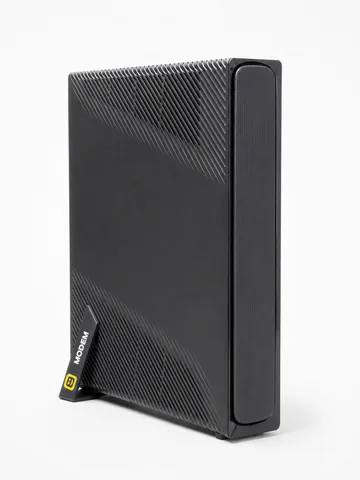
Telenet поставляет в Бельгии модем или 360° Fiberbox для своего интернета. В сам модем вы не входите: им управляют в MyTelenet, в разделе Je thuisnetwerk (Ваша домашняя сеть), или в приложении MyTelenet.
- Вход
- MyTelenet по адресу
mijn.telenet.be, раздел Je thuisnetwerk - Приложение
- MyTelenet (iOS и Android)
- Пароль
- Вы входите со своим логином и паролем Telenet — теми же, что и для всех приложений и сайтов Telenet. Логин напечатан в левом верхнем углу счёта. Имя и пароль Wi-Fi находятся в MyTelenet в разделе Wifi-paspoort (Wi-Fi-паспорт); на некоторых модемах есть также наклейка с исходными данными Wi-Fi.
- Модели
- F@ST3897LG-TN, F@ST3896LG-TN, F@ST5685LGB-TN 360° Fiberbox, CH8568LG, CH7465LG-TN, CH6643E
Вход в модем Telenet
Войдите в MyTelenet со своим логином Telenet.
Откройте Je thuisnetwerk (Ваша домашняя сеть).
Имя и пароль сети указаны в Wifi-paspoort.
Для собственных настроек модема откройте Modeminstellingen (Настройки модема) или Geavanceerde instellingen (Расширенные настройки).
В приложении MyTelenet нажмите Wifi-netwerk, затем Netwerkinstellingen (Настройки сети) в разделе Beheren (Управление).
Экспертные настройки отмечены замком. Нажмите на него, отметьте Ik begrijp het (Я понимаю) и нажмите Ga verder (Продолжить). Неверное изменение может отключить интернет. Забыли пароль Telenet? Задайте новый на странице входа в MyTelenet.
Перезапустите правильно
Перезапуск на несколько минут отключает интернет и ТВ. Попробуйте его, когда не подключается ни одно устройство или соединение медленное.
Откройте приложение MyTelenet и нажмите Mijn netwerk (Моя сеть) на главном экране.
Перейдите в Instellingen (Настройки).
Нажмите Herstart je modem (Перезапустить модем).
Не нажимайте кнопку сброса для перезапуска: если удерживать её 10–15 секунд (в зависимости от модели), восстанавливаются заводские настройки.
Вручную
Отключите модем от питания на 15 секунд, вместе с любыми Access Point, Powerline, коммутатором и ТВ-приставкой.
Сначала снова включите модем и подождите до 2 минут.
Затем включите Access Point, Powerline или коммутатор, а ТВ-приставку — в последнюю очередь.
Если модем уже не в сети, приложение не может его перезапустить, поэтому перезапустите его вручную.
Перезапуск по расписанию
Telenet не описывает перезапуск по расписанию.
Обновите прошивку
Telenet обновляет модем сам и не описывает ручного обновления. Пульсирующий зелёный индикатор на новейших модемах или мигающие синие индикаторы после перезапуска на более старых означают, что идёт обновление: не отключайте модем.
Посмотрите подключённые устройства
Откройте приложение MyTelenet и перейдите в домашнюю сеть.
Вы видите все устройства Telenet, подключённые к сети напрямую.
Нажмите на устройство, чтобы увидеть телефоны, ноутбуки и другие устройства, подключённые к нему.
Для каждого устройства показаны IP-адрес и MAC-адрес.
В настройках модема в MyTelenet пункт Verbonden gebruikers (Подключённые пользователи) показывает, сколько и какие устройства подключены. Устройство, которого нет в приложении, появится в течение 10 минут после того, как вы отключите и снова подключите его.
UPnP и перенаправление портов
В настройки модема Telenet входит UPnP, позволяющий таким устройствам, как PlayStation, автоматически пробрасывать порты. В справке Telenet не сказано, включён ли он по умолчанию.
Войдите в MyTelenet и откройте Je thuisnetwerk (Ваша домашняя сеть).
Нажмите Geavanceerde instellingen (Расширенные настройки).
Откройте раздел Netwerk (Сеть): там конфигурация LAN, UPnP и адрес WAN.
Проверьте или измените там настройку UPnP.
UPnP позволяет любому устройству в вашей сети открывать порты без запроса, чем может воспользоваться вредоносное ПО. Изменения расширенных настроек вы делаете на свой страх и риск. Если вы используете свой роутер, на нескольких модемах Telenet поддерживает режим моста на вкладке Netwerk.
Переадресация портов
В Geavanceerde instellingen откройте IPv4 firewall & Port forwarding.
Добавьте правило, которое пробрасывает порт на фиксированный внутренний IP-адрес.
Telenet рассчитывает проброс портов на опытных пользователей со своим сервером. Правила брандмауэра IPv6 вынесены в отдельный раздел на модемах, поддерживающих IPv6.
NAT-PMP
В справке Telenet нет настройки NAT-PMP.
Приоритет для звонков и игр
В справке Telenet нет настройки QoS или приоритета устройств на её модемах.
2,4 и 5 ГГц и канал
F@ST3896LG-TN и более новые модемы сами переключаются между 2,4 и 5 ГГц и не дают менять параметры сигнала. Это позволяют только CH6643E, CH7465LG-TN и CH8568LG.
В MyTelenet откройте Modeminstellingen (Настройки модема).
Разблокируйте Signaal (Сигнал) замком.
Посмотрите или измените Wifi-frequentie (Диапазон Wi-Fi); оставляйте включёнными оба диапазона.
Сохраните изменение.
В Telenet нет переключателя для отдельных имён сетей 2,4 и 5 ГГц.
Смена канала
В разделе Signaal выберите Wifi-kanaal (канал Wi-Fi).
Оставьте Wifi-kanaalbreedte (ширина канала) и Wifi-standaard по умолчанию.
Оставьте канал автоматическим. На модеме F@ST его изменить нельзя.
Mesh: какой узел использует устройство
Telenet 360° Wifi использует wifi-поды вместе с модемом Telenet 360° Modem. Он не работает со старыми усилителями, Powerline и Access Point от Telenet, которые Telenet просит вернуть.
Откройте приложение MyTelenet, нажмите Start installatie (Начать установку) в уведомлении и следуйте шагам.
Когда индикатор модема белый, а на поде индикатора нет, под установлен.
Чтобы назвать под, откройте Mijn Producten (Мои продукты) и выберите свою сеть Wi-Fi.
Выберите под, нажмите карандаш и дайте ему имя, например «Living» или «Zolder».
Поды автоматически получают имя и пароль сети модема и выбирают для каждого устройства лучший источник Wi-Fi. Оставляйте не больше 2–3 комнат между подами.
Гостевая сеть
В справке Telenet нет отдельной гостевой сети. Вместо неё приложение делится вашим Wi-Fi через QR-код.
Откройте приложение MyTelenet и перейдите в Wifi-netwerk.
Нажмите Delen (Поделиться).
Пусть гость отсканирует QR-код, чтобы подключиться без ввода пароля.
Настройки DNS
В справке Telenet нет настройки DNS-серверов, которые выдаёт модем. Задайте DNS на Mac.
Состояние подключения и журналы
Проверьте индикатор. На современных модемах постоянный белый означает нормальную работу, красный — неисправность.
В приложении MyTelenet нажмите Diagnose в разделе Beheren (управление), чтобы проверить сеть Telenet, линию и модем.
В Beheren пункт Speedtest измеряет скорость между устройством и сетью.
В настройках модема MyTelenet Modemtesten (тесты модема) запускает тест скорости и IPv6.
Раздел Netwerk в Geavanceerde instellingen показывает адрес WAN модема. Журнал событий в Telenet не описан.
Руководства и загрузки
- Telenet: всё о модеме Telenet
- Telenet: расширенные настройки беспроводного модема
- Telenet: установка Telenet 360° Wifi
Ссылки ведут на собственные страницы производителя.
Вопросы
Есть ли локальный адрес вроде 192.168.0.1 для входа?
В справке Telenet все настройки отправляют вас в MyTelenet и приложение MyTelenet, а локальная страница входа не описана.
Почему я не могу изменить канал Wi-Fi?
На F@ST3896LG-TN и более новых модемах Telenet позволяет модему самому выбирать канал и диапазон. Ручные настройки сигнала разрешены только на CH6643E, CH7465LG-TN и CH8568LG.
Проблемы Mac в этой сети
Решения того, с чем пользователи Mac чаще всего сталкиваются на домашних роутерах и mesh-системах.
Источники
- Telenet: всё о модеме Telenet
- Telenet: расширенные настройки беспроводного модема
- Telenet: как настроить беспроводной интернет?
- Telenet: как перезапустить модем?
- Telenet: где найти данные Wi-Fi?
- Telenet: приложение Telenet подробно
- Telenet: установка Telenet 360° Wifi
Проверено 1 ноября 2026 года.
Узнайте то, чего не расскажет роутер
Kilobat — приложение для строки меню Mac, которое следит за сетью с вашей стороны: какое приложение её использует, медленны ли Wi-Fi, роутер или провайдер и почему завис звонок.
brew install seifip/kilobat/kilobat