Equipamento do provedor · Telenet
Ajustes do modem Telenet, reinicialização, UPnP e Wi-Fi
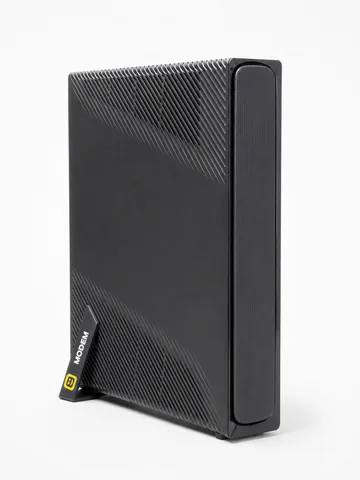
A Telenet fornece o modem, ou o 360° Fiberbox, para seu serviço de internet na Bélgica. Você não inicia sessão no próprio modem: gerencie-o no MyTelenet, em Je thuisnetwerk (Sua rede doméstica), ou no app MyTelenet.
- Iniciar sessão
- MyTelenet em
mijn.telenet.be, em Je thuisnetwerk - App
- MyTelenet (iOS e Android)
- Senha
- Inicie sessão com seu login e senha da Telenet, os mesmos usados em todos os apps e sites da Telenet. Seu login está impresso no canto superior esquerdo da fatura. O nome e a senha do Wi-Fi estão no MyTelenet, em Wifi-paspoort (Passaporte Wi-Fi); alguns modems também têm uma etiqueta com os dados originais do Wi-Fi.
- Modelos
- F@ST3897LG-TN, F@ST3896LG-TN, F@ST5685LGB-TN 360° Fiberbox, CH8568LG, CH7465LG-TN, CH6643E
Iniciar sessão no modem Telenet
Inicie sessão no MyTelenet com seu login da Telenet.
Abra Je thuisnetwerk (Sua rede doméstica).
Veja o nome e a senha da rede em Wifi-paspoort.
Para acessar os ajustes do próprio modem, abra Modeminstellingen (Ajustes do modem) ou Geavanceerde instellingen (Ajustes avançados).
No app MyTelenet, toque em Wifi-netwerk e depois em Netwerkinstellingen (Ajustes de rede), em Beheren (Gerenciar).
Os ajustes para especialistas têm um cadeado. Clique nele, marque Ik begrijp het (Entendo) e clique em Ga verder (Continuar). A Telenet alerta que uma alteração incorreta pode interromper sua internet. Esqueceu sua senha da Telenet? Defina uma nova na página de início de sessão do MyTelenet.
Reinicie corretamente
Uma reinicialização interrompe a internet e a TV por alguns minutos. A Telenet a sugere quando nenhum dispositivo se conecta ou quando a conexão está lenta.
Abra o app MyTelenet e toque em Mijn netwerk (Minha rede) na tela inicial.
Acesse Instellingen (Ajustes).
Toque em Herstart je modem (Reiniciar seu modem).
Não pressione o botão de redefinição para reiniciar: mantê-lo pressionado por 10 a 15 segundos, dependendo do modelo, restaura os ajustes de fábrica.
Manualmente
Desconecte o modem da energia por 15 segundos, junto com qualquer Access Point, Powerline, switch ou aparelho de TV.
Conecte o modem novamente primeiro e aguarde até 2 minutos.
Depois conecte o Access Point, Powerline ou switch e, por último, o aparelho de TV.
Se o modem já estiver offline, o app não poderá reiniciá-lo; nesse caso, reinicie-o manualmente.
Programar uma reinicialização
A Telenet não documenta uma reinicialização programada.
Atualize o firmware
A Telenet atualiza o modem por conta própria e não documenta uma atualização manual. Uma luz verde pulsante nos modems mais novos ou luzes azuis piscando após a reinicialização nos modelos mais antigos indicam uma atualização em andamento: não desconecte o modem nesse momento.
Veja os dispositivos conectados
Abra o app MyTelenet e acesse sua rede doméstica.
Você verá todos os dispositivos Telenet conectados diretamente à rede.
Toque em um dispositivo para ver os celulares, laptops e outros dispositivos conectados a ele.
Cada dispositivo mostra seu endereço IP e endereço MAC.
Nos ajustes do modem no MyTelenet, Verbonden gebruikers (Usuários conectados) mostra quantos e quais dispositivos estão conectados. Um dispositivo que não aparece no app aparece em até 10 minutos depois de ser desconectado e reconectado.
UPnP e encaminhamento de portas
Os ajustes do modem Telenet incluem UPnP, que permite a dispositivos como um PlayStation encaminhar portas automaticamente. As páginas de ajuda da Telenet não informam se ele está ativado por padrão.
Inicie sessão no MyTelenet e abra Je thuisnetwerk (Sua rede doméstica).
Clique em Geavanceerde instellingen (Ajustes avançados).
Abra a seção Netwerk (Rede), que mostra a configuração da LAN, UPnP e o endereço WAN.
Verifique ou altere o ajuste de UPnP ali.
UPnP permite que qualquer dispositivo da rede abra portas sem pedir autorização, o que pode ser explorado por malware. A Telenet informa que alterações nos ajustes avançados são feitas por sua conta e risco. Se usar seu próprio roteador, a Telenet oferece suporte ao modo bridge em vários modems, na aba Netwerk.
Redirecionamento de portas
Em Geavanceerde instellingen, abra IPv4 firewall & Port forwarding.
Adicione uma regra que encaminhe uma porta para um endereço IP interno fixo.
A Telenet destina o encaminhamento de portas a usuários avançados que executam seu próprio servidor. As regras de firewall IPv6 têm uma seção separada nos modems compatíveis com IPv6.
NAT-PMP
As páginas de ajuda da Telenet não documentam um ajuste de NAT-PMP.
Priorize chamadas e jogos
As páginas de ajuda da Telenet não documentam um ajuste de QoS ou prioridade de dispositivos em seus modems.
2,4 e 5 GHz e o canal
O F@ST3896LG-TN e os modems mais novos alternam automaticamente entre 2,4 e 5 GHz e não permitem alterar os ajustes de sinal. Somente os modelos CH6643E, CH7465LG-TN e CH8568LG permitem.
No MyTelenet, abra Modeminstellingen (Ajustes do modem).
Desbloqueie Signaal (Sinal) usando o cadeado.
Veja ou altere Wifi-frequentie (Banda Wi-Fi); a Telenet recomenda manter ambas as bandas ativadas.
Salve a alteração.
A Telenet não documenta uma opção para nomes de rede separados para 2,4 e 5 GHz.
Alterar o canal
Em Signaal, escolha um Wifi-kanaal (Canal Wi-Fi).
Deixe Wifi-kanaalbreedte (Largura do canal) e Wifi-standaard nos valores padrão.
A Telenet recomenda deixar o canal no automático. Em um modem F@ST, não é possível alterá-lo.
Mesh: qual nó um dispositivo usa
O Telenet 360° Wifi usa pods Wi-Fi com um Telenet 360° Modem. Ele não funciona com amplificadores, Powerlines ou Access Points Telenet antigos, que a Telenet pede que você devolva.
Abra o app MyTelenet, toque em Start installatie (Iniciar instalação) no aviso e siga as etapas.
Quando a luz do modem estiver branca e o pod não apresentar nenhuma luz, o pod estará instalado.
Para dar um nome a um pod, abra Mijn Producten (Meus produtos) e selecione sua rede Wi-Fi.
Selecione o pod, toque no lápis e dê a ele um nome como “Living” ou “Zolder”.
Os pods adotam automaticamente o nome e a senha da rede do modem e escolhem a melhor fonte de Wi-Fi para cada dispositivo. A Telenet recomenda não deixar mais de 2 ou 3 cômodos entre os pods.
Rede para visitantes
As páginas de ajuda da Telenet não documentam uma rede separada para convidados. Em vez disso, o app compartilha seu próprio Wi-Fi com um código QR.
Abra o app MyTelenet e acesse Wifi-netwerk.
Toque em Delen (Compartilhar).
Peça ao visitante que escaneie o código QR para entrar sem digitar a senha.
Ajustes de DNS
As páginas de ajuda da Telenet não documentam um ajuste para os servidores DNS distribuídos pelo modem. Configure o DNS no Mac.
Estado da conexão e registros
Verifique a luz. Nos modems atuais, branco fixo significa que está tudo bem e vermelho indica uma falha.
No app MyTelenet, toque em Diagnose em Beheren (Gerenciar) para verificar a rede da Telenet, a linha e o modem.
Em Beheren, Speedtest mede a velocidade entre seu dispositivo e a rede.
Nos ajustes do modem no MyTelenet, Modemtesten (Testes do modem) executa um teste de velocidade e um teste de IPv6.
A seção Netwerk de Geavanceerde instellingen mostra o endereço WAN do modem. A Telenet não documenta um registro de eventos.
Manuais e downloads
- Telenet: Alles over je Telenet-modem
- Telenet: Geavanceerde instellingen van je wireless modem
- Telenet: Telenet 360° Wifi installeren
Os links levam às páginas do próprio fabricante.
Perguntas
Existe um endereço local como 192.168.0.1 para iniciar sessão?
As páginas de ajuda da Telenet direcionam você ao MyTelenet e ao app MyTelenet para todos os ajustes e não documentam uma página local de início de sessão.
Por que não consigo mudar o canal Wi-Fi?
Nos modems F@ST3896LG-TN e mais recentes, a Telenet deixa o próprio modem escolher o canal e a faixa. Apenas o CH6643E, CH7465LG-TN e CH8568LG permitem ajustes manuais de sinal.
Fontes
- Telenet: Alles over je Telenet-modem
- Telenet: Geavanceerde instellingen van je wireless modem
- Telenet: Hoe mijn draadloos internet instellen?
- Telenet: Hoe herstart ik mijn modem?
- Telenet: Waar staan je wifi-gegevens?
- Telenet: De Telenet-app in detail
- Telenet: Telenet 360° Wifi installeren
Verificado em 1º de novembro de 2026.
Veja o que seu roteador não consegue informar
O Kilobat é um app para a barra de menus do Mac que acompanha a rede do seu lado: qual app a está usando, se o Wi-Fi, o roteador ou a operadora está lento e por que uma chamada travou.
brew install seifip/kilobat/kilobat