Box d’opérateur · Telenet
Modem Telenet : réglages, redémarrage, UPnP et Wi-Fi
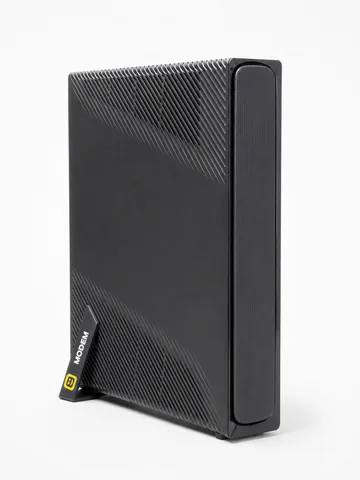
Telenet fournit le modem, ou la 360° Fiberbox, pour son accès Internet en Belgique. Vous ne vous connectez pas au modem lui-même : vous le gérez dans MyTelenet, sous Je thuisnetwerk (Votre réseau domestique), ou dans l’app MyTelenet.
- Connexion
- MyTelenet sur
mijn.telenet.be, sous Je thuisnetwerk - App
- MyTelenet (iOS et Android)
- Mot de passe
- Vous vous connectez avec votre identifiant et votre mot de passe Telenet, les mêmes que pour toutes les apps et tous les sites de Telenet. Votre identifiant est imprimé en haut à gauche de votre facture. Le nom et le mot de passe Wi-Fi se trouvent dans MyTelenet sous Wifi-paspoort (Passeport Wi-Fi) ; certains modems portent aussi un autocollant avec les informations Wi-Fi d’origine.
- Modèles
- F@ST3897LG-TN, F@ST3896LG-TN, F@ST5685LGB-TN 360° Fiberbox, CH8568LG, CH7465LG-TN, CH6643E
Se connecter au modem Telenet
Connectez-vous à MyTelenet avec votre identifiant Telenet.
Ouvrez Je thuisnetwerk (Votre réseau domestique).
Lisez le nom et le mot de passe de votre réseau sous Wifi-paspoort.
Pour les réglages du modem lui-même, ouvrez Modeminstellingen (Réglages du modem) ou Geavanceerde instellingen (Réglages avancés).
Dans l’app MyTelenet, touchez Wifi-netwerk, puis Netwerkinstellingen (Réglages réseau) sous Beheren (Gérer).
Les réglages experts portent un cadenas. Cliquez dessus, cochez Ik begrijp het (Je comprends) et cliquez sur Ga verder (Continuer). Une mauvaise modification peut couper votre accès Internet. Mot de passe Telenet oublié ? Définissez-en un nouveau depuis la page de connexion de MyTelenet.
Redémarrez-la correctement
Un redémarrage coupe Internet et la télévision pendant quelques minutes. Essayez-le quand aucun appareil ne se connecte, ou quand la connexion est lente.
Ouvrez l’app MyTelenet et touchez Mijn netwerk (Mon réseau) sur l’écran d’accueil.
Allez dans Instellingen (Réglages).
Touchez Herstart je modem (Redémarrer votre modem).
N’appuyez pas sur le bouton de réinitialisation pour redémarrer : le maintenir de 10 à 15 secondes, selon le modèle, rétablit les réglages d’usine.
À la main
Débranchez le modem 15 secondes, ainsi que tout Access Point, CPL, switch ou décodeur TV.
Rebranchez d’abord le modem et attendez jusqu’à 2 minutes.
Branchez ensuite l’Access Point, le CPL ou le switch, et le décodeur TV en dernier.
Si le modem est déjà hors ligne, l’app ne peut pas le redémarrer ; redémarrez-le donc à la main.
Planifier un redémarrage
Telenet ne documente aucun redémarrage planifié.
Mettre à jour le firmware
Telenet met à jour le modem elle-même et ne documente aucune mise à jour manuelle. Un voyant vert qui pulse sur les modems les plus récents, ou des voyants bleus clignotants après un redémarrage sur les plus anciens, signifie qu’une mise à jour est en cours : ne le débranchez pas alors.
Voir les appareils connectés
Ouvrez l’app MyTelenet et allez dans votre réseau domestique.
Vous voyez chaque appareil Telenet connecté directement au réseau.
Touchez un appareil pour voir les téléphones, ordinateurs portables et autres appareils qui y sont connectés.
Chaque appareil affiche son adresse IP et son adresse MAC.
Dans les réglages du modem de MyTelenet, Verbonden gebruikers (Utilisateurs connectés) indique combien d’appareils sont connectés, et lesquels. Un appareil qui n’apparaît pas dans l’app s’affiche dans les 10 minutes après que vous l’avez débranché puis reconnecté.
UPnP et redirection de ports
Les réglages du modem de Telenet incluent UPnP, qui permet à des appareils comme une PlayStation de rediriger des ports automatiquement. Les pages d’aide de Telenet n’indiquent pas s’il est activé par défaut.
Connectez-vous à MyTelenet et ouvrez Je thuisnetwerk (Votre réseau domestique).
Cliquez sur Geavanceerde instellingen (Réglages avancés).
Ouvrez la section Netwerk (Réseau), qui montre la configuration LAN, UPnP et l’adresse WAN.
Vérifiez ou modifiez le réglage UPnP à cet endroit.
UPnP permet à tout appareil de votre réseau d’ouvrir des ports sans demander, ce qu’un logiciel malveillant peut exploiter. Les modifications des réglages avancés sont à vos risques. Si vous utilisez votre propre routeur, Telenet prend en charge le mode bridge sur plusieurs modems, sous l’onglet Netwerk.
Redirection de port
Dans Geavanceerde instellingen, ouvrez IPv4 firewall & Port forwarding.
Ajoutez une règle qui redirige un port vers une adresse IP interne fixe.
Telenet destine la redirection de ports aux utilisateurs avancés qui font tourner leur propre serveur. Les règles de pare-feu IPv6 ont une section distincte sur les modems compatibles IPv6.
NAT-PMP
Les pages d’aide de Telenet ne documentent aucun réglage NAT-PMP.
Prioriser les appels et les jeux
Les pages d’aide de Telenet ne documentent aucun réglage de QoS ou de priorité des appareils sur ses modems.
2.4 et 5 GHz, et le canal
Le F@ST3896LG-TN et les modems plus récents basculent d’eux-mêmes entre le 2.4 et le 5 GHz et ne vous laissent pas modifier les réglages du signal. Seuls les CH6643E, CH7465LG-TN et CH8568LG le permettent.
Dans MyTelenet, ouvrez Modeminstellingen (Réglages du modem).
Déverrouillez Signaal (Signal) avec le cadenas.
Consultez ou modifiez Wifi-frequentie (bande Wi-Fi) ; gardez les deux bandes activées.
Enregistrez votre modification.
Telenet ne documente aucun commutateur pour des noms de réseau 2.4 et 5 GHz distincts.
Changer le canal
Sous Signaal, choisissez un Wifi-kanaal (canal Wi-Fi).
Laissez Wifi-kanaalbreedte (largeur de canal) et Wifi-standaard à leurs valeurs par défaut.
Laissez le canal en automatique. Sur un modem F@ST, vous ne pouvez pas le changer.
Mesh : quel nœud utilise un appareil
Telenet 360° Wifi utilise des wifi-pods avec un Telenet 360° Modem. Il ne fonctionne pas avec les anciens boosters, CPL ou Access Points de Telenet, que Telenet vous demande de rendre.
Ouvrez l’app MyTelenet et touchez Start installatie (Démarrer l’installation) dans l’avis, puis suivez les étapes.
Quand le voyant du modem est blanc et que le pod n’affiche aucun voyant, le pod est installé.
Pour nommer un pod, ouvrez Mijn Producten (Mes produits) et sélectionnez votre réseau Wi-Fi.
Sélectionnez le pod, touchez le crayon et donnez-lui un nom comme « Living » ou « Zolder ».
Les pods reprennent automatiquement le nom et le mot de passe du réseau du modem et choisissent la meilleure source Wi-Fi pour chaque appareil. Ne dépassez pas 2 ou 3 pièces entre les pods.
Réseau invité
Les pages d’aide de Telenet ne documentent aucun réseau invité distinct. À la place, l’app partage votre propre Wi-Fi avec un code QR.
Ouvrez l’app MyTelenet et allez dans Wifi-netwerk.
Touchez Delen (Partager).
Laissez votre invité scanner le code QR pour se connecter sans saisir le mot de passe.
Réglages DNS
Les pages d’aide de Telenet ne documentent aucun réglage des serveurs DNS que distribue le modem. Réglez plutôt le DNS sur le Mac.
État de la connexion et journaux
Vérifiez le voyant. Sur les modems actuels, blanc fixe signifie que tout fonctionne et rouge indique une panne.
Dans l’application MyTelenet, touchez Diagnose sous Beheren (gérer) pour vérifier le réseau Telenet, la ligne et le modem.
Sous Beheren, Speedtest mesure le débit entre votre appareil et le réseau.
Dans les réglages du modem MyTelenet, Modemtesten (tests du modem) lance un test de débit et un test IPv6.
La section Netwerk de Geavanceerde instellingen montre l’adresse WAN du modem. Telenet ne documente aucun journal d’événements.
Manuels et téléchargements
- Telenet : tout savoir sur votre modem Telenet
- Telenet : réglages avancés du modem sans fil
- Telenet : installer Telenet 360° Wifi
Les liens mènent aux pages propres au fabricant.
Questions
Existe-t-il une adresse locale comme 192.168.0.1 pour se connecter ?
Les pages d’aide de Telenet vous renvoient à MyTelenet et à l’app MyTelenet pour chaque réglage, et ne documentent aucune page de connexion locale.
Pourquoi ne puis-je pas changer le canal Wi-Fi ?
Sur le F@ST3896LG-TN et les modems plus récents, Telenet laisse le modem choisir lui-même le canal et la bande. Seuls les CH6643E, CH7465LG-TN et CH8568LG permettent des réglages de signal manuels.
Problèmes de Mac sur ce réseau
Des solutions à ce que les utilisateurs de Mac rencontrent le plus souvent avec les routeurs domestiques et les systèmes mesh.
Sources
- Telenet : tout savoir sur votre modem Telenet
- Telenet : réglages avancés du modem sans fil
- Telenet : configurer Internet sans fil
- Telenet : redémarrer mon modem
- Telenet : où trouver les informations Wi-Fi ?
- Telenet : l’application Telenet en détail
- Telenet : installer Telenet 360° Wifi
Vérifié le 1 novembre 2026.
Voyez ce que votre routeur ne peut pas vous dire
Kilobat est une app de barre des menus pour Mac qui surveille le réseau de votre côté : quelle app l’utilise, si le Wi-Fi, le routeur ou l’opérateur est lent, et pourquoi un appel s’est figé.
brew install seifip/kilobat/kilobat