جهاز مزود الخدمة · Telenet
إعدادات مودم Telenet وإعادة تشغيله وUPnP وWi-Fi
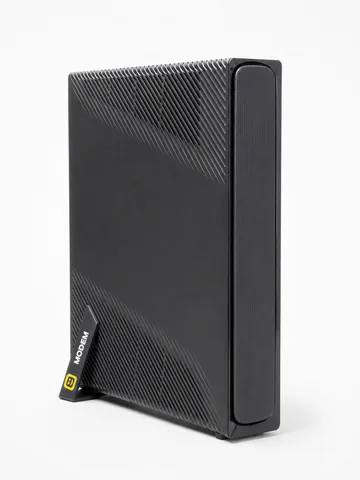
توفر Telenet المودم أو 360° Fiberbox لخدمة الإنترنت في بلجيكا. لا تسجّل الدخول إلى المودم نفسه، بل تديره في MyTelenet ضمن Je thuisnetwerk (شبكتك المنزلية) أو في تطبيق MyTelenet.
- تسجيل الدخول
- MyTelenet على
mijn.telenet.be، ضمن Je thuisnetwerk - التطبيق
- MyTelenet على iOS وAndroid
- كلمة المرور
- سجّل الدخول باسم مستخدم Telenet وكلمة المرور نفسيهما المستخدمَين لجميع تطبيقات Telenet ومواقعها. اسم المستخدم مطبوع أعلى يسار فاتورتك. يظهر اسم شبكة Wi-Fi وكلمة مرورها في MyTelenet ضمن Wifi-paspoort (بيانات Wi-Fi)؛ وتحمل بعض أجهزة المودم أيضًا ملصقًا ببيانات Wi-Fi الأصلية.
- الطرازات
- F@ST3897LG-TN، وF@ST3896LG-TN، و360° Fiberbox F@ST5685LGB-TN، وCH8568LG، وCH7465LG-TN، وCH6643E
تسجيل الدخول إلى مودم Telenet
سجّل الدخول إلى MyTelenet باستخدام اسم مستخدم Telenet.
افتح Je thuisnetwerk (شبكتك المنزلية).
اطلع على اسم الشبكة وكلمة مرورها ضمن Wifi-paspoort.
لإعدادات المودم نفسه، افتح Modeminstellingen (إعدادات المودم) أو Geavanceerde instellingen (الإعدادات المتقدمة).
في تطبيق MyTelenet، اضغط على Wifi-netwerk، ثم Netwerkinstellingen (إعدادات الشبكة) ضمن Beheren (إدارة).
تحمل إعدادات الخبراء رمز قفل. انقر عليه، وحدد Ik begrijp het (أفهم) ثم انقر على Ga verder (متابعة). تحذر Telenet من أن تغييرًا خاطئًا قد يقطع الإنترنت. هل نسيت كلمة مرور Telenet؟ عيّن كلمة جديدة من صفحة تسجيل الدخول إلى MyTelenet.
إعادة التشغيل بالطريقة الصحيحة
تقطع إعادة التشغيل الإنترنت والتلفاز لبضع دقائق. تقترحها Telenet عندما لا يتصل أي جهاز أو يكون الاتصال بطيئًا.
افتح تطبيق MyTelenet واضغط على Mijn netwerk (شبكتي) في الشاشة الرئيسية.
انتقل إلى Instellingen (الإعدادات).
اضغط على Herstart je modem (إعادة تشغيل المودم).
لا تضغط على زر إعادة الضبط لإعادة التشغيل: فالضغط عليه لمدة 10 إلى 15 ثانية، حسب الطراز، يعيد إعدادات المصنع.
يدويًا
افصل المودم عن الكهرباء لمدة 15 ثانية، وكذلك أي نقطة وصول أو Powerline أو مبدّل شبكة أو جهاز تلفاز.
أعد توصيل المودم أولًا وانتظر حتى دقيقتين.
ثم صِل نقطة الوصول أو Powerline أو مبدّل الشبكة، وصِل جهاز التلفاز أخيرًا.
إذا كان المودم غير متصل أصلًا، فلن يتمكن التطبيق من إعادة تشغيله؛ أعد تشغيله يدويًا.
جدولة إعادة التشغيل
لا توثق Telenet خيارًا لجدولة إعادة التشغيل.
تحديث البرنامج الثابت
تحدّث Telenet المودم بنفسها ولا توثق تحديثًا يدويًا. يعني ضوء أخضر نابض في أحدث أجهزة المودم، أو أضواء زرقاء وامضة بعد إعادة تشغيل الأجهزة الأقدم، أن تحديثًا جارٍ؛ لا تفصله عن الكهرباء حينها.
عرض الأجهزة المتصلة
افتح تطبيق MyTelenet وانتقل إلى شبكتك المنزلية.
سترى كل جهاز Telenet متصل مباشرة بالشبكة.
اضغط على جهاز لرؤية الهواتف والحواسيب المحمولة والأجهزة الأخرى المتصلة به.
يعرض كل جهاز عنوانَي IP وMAC الخاصين به.
في إعدادات المودم في MyTelenet، يعرض Verbonden gebruikers (المستخدمون المتصلون) عدد الأجهزة المتصلة وأسماءها. يظهر الجهاز الذي لا يظهر في التطبيق خلال 10 دقائق من فصله وإعادة توصيله.
UPnP وإعادة توجيه المنافذ
تتضمن إعدادات مودم Telenet ميزة UPnP التي تتيح لأجهزة مثل PlayStation إعادة توجيه المنافذ تلقائيًا. لا توضح صفحات مساعدة Telenet ما إذا كانت مفعّلة افتراضيًا.
سجّل الدخول إلى MyTelenet وافتح Je thuisnetwerk (شبكتك المنزلية).
انقر على Geavanceerde instellingen (الإعدادات المتقدمة).
افتح قسم Netwerk (الشبكة)، الذي يعرض إعدادات LAN وUPnP وعنوان WAN.
افحص إعداد UPnP أو غيّره هناك.
تتيح UPnP لأي جهاز على شبكتك فتح المنافذ دون طلب، وهو ما قد تستغله البرمجيات الخبيثة. تقول Telenet إن تغيير الإعدادات المتقدمة على مسؤوليتك. إذا كنت تستخدم موجّهك الخاص، فتدعم Telenet وضع الجسر على عدة أجهزة مودم ضمن علامة التبويب Netwerk.
إعادة توجيه المنافذ
في Geavanceerde instellingen، افتح IPv4 firewall & Port forwarding.
أضف قاعدة تعيد توجيه منفذ إلى عنوان IP داخلي ثابت.
توجّه Telenet ميزة إعادة توجيه المنافذ للمستخدمين المتقدمين الذين يشغّلون خادمهم الخاص. لقواعد جدار حماية IPv6 قسم منفصل في أجهزة المودم التي تدعم IPv6.
NAT-PMP
لا توثق صفحات مساعدة Telenet إعدادًا لـ NAT-PMP.
إعطاء الأولوية للمكالمات والألعاب
لا توثق صفحات مساعدة Telenet إعدادًا لـ QoS أو أولوية الأجهزة في أجهزة المودم التابعة لها.
نطاقا 2.4 و5 GHz والقناة
تنتقل أجهزة F@ST3896LG-TN والمودمات الأحدث بين 2.4 و5 GHz تلقائيًا ولا تتيح تغيير إعدادات الإشارة. الأجهزة الوحيدة التي تتيح ذلك هي CH6643E وCH7465LG-TN وCH8568LG.
في MyTelenet، افتح Modeminstellingen (إعدادات المودم).
افتح قفل Signaal (الإشارة) باستخدام رمز القفل.
اطلع على Wifi-frequentie (نطاق Wi-Fi) أو غيّره؛ وتوصي Telenet بإبقاء النطاقين مفعّلَين.
احفظ التغيير.
لا توثق Telenet خيارًا لفصل اسمَي شبكتي 2.4 و5 GHz.
تغيير القناة
ضمن Signaal، اختر Wifi-kanaal (قناة Wi-Fi).
اترك Wifi-kanaalbreedte (عرض القناة) وWifi-standaard على قيمهما الافتراضية.
تنصح Telenet بترك اختيار القناة تلقائيًا. ولا يمكنك تغييره على مودم F@ST.
الشبكة المتداخلة: العقدة التي يستخدمها الجهاز
تستخدم Telenet 360° Wifi وحدات wifi-pods مع مودم Telenet 360°. وهي لا تعمل مع مقويات Telenet أو أجهزة Powerline أو نقاط الوصول الأقدم، التي تطلب منك Telenet إعادتها.
افتح تطبيق MyTelenet واضغط على Start installatie (بدء التثبيت) في الإشعار، ثم اتبع الخطوات.
عندما يكون ضوء المودم أبيض ولا تضيء الوحدة، يكون تثبيتها قد اكتمل.
لتسمية وحدة، افتح Mijn Producten (منتجاتي) واختر شبكة Wi-Fi.
اختر الوحدة واضغط على رمز القلم وامنحها اسمًا مثل «Living» أو «Zolder».
تأخذ الوحدات اسم شبكة المودم وكلمة مرورها تلقائيًا وتختار أفضل مصدر Wi-Fi لكل جهاز. تنصح Telenet بألا تزيد المسافة بين الوحدات على غرفتين أو ثلاث.
شبكة الضيوف
لا توثق صفحات مساعدة Telenet شبكة ضيوف منفصلة. بدلًا من ذلك، يشارك التطبيق شبكة Wi-Fi الخاصة بك برمز QR.
افتح تطبيق MyTelenet وانتقل إلى Wifi-netwerk.
اضغط على Delen (مشاركة).
دع ضيفك يمسح رمز QR للانضمام دون كتابة كلمة المرور.
إعدادات DNS
لا توثق صفحات مساعدة Telenet إعدادًا لخوادم DNS التي يوزعها المودم. عيّن DNS على Mac بدلًا من ذلك.
حالة الاتصال والسجلات
تحقق من الضوء. في أجهزة المودم الحالية يعني الأبيض الثابت أن كل شيء سليم، ويعني الأحمر وجود عطل.
في تطبيق MyTelenet، اضغط على Diagnose ضمن Beheren (إدارة) لفحص شبكة Telenet والخط والمودم.
ضمن Beheren، يقيس Speedtest السرعة بين جهازك والشبكة.
في إعدادات المودم في MyTelenet، يجري Modemtesten (اختبارات المودم) اختبار سرعة واختبار IPv6.
يعرض قسم Netwerk في Geavanceerde instellingen عنوان WAN للمودم. لا توثق Telenet سجل أحداث.
الأدلة والتنزيلات
- Telenet: كل ما يتعلق بمودم Telenet
- Telenet: الإعدادات المتقدمة للمودم اللاسلكي
- Telenet: تثبيت Telenet 360° Wifi
تؤدي الروابط إلى صفحات الشركة المصنّعة نفسها.
الأسئلة
هل يوجد عنوان محلي مثل 192.168.0.1 لتسجيل الدخول؟
توجّهك صفحات مساعدة Telenet إلى MyTelenet وتطبيق MyTelenet لكل الإعدادات، ولا توثق صفحة تسجيل دخول محلية.
لماذا لا أستطيع تغيير قناة Wi-Fi؟
في F@ST3896LG-TN وأجهزة المودم الأحدث، تترك Telenet للمودم اختيار القناة والنطاق بنفسه. تتيح CH6643E وCH7465LG-TN وCH8568LG فقط إعدادات الإشارة اليدوية.
المصادر
- Telenet: كل ما يتعلق بمودم Telenet
- Telenet: الإعدادات المتقدمة للمودم اللاسلكي
- Telenet: كيف أضبط الإنترنت اللاسلكي؟
- Telenet: كيف أعيد تشغيل المودم؟
- Telenet: أين تجد بيانات Wi-Fi؟
- Telenet: تطبيق Telenet بالتفصيل
- Telenet: تثبيت Telenet 360° Wifi
تم التحقق في 1 نوفمبر 2026.
اكتشف ما لا يستطيع الموجّه إخبارك به
Kilobat تطبيق في شريط قوائم Mac يراقب الشبكة من جانبك: أي التطبيقات تستخدمها، وما إذا كان البطء من Wi-Fi أو الموجّه أو المزود، وسبب تجمد المكالمة.
brew install seifip/kilobat/kilobat