路由器 · Synology
Synology Router 登入、重新啟動、SRM 更新和 UPnP
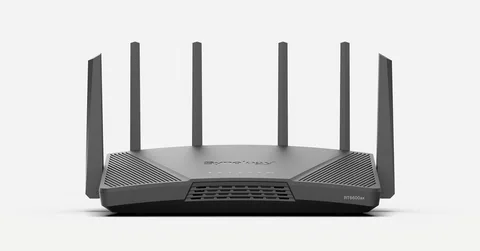
RT6600ax 和 WRX560 等 Synology Router 執行 Synology Router Manager(SRM)。你可以在瀏覽器中透過 router.synology.com 管理它們,或使用手機上的 DS router App。
- 登入
router.synology.com或192.168.1.1:8000- App
- DS router(iOS 和 Android)
- 密碼
- 沒有原廠管理員帳號:設定精靈會要求你建立使用者名稱和密碼,且不接受
admin這類常見名稱。設定用的 Wi-Fi 名稱是Synology_加上序號的最後六位數,印在背面標籤上,並附有 QR Code。 - 型號
- RT6600ax、WRX560、RT2600ac、MR2200ac
登入 Synology Router
原廠預設值。Synology 提供的設定用 Wi-Fi 密碼是 synology。精靈會讓你設定自己的 Wi-Fi 名稱和密碼;請在使用網路之前完成。
將 Mac 連接到 LAN 連接埠,或連上路由器的 Wi-Fi。
開啟
router.synology.com,或路由器的位址加上連接埠 8000,例如http://192.168.1.1:8000。第一次使用時,請依照精靈建立管理員帳號、Wi-Fi 和網際網路連線。
之後,輸入你的使用者名稱和密碼,然後按一下 Sign in。
如果你的 Mac 使用自己的 DNS 伺服器,例如 8.8.8.8,router.synology.com 就無法運作;請改用 IP 位址。忘記密碼了?按住重設按鈕 4 秒可進行軟重設。這會重設管理員登入資訊,以及網路、Wi-Fi 和防火牆設定,但會保留其他使用者和檔案。
正確地重新啟動
登入 SRM。
按一下頂端工作列上的 Options。
選擇 Restart 並確認。
按住重設按鈕 10 秒是硬重設:它會清除所有設定,你必須重新安裝 SRM。
排程重新啟動
前往 Control Panel › Device › Reboot Schedule。
勾選 Enable schedule。
選擇星期幾,或選擇日期並可選擇每月重複,再選擇時間。
按一下 Apply。
重新啟動一個 Wi-Fi 節點
前往 Wi-Fi Connect › Wi-Fi Point,並選擇該 Wi-Fi 節點。
按一下 Manage › Restart now。
更新韌體
前往 Control Panel › System › Update & Restore。
如果列出較新的 SRM,請按一下 Download,然後在通知中按一下 Update now。
若要自動安裝,請按一下 Update settings,勾選 Check for SRM updates automatically 並設定排程。
或者從 Download Center 下載
.pat檔案,並按一下 Manual SRM Update。
更新完成後,路由器會自行重新啟動。在 Update settings 中,Important updates only 會讓你只安裝安全性修正。
查看已連線的裝置
前往 Network Center › Status,並按一下 Device List。
它會顯示每部裝置的名稱、有線或無線連線,以及即時流量。
若要查看 Wi-Fi 詳細資料,請前往 Wi-Fi Connect › Wi-Fi Client,查看 SSID、頻段、IP 和 MAC。
若要固定裝置的位址,請前往 Network Center › Local Network › DHCP Client,並按一下 Add to Address Reservation。
若要封鎖裝置,請使用 Network Center › Traffic Control 中的 Ban。被禁用的裝置仍可連到你的區域網路,但無法連到網際網路或 SRM。
UPnP 和連接埠轉送
UPnP 是依區域網路設定的,Synology NAS 就是靠它在路由器後方開啟自己的連接埠。
前往 Network Center › Local Network › Network。
選擇你的裝置所在的區域網路,並按一下 Edit。
開啟 Advanced 分頁,並勾選 Enable UPnP。
按一下 OK。同一個分頁上的 UPnP Client List 會顯示目前的用戶端。
開啟 UPnP 後,該網路上的任何裝置都可以自行向網際網路開啟連接埠,包括惡意軟體。請只在需要的網路上啟用,不要在訪客網路上啟用。防火牆規則優先於連接埠轉送,連接埠轉送又優先於 UPnP 規則。
連接埠轉送
前往 Network Center › Port Forwarding › Port Forwarding,並按一下 Create。
輸入名稱、裝置的私有 IP、公用和私有連接埠,以及 TCP 或 UDP。
按一下 Create。
下一個分頁上的連接埠觸發只會在短時間內開啟連接埠,比較安全。
NAT-PMP
Synology 的 SRM 說明沒有提到 NAT-PMP。
優先處理通話和遊戲
流量控制最多可以讓三部裝置享有高優先順序、設定保證速度和最高速度,或禁用裝置。
前往 Network Center › Traffic Control › Advanced,並按一下 Settings。
勾選 Enable traffic control,輸入你的網際網路上傳和下載速度,然後按一下 OK。
在 General 分頁上,按一下 Add 加入你的 Mac。
按一下它的優先順序圖示,並設為高。
速度以 KB/s 為單位。請讓保證頻寬總和低於你實際的網際網路速度,否則規則可能無法運作。
2.4 和 5 GHz,以及頻道
預設情況下,Smart Connect 會將 2.4 和 5 GHz 放在同一個名稱下,並在兩者之間引導裝置。
前往 Wi-Fi Connect › Wi-Fi Settings › Wi-Fi Network。
選擇該網路,按一下選單圖示並選擇 Edit。
關閉 Smart Connect,並為 2.4 GHz 和 5 GHz 各取自己的名稱。
按一下 Apply。
更改頻道
前往 Wi-Fi Connect › Wi-Fi Settings › Radio。
在每個頻段下,選擇 Channel,必要時再選擇 Channel width。
套用變更。
請將頻道保持在自動。
Mesh:裝置使用哪個節點
Synology Router 會透過 Ethernet 或 Wi-Fi 與其他 Synology Router(稱為 Wi-Fi 節點)組成 Mesh。
在主路由器上,前往 Wi-Fi Connect › Wi-Fi Point,並按一下 Add。
選擇無線或 Ethernet 上行連線,開啟新節點的電源,並等待它的指示燈閃爍。
掃描找到它之後,為它命名並按一下 Next。
之後,選擇一個節點並按一下 Details,即可查看它的頻段和 Wi-Fi 用戶端。
地圖會以實線顯示 Ethernet 連結,以虛線顯示無線連結。在 Manage › Select Uplink Type 下,你可以強制使用 Ethernet only。
訪客網路
SRM 內建訪客網路。它僅限無線,並與你的私人網路隔開。
前往 Wi-Fi Connect › Wi-Fi Settings › Wi-Fi Network。
選擇訪客網路,並按一下 Edit。
勾選 Enable wireless radio,設定名稱、安全等級和密碼。
按一下 Apply。
在 Wi-Fi schedule 下,你可以在設定的時間關閉訪客 Wi-Fi。訪客網路可以關閉,但無法刪除。
DNS 設定
若要設定路由器本身,請前往 Network Center › Internet › Connection。
在 Manually Configure DNS Server 下,輸入一個慣用伺服器和一個備用伺服器。
若要使用加密 DNS,請前往 Network Center › Local Network › Network › Advanced Settings。
勾選 Enable DoH (DNS over HTTPS),並選擇 Cloudflare 或 Google,或輸入你自己的 URL。
若要讓裝置取得不同的 DNS 伺服器,請編輯該網路的 IPv4 DHCP 分頁,並設定 Primary DNS。如果已安裝 DNS Server 套件,就無法使用 DoH。
連線狀態和記錄
前往 Network Center › Status,查看網際網路 IP 位址、閘道和 DNS。
按一下 Internet 查看即時上傳和下載,或按一下 Port Status 查看連線速率。
Wi-Fi Connect › Status 會顯示每個頻段的速率和 12 小時的 Wi-Fi 記錄。
從主選單開啟 Log Center,查看系統記錄。
若要查看流量記錄,請前往 Network Center › Traffic Control › Monitor,按一下 Settings 並勾選 Record traffic statistics。
手冊和下載
連結會前往製造商自己的頁面。
常見問題
Synology Router 的預設登入資訊是什麼?
沒有預設資訊。你要在 router.synology.com 的設定精靈中建立管理員帳號。如果你忘記了,按住重設按鈕 4 秒就能建立新的。
為什麼我無法從訪客網路登入?
依預設,SRM 只能從主要網路管理。請連上主要 Wi-Fi 或 LAN 連接埠。
這個網路上的 Mac 問題
Mac 使用者在家用路由器和 Mesh 系統上最常遇到的問題的解決方法。
資料來源
- Synology Knowledge Center:Navigate Desktop (SRM 1.3)
- Synology Knowledge Center:How do I set up my Synology Router?
- Synology Knowledge Center:How do I reset my Synology Router?
- Synology Knowledge Center:Reboot Schedule
- Synology Knowledge Center:Update & Restore
- Synology Knowledge Center:Network Center Status
- Synology Knowledge Center:Wi-Fi Client
- Synology Knowledge Center:Network & DHCP
- Synology Knowledge Center:Port Forwarding
- Synology Knowledge Center:Traffic Control General
- Synology Knowledge Center:Traffic Control Advanced
- Synology Knowledge Center:Wi-Fi Network
- Synology Knowledge Center:Radio
- Synology Knowledge Center:Wi-Fi Point
- Synology Knowledge Center:Internet Connection
- Synology Knowledge Center:Wi-Fi Status
- Synology Knowledge Center:Traffic Monitor
查核日期:2026 年 11 月 1 日。
看看你的路由器告訴不了你的事
Kilobat 是一款 Mac 選單列 App,從你這一側觀察網路:哪個 App 在使用它、是 Wi-Fi、路由器還是供應商變慢,以及通話為什麼凍結。
brew install seifip/kilobat/kilobat