Router · Synology
Synology Router: inicio de sesión, reinicio, actualizaciones de SRM y UPnP
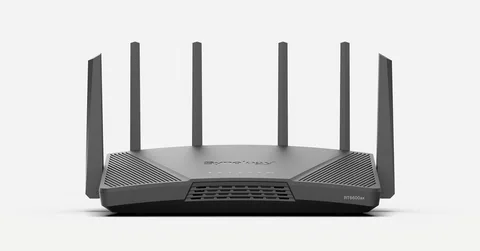
Los Synology Routers, como el RT6600ax y el WRX560, ejecutan Synology Router Manager (SRM). Los gestionas desde un navegador en router.synology.com, o con la app DS router en tu teléfono.
- Iniciar sesión
router.synology.como192.168.1.1:8000- App
- DS router (iOS y Android)
- Contraseña
- No hay una cuenta de administrador de fábrica: el asistente de configuración te pide crear un usuario y una contraseña, y no acepta nombres comunes como
admin. El nombre de Wi-Fi de configuración,Synology_más los seis últimos dígitos del número de serie, está en la etiqueta trasera con un código QR. - Modelos
- RT6600ax, WRX560, RT2600ac, MR2200ac
Inicia sesión en el Synology Router
Valor de fábrica. Synology da la contraseña de Wi-Fi de configuración como synology. El asistente te hace definir tu propio nombre y contraseña de Wi-Fi; hazlo antes de usar la red.
Conecta tu Mac a un puerto LAN o al Wi-Fi del router.
Abre
router.synology.com, o la dirección del router con el puerto 8000, comohttp://192.168.1.1:8000.La primera vez, sigue el asistente para crear una cuenta de administrador, el Wi-Fi y la conexión a internet.
Después, introduce tu usuario y tu contraseña y haz clic en Sign in.
router.synology.com no funcionará si tu Mac usa su propio servidor DNS, como 8.8.8.8; usa la dirección IP en su lugar. ¿Olvidaste la contraseña? Mantén pulsado el botón de reinicio 4 segundos para un restablecimiento suave. Eso restablece el inicio de sesión de administrador y los ajustes de red, Wi-Fi y firewall, pero conserva los demás usuarios y archivos.
Reiníciala correctamente
Inicia sesión en SRM.
Haz clic en Options en la barra de tareas superior.
Elige Restart y confirma.
Mantener pulsado el botón de reinicio 10 segundos es un restablecimiento completo: borra todos los ajustes y tienes que reinstalar SRM.
Programar un reinicio
Ve a Control Panel › Device › Reboot Schedule.
Marca Enable schedule.
Elige días de la semana, o fechas con repetición mensual opcional, y una hora.
Haz clic en Apply.
Reiniciar un punto Wi-Fi
Ve a Wi-Fi Connect › Wi-Fi Point y selecciona el punto Wi-Fi.
Haz clic en Manage › Restart now.
Actualiza el firmware
Ve a Control Panel › System › Update & Restore.
Si aparece un SRM más reciente, haz clic en Download y luego en Update now en la notificación.
Para instalar automáticamente, haz clic en Update settings, marca Check for SRM updates automatically y define una programación.
O descarga el archivo
.patdel Download Center y haz clic en Manual SRM Update.
El router se reinicia solo cuando termina la actualización. En Update settings, Important updates only te limita a las correcciones de seguridad.
Ver los dispositivos conectados
Ve a Network Center › Status y haz clic en Device List.
Muestra el nombre de cada dispositivo, si la conexión es por cable o inalámbrica, y el tráfico en directo.
Para ver detalles del Wi-Fi, ve a Wi-Fi Connect › Wi-Fi Client y consulta SSID, banda, IP y MAC.
Para fijar la dirección de un dispositivo, ve a Network Center › Local Network › DHCP Client y haz clic en Add to Address Reservation.
Para bloquear un dispositivo, usa Ban en Network Center › Traffic Control. Un dispositivo bloqueado sigue pudiendo acceder a tu red local, pero no a internet ni a SRM.
UPnP y redirección de puertos
UPnP se define por red local, y es como un NAS de Synology detrás del router abre sus propios puertos.
Ve a Network Center › Local Network › Network.
Selecciona la red local en la que está tu dispositivo y haz clic en Edit.
Abre la pestaña Advanced y marca Enable UPnP.
Haz clic en OK. UPnP Client List, en la misma pestaña, muestra los clientes actuales.
Con UPnP activado, cualquier dispositivo de esa red puede abrir puertos a internet por sí solo, incluido el malware. Actívalo solo en la red que lo necesite, no en la red de invitados. Las reglas de firewall prevalecen sobre la redirección de puertos, que prevalece sobre las reglas de UPnP.
Redirección de puertos
Ve a Network Center › Port Forwarding › Port Forwarding y haz clic en Create.
Introduce un nombre, la IP privada del dispositivo, los puertos público y privado, y TCP o UDP.
Haz clic en Create.
El port triggering, en la pestaña siguiente, abre puertos solo durante un tiempo breve y es más seguro.
NAT-PMP
La ayuda de SRM de Synology no menciona NAT-PMP.
Da prioridad a las llamadas y a los juegos
Traffic Control puede dar prioridad alta a hasta tres dispositivos, definir velocidades garantizadas y máximas, o bloquear dispositivos.
Ve a Network Center › Traffic Control › Advanced y haz clic en Settings.
Marca Enable traffic control, introduce tus velocidades de subida y descarga de internet y haz clic en OK.
En la pestaña General, haz clic en Add para añadir tu Mac.
Haz clic en su icono de prioridad y ponla en alta.
Las velocidades están en KB/s. Mantén el ancho de banda total garantizado por debajo de tu velocidad real de internet o puede que las reglas no funcionen.
2,4 y 5 GHz, y el canal
Por defecto, Smart Connect pone 2,4 y 5 GHz bajo un mismo nombre y dirige los dispositivos entre ellas.
Ve a Wi-Fi Connect › Wi-Fi Settings › Wi-Fi Network.
Selecciona la red, haz clic en el icono de menú y elige Edit.
Desactiva Smart Connect y dale a 2,4 GHz y a 5 GHz sus propios nombres.
Haz clic en Apply.
Cambiar el canal
Ve a Wi-Fi Connect › Wi-Fi Settings › Radio.
En cada banda, elige un Channel y, si hace falta, un Channel width.
Aplica los cambios.
Deja el canal en automático.
Mesh: qué nodo usa un dispositivo
Los Synology Routers forman una malla con otros Synology Routers, llamados puntos Wi-Fi, por Ethernet o por Wi-Fi.
En el router principal, ve a Wi-Fi Connect › Wi-Fi Point y haz clic en Add.
Elige enlaces ascendentes inalámbricos o Ethernet, enciende el nuevo punto y espera a que su luz parpadee.
Cuando la búsqueda lo encuentre, ponle nombre y haz clic en Next.
Después, selecciona un punto y haz clic en Details para ver sus bandas y clientes Wi-Fi.
El mapa muestra los enlaces Ethernet como líneas continuas y los inalámbricos como líneas de puntos. En Manage › Select Uplink Type puedes forzar Ethernet only.
Red de invitados
SRM tiene una red de invitados integrada. Es solo inalámbrica y está separada de tus redes privadas.
Ve a Wi-Fi Connect › Wi-Fi Settings › Wi-Fi Network.
Selecciona la red de invitados y haz clic en Edit.
Marca Enable wireless radio y define un nombre, un nivel de seguridad y una contraseña.
Haz clic en Apply.
En Wi-Fi schedule puedes apagar el Wi-Fi de invitados a horas fijadas. La red de invitados se puede apagar, pero no eliminar.
Ajustes de DNS
Para el propio router, ve a Network Center › Internet › Connection.
En Manually Configure DNS Server, introduce un servidor preferido y uno alternativo.
Para DNS cifrado, ve a Network Center › Local Network › Network › Advanced Settings.
Marca Enable DoH (DNS over HTTPS) y elige Cloudflare o Google, o introduce tu propia URL.
Para dar a los dispositivos otro servidor DNS, edita la pestaña IPv4 DHCP de la red y define Primary DNS. DoH no está disponible si está instalado el paquete DNS Server.
Estado de la conexión y registros
Ve a Network Center › Status para ver la dirección IP de internet, la puerta de enlace y el DNS.
Haz clic en Internet para ver la subida y la descarga en directo, o en Port Status para ver las velocidades de enlace.
Wi-Fi Connect › Status muestra la velocidad de cada banda y 12 horas de registros de Wi-Fi.
Abre Log Center desde el menú principal para ver el registro del sistema.
Para el historial de tráfico, ve a Network Center › Traffic Control › Monitor, haz clic en Settings y marca Record traffic statistics.
Manuales y descargas
Los enlaces llevan a las páginas del propio fabricante.
Preguntas
¿Cuál es el inicio de sesión predeterminado del Synology Router?
No hay ninguno. Creas la cuenta de administrador en el asistente de configuración en router.synology.com. Si la pierdes, pulsar el botón de reinicio 4 segundos te permite crear una nueva.
¿Por qué no puedo iniciar sesión desde la red de invitados?
Por defecto, SRM solo se puede gestionar desde la red principal. Conéctate al Wi-Fi principal o a un puerto LAN.
Problemas del Mac en esta red
Soluciones a lo que más encuentran los usuarios de Mac en routers domésticos y sistemas mesh.
Fuentes
- Synology Knowledge Center: Navigate Desktop (SRM 1.3)
- Synology Knowledge Center: How do I set up my Synology Router?
- Synology Knowledge Center: How do I reset my Synology Router?
- Synology Knowledge Center: Reboot Schedule
- Synology Knowledge Center: Update & Restore
- Synology Knowledge Center: Network Center Status
- Synology Knowledge Center: Wi-Fi Client
- Synology Knowledge Center: Network & DHCP
- Synology Knowledge Center: Port Forwarding
- Synology Knowledge Center: Traffic Control General
- Synology Knowledge Center: Traffic Control Advanced
- Synology Knowledge Center: Wi-Fi Network
- Synology Knowledge Center: Radio
- Synology Knowledge Center: Wi-Fi Point
- Synology Knowledge Center: Internet Connection
- Synology Knowledge Center: Wi-Fi Status
- Synology Knowledge Center: Traffic Monitor
Comprobado el 1 de noviembre de 2026.
Mira lo que tu router no puede decirte
Kilobat es una app de la barra de menús del Mac que vigila la red desde tu lado: qué app la está usando, si lo que va lento es el Wi-Fi, el router o el operador, y por qué se congeló una llamada.
brew install seifip/kilobat/kilobat