ルーター · Synology
Synology Routerのログイン、再起動、SRMアップデート、UPnP
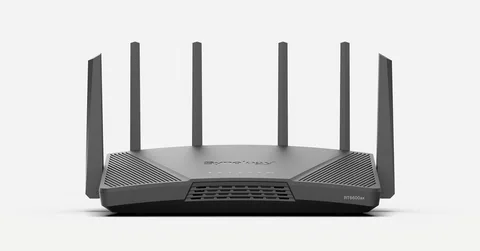
RT6600axやWRX560などのSynology Routerは、Synology Router Manager(SRM)で動きます。router.synology.comのブラウザ、またはiPhoneのDS routerアプリで管理します。
- サインイン
router.synology.comまたは192.168.1.1:8000- アプリ
- DS router(iOSとAndroid)
- パスワード
- 工場出荷時の管理者アカウントはありません。セットアップウィザードでユーザ名とパスワードを作成し、
adminのような一般的な名前は受け付けられません。セットアップ用のWi-Fi名はSynology_にシリアル番号の下6桁を付けたもので、背面のラベルにQRコードとともに記載されています。 - モデル
- RT6600ax、WRX560、RT2600ac、MR2200ac
Synology Routerにサインインする
工場出荷時のデフォルト。Synologyは、セットアップ用のWi-Fiパスワードをsynologyとしています。ウィザードで、自分のWi-Fi名とパスワードを設定するので、ネットワークを使う前に設定してください。
MacをLANポートに接続するか、ルーターのWi-Fiに接続します。
router.synology.com、またはルーターのアドレスにポート8000を付けたもの(http://192.168.1.1:8000など)を開きます。初回は、ウィザードに従って、管理者アカウント、Wi-Fi、インターネット接続を作成します。
以降は、ユーザ名とパスワードを入力して、Sign inをクリックします。
Macが8.8.8.8などの独自のDNSサーバを使っている場合、router.synology.comは使えません。代わりにIPアドレスを使います。パスワードを忘れた場合は、リセットボタンを4秒間押し続けると、ソフトリセットされます。管理者ログインと、ネットワーク、Wi-Fi、ファイアウォールの設定はリセットされますが、ほかのユーザとファイルは残ります。
正しく再起動する
SRMにサインインします。
上部のタスクバーにあるOptionsをクリックします。
Restartを選んで、確定します。
リセットボタンを10秒間押し続けるとハードリセットになり、すべての設定が消去されて、SRMを再インストールすることになります。
再起動をスケジュールする
Control Panel › Device › Reboot Scheduleに進みます。
Enable scheduleにチェックを入れます。
曜日、または日付(オプションで毎月繰り返し)と、時刻を選びます。
Applyをクリックします。
Wi-Fi Pointを1台だけ再起動する
Wi-Fi Connect › Wi-Fi Pointに進んで、Wi-Fi Pointを選びます。
Manage › Restart nowをクリックします。
ファームウェアをアップデートする
Control Panel › System › Update & Restoreに進みます。
新しいSRMが表示されている場合は、Downloadをクリックして、通知のUpdate nowをクリックします。
自動でインストールするには、Update settingsをクリックして、Check for SRM updates automaticallyにチェックを入れ、スケジュールを設定します。
または、Download Centerから
.patファイルをダウンロードして、Manual SRM Updateをクリックします。
アップデートが完了すると、ルーターは自動で再起動します。Update settingsでImportant updates onlyを選ぶと、セキュリティ修正のみになります。
接続中のデバイスを見る
Network Center › Statusに進んで、Device Listをクリックします。
各デバイスの名前、有線か無線かの接続、リアルタイムの通信量が表示されます。
Wi-Fiの詳細は、Wi-Fi Connect › Wi-Fi Clientに進むと、SSID、帯域、IP、MACが分かります。
デバイスのアドレスを固定するには、Network Center › Local Network › DHCP Clientに進んで、Add to Address Reservationをクリックします。
デバイスをブロックするには、Network Center › Traffic ControlのBanを使います。Banしたデバイスは、ローカルネットワークには接続できますが、インターネットとSRMには接続できません。
UPnP とポート転送
UPnPはローカルネットワークごとに設定し、ルーターの内側にあるSynology NASが、自分でポートを開く仕組みです。
Network Center › Local Network › Networkに進みます。
デバイスが接続しているローカルネットワークを選んで、Editをクリックします。
Advancedタブを開いて、Enable UPnPにチェックを入れます。
OKをクリックします。同じタブのUPnP Client Listに、現在のクライアントが表示されます。
UPnPがオンの場合、そのネットワーク上のどのデバイスも、マルウェアを含め、自分でインターネットへのポートを開けます。必要なネットワークだけで有効にして、ゲストネットワークでは有効にしないでください。ファイアウォールルールはポート転送より優先され、ポート転送はUPnPルールより優先されます。
ポート転送
Network Center › Port Forwarding › Port Forwardingに進んで、Createをクリックします。
名前、デバイスのプライベートIP、パブリックポートとプライベートポート、TCPまたはUDPを入力します。
Createをクリックします。
次のタブにあるポートトリガーは、短い時間だけポートを開くので、より安全です。
NAT-PMP
SynologyのSRMヘルプには、NAT-PMPの記載がありません。
通話とゲームを優先する
トラフィックコントロールでは、最大3台のデバイスを高い優先度にしたり、保証速度と最大速度を設定したり、デバイスをBanしたりできます。
Network Center › Traffic Control › Advancedに進んで、Settingsをクリックします。
Enable traffic controlにチェックを入れて、インターネットのアップロード速度とダウンロード速度を入力し、OKをクリックします。
Generalタブで、Addをクリックして、Macを追加します。
優先度のアイコンをクリックして、高に設定します。
速度の単位はKB/sです。保証帯域幅の合計は、実際のインターネット速度より低くしてください。そうしないと、ルールが機能しないことがあります。
2.4 GHzと5 GHz、チャンネル
デフォルトでは、Smart Connectが、2.4 GHzと5 GHzを1つの名前にまとめて、デバイスを帯域間で振り分けます。
Wi-Fi Connect › Wi-Fi Settings › Wi-Fi Networkに進みます。
ネットワークを選んで、メニューのアイコンをクリックし、Editを選びます。
Smart Connectをオフにして、2.4 GHzと5 GHzに、それぞれ別の名前を付けます。
Applyをクリックします。
チャンネルを変更する
Wi-Fi Connect › Wi-Fi Settings › Radioに進みます。
各帯域で、Channelと、必要に応じてChannel widthを選びます。
変更を適用します。
チャンネルは自動のままにしておいてください。
メッシュ: デバイスが使うノード
Synology Routerは、ほかのSynology Routerと、EthernetまたはWi-Fi経由でメッシュを組み、Wi-Fi Pointと呼ばれます。
親ルーターで、Wi-Fi Connect › Wi-Fi Pointに進んで、Addをクリックします。
無線かEthernetのアップリンクを選んで、新しいPointの電源を入れ、ライトが点滅するまで待ちます。
スキャンで見つかったら、名前を付けて、Nextをクリックします。
そのあと、Pointを選んで、Detailsをクリックすると、帯域とWi-Fiクライアントが分かります。
マップでは、Ethernetの接続が実線、無線の接続が点線で表示されます。Manage › Select Uplink Typeで、Ethernet onlyに固定できます。
ゲストネットワーク
SRMには、ゲストネットワークが内蔵されています。無線のみで、プライベートネットワークから分離されます。
Wi-Fi Connect › Wi-Fi Settings › Wi-Fi Networkに進みます。
ゲストネットワークを選んで、Editをクリックします。
Enable wireless radioにチェックを入れて、名前、セキュリティレベル、パスワードを設定します。
Applyをクリックします。
Wi-Fi scheduleで、決まった時間にゲストWi-Fiをオフにできます。ゲストネットワークは、オフにはできますが、削除はできません。
DNS設定
ルーター自体については、Network Center › Internet › Connectionに進みます。
Manually Configure DNS Serverで、優先サーバと代替サーバを入力します。
暗号化DNSを使うには、Network Center › Local Network › Network › Advanced Settingsに進みます。
Enable DoH (DNS over HTTPS)にチェックを入れて、CloudflareまたはGoogleを選ぶか、独自のURLを入力します。
デバイスに別のDNSサーバを配布するには、ネットワークのIPv4 DHCPタブを編集して、Primary DNSを設定します。DNS Serverパッケージがインストールされている場合は、DoHは使えません。
接続状態とログ
インターネットのIPアドレス、ゲートウェイ、DNSは、Network Center › Statusに進むと確認できます。
Internetをクリックすると、リアルタイムのアップロードとダウンロードが分かり、Port Statusをクリックすると、リンク速度が分かります。
Wi-Fi Connect › Statusには、各帯域の速度と、12時間分のWi-Fiログが表示されます。
システムログは、メインメニューからLog Centerを開きます。
通信量の履歴は、Network Center › Traffic Control › Monitorに進んで、Settingsをクリックし、Record traffic statisticsにチェックを入れます。
マニュアルとダウンロード
リンク先は、メーカー自身のページです。
よくある質問
Synology Routerのデフォルトのログインは何ですか?
ありません。管理者アカウントは、router.synology.comのセットアップウィザードで作成します。忘れた場合は、リセットボタンを4秒間押すと、新しく作成できます。
ゲストネットワークからサインインできないのはなぜですか?
デフォルトでは、SRMはプライマリネットワークからのみ管理できます。メインのWi-FiまたはLANポートに接続してください。
このネットワークでのMacの問題
家庭用ルーターとメッシュシステムで、Macユーザが最もよく遭遇する問題の対処法です。
出典
- Synology Knowledge Center: デスクトップの操作(SRM 1.3)
- Synology Knowledge Center: Synology Routerをセットアップするには?
- Synology Knowledge Center: Synology Routerをリセットするには?
- Synology Knowledge Center: Reboot Schedule
- Synology Knowledge Center: Update & Restore
- Synology Knowledge Center: Network Center Status
- Synology Knowledge Center: Wi-Fi Client
- Synology Knowledge Center: Network & DHCP
- Synology Knowledge Center: Port Forwarding
- Synology Knowledge Center: Traffic Control General
- Synology Knowledge Center: Traffic Control Advanced
- Synology Knowledge Center: Wi-Fi Network
- Synology Knowledge Center: Radio
- Synology Knowledge Center: Wi-Fi Point
- Synology Knowledge Center: Internet Connection
- Synology Knowledge Center: Wi-Fi Status
- Synology Knowledge Center: Traffic Monitor
2026年11月1日に確認。
ルーターには分からないことを、見える化
Kilobatは、あなたの側からネットワークを見守る、Macのメニューバーアプリです。どのアプリが使っているか、遅いのはWi-Fi、ルーター、プロバイダのどれか、通話がフリーズした理由は何か、が分かります。
brew install seifip/kilobat/kilobat